Обеспечьте безопасность сеансов удаленного доступа
Проверяйте запросы поддержки, ограничивайте разрешения задачей, защищайте данные и пересматривайте сохранённый доступ после завершения удалённого сеанса.
GoMyid ·
Безопасный удаленный доступ начинается до открытия соединения. Кто-то должен знать, кто спрашивает, к какому компьютеру он собирается обратиться и какую работу ему разрешено выполнять. Он продолжается после завершения задачи, когда сохраненные сведения, скопированные файлы и действующие разрешения по-прежнему требуют ответственного за них. Знакомый интерфейс приложения не сможет принять эти решения за вас.
В этом руководстве основное внимание уделяется практическим навыкам для людей, использующих GoMyid для поддержки, и для команд, управляющих удаленным доступом. В нем объясняется, как проверить запрос, выбрать подходящую область, обработать сохраненный доступ и закрыть цикл после сеанса. Примеры продуктов взяты из документированных экранов клиента и веб-панели управления GoMyid. Они показывают доступные рабочие процессы, но не гарантируют, что каждое развертывание имеет одинаковые настройки или что любое программное обеспечение устраняет все риски.
Проверьте разрешения страниц и назначенные группы отдельно
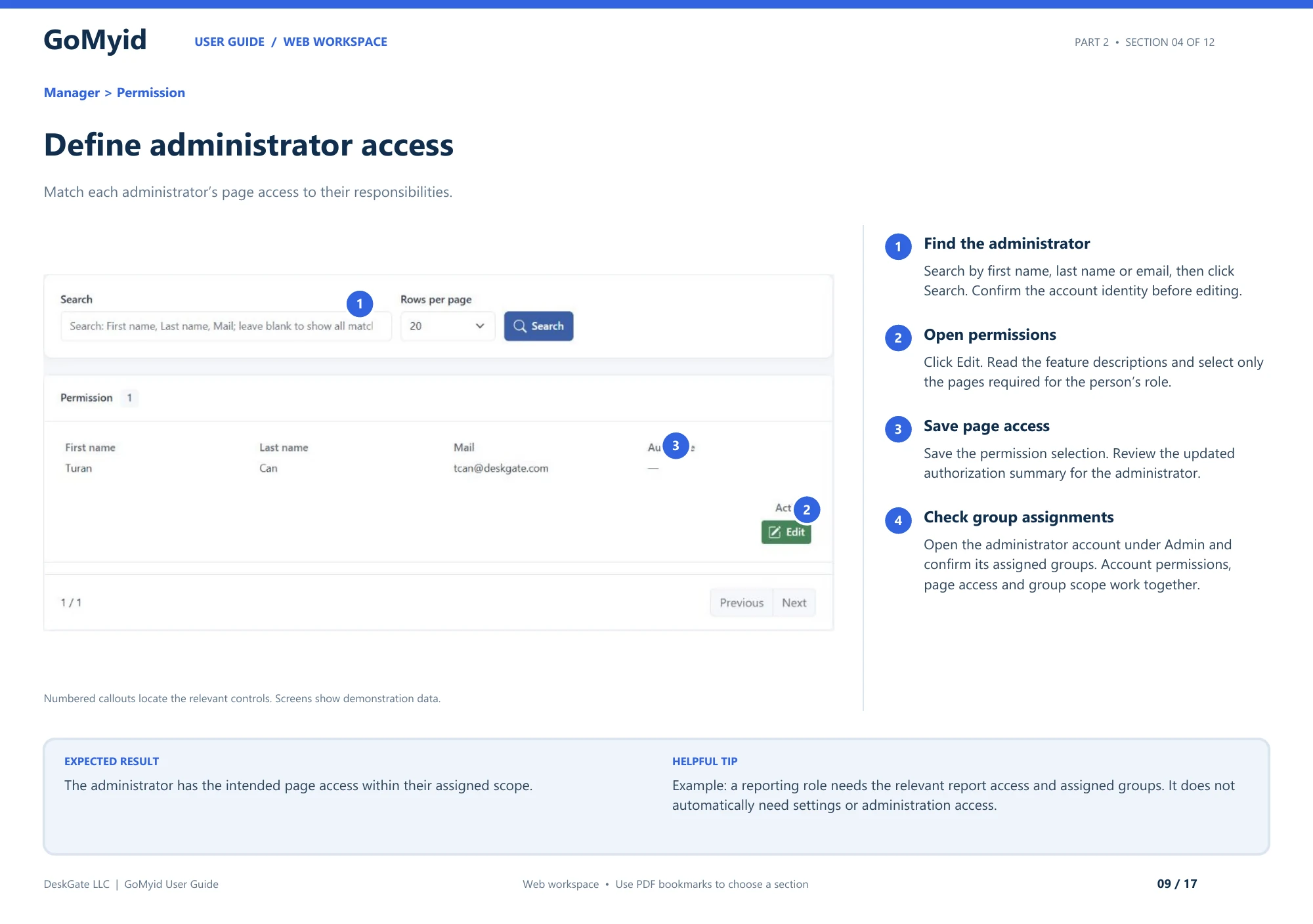
Веб-руководство GoMyid описывает доступ к страницам через «Менеджер» > «Разрешения», а назначение групп — в учётной записи администратора. Используйте оба представления при просмотре роли поддержки. Изменение одного не устраняет необходимости проверять другой.
- Откройте Менеджер > Разрешение.
- Выполните поиск по имени, фамилии или адресу электронной почты, затем нажмите Поиск. Перед редактированием укажите личность администратора.
- Нажмите Изменить в нужном аккаунте и прочитайте описания функций. Выберите страницы, необходимые для этой роли.
- Сохраните и просмотрите обновленную сводку авторизации.
- Откройте учетную запись администратора в разделе Администратор и подтвердите назначенные ей группы.
Для роли отчетности ожидаемым результатом является доступ к соответствующим страницам отчета в назначенных группах. Эта роль автоматически не требует настроек или страниц администрирования. Это практическая причина документировать задание перед выбором разрешений: вы можете сравнить сохраненный результат с понятной ответственностью. Когда человек меняет команду, повторите проверку доступа к страницам и назначения групп, а не предполагайте, что обновление одного поля полностью изменит эффективный объем поддержки.
Подтвердите запрос, прежде чем предоставить доступ
Начните с человека, а не с программного обеспечения. Если неожиданно позвонивший человек знает ваше имя или упоминает знакомую компанию, это ещё не подтверждает, что он вправе оказывать вам поддержку. Подтвердите запрос с помощью метода связи, которому вы уже доверяете, например, через установленный канал поддержки вашей организации. Не используйте контактные данные, предоставленные только по неожиданному запросу, в качестве единственного подтверждения.
Попросите конкретно описать задачу. Законный разговор со службой поддержки должен позволить объяснить, что требует внимания и почему уместен удаленный сеанс. «Помогите мне изменить настройки приложения» устанавливает границы для обоих людей. Расплывчатый запрос на неограниченный доступ затрудняет различие между необходимой работой и посторонней деятельностью.
Воспринимайте давление как повод не торопиться. Срочные выражения, тревожные всплывающие окна или заявления о том, что вы должны действовать немедленно, не должны заменять проверку. Если вы не уверены, остановитесь и свяжитесь с этим человеком или организацией по обычному каналу. Легче исправить небольшую задержку с подтверждением запроса, чем предоставить доступ тому, чью личность вы так и не установили.
Согласуйте доступ с выполняемой работой
Разные задачи требуют разных возможностей. Просмотр экрана, управление рабочим столом, передача документа и выполнение команд не эквивалентны. В обзоре Windows GoMyid показаны режимы «Полный доступ», «Передача файлов» и «Команды» отдельно. Используйте это различие, чтобы обсудить, что на самом деле нужно помощнику, а не рассматривать каждое соединение как разрешение на каждое действие.
Выберите наименьший практический объем, позволяющий выполнить согласованную задачу. Передача документа может не требовать просмотра всего рабочего стола. Учебный вопрос может быть лучше решен при присутствии и участии пользователя. Если работа расширяется, объясните новое требование, прежде чем менять объем. Доступ должен следовать задаче, а не расти незаметно из-за доступности другой возможности.
Проводите первый сеанс в присутствии пользователя
Присутствие удаленного пользователя облегчает проверку первого сеанса. Они могут подтвердить компьютер, определить ожидаемый рабочий стол, объяснить проблему и попросить вас остановиться. Их наличие также помогает уловить несоответствие между тем, что описано в запросе в поддержку, и тем, что происходит на экране.
Прежде чем выполнять первые несколько действий, объясните их. Попросите пользователя сохранить работу и закрыть несвязанные личные материалы, если это возможно. Определите, как вы будете поочередно управлять, чтобы оба человека не печатали и не перемещали указатель одновременно. Эти шаги уменьшают количество случайных изменений и делают участие пользователя значимым, а не церемониальным.
Не рассматривайте успешный сеанс с участием пользователя как доказательство того, что доступ без присутствия пользователя настроен или уместен. Продолжение доступа требует собственной конфигурации и решений о владении. Если человек просит сделать компьютер доступным позже, обсудите, кто будет подключаться, с какой целью и чем закончится эта договоренность. объяснение управляемого доступа описывает это различие.
Не допускайте использования учетных данных в повседневном общении
Передавайте только ту информацию, которая необходима для настроенного рабочего процесса подключения, и используйте предполагаемый частный канал. Название устройства и учётные данные требуют разного обращения. Не размещайте данные аутентификации в общедоступных скриншотах, заголовках заявок или общих групповых сообщениях, где их смогут увидеть люди, не имеющие отношения к задаче.
Не думайте, что помощнику нужен пароль вашей учетной записи Windows только потому, что он использует удаленное приложение. Выполните процесс аутентификации продукта. Если требуется локальный вход, пользователь может ввести свои собственные учетные данные, где это необходимо, пока помощник объясняет этот шаг. Храните несвязанную информацию об аккаунте вне разговора со службой поддержки.
Если информация о доступе была передана не тому получателю, воспользуйтесь предусмотренной процедурой управления учётными данными и доступом, а не надейтесь, что сообщение будет проигнорировано. Удаление сообщения не обязательно отменяет уже предоставленный доступ. Ответ должен касаться самой возможности, включая любые текущие разрешения или запомненные сведения, связанные с сеансом.
Просмотр сохраненных сведений о подключении
Сохранённые данные сокращают повторный ввод, но остаются на устройстве после завершения непосредственной задачи. Обзор клиента GoMyid для Windows включает опцию запоминания подробностей. Считайте это осознанным выбором используемого вами локального устройства. Рабочая станция, контролируемая лично, отличается от взятого напрокат ноутбука или общего терминала поддержки.
Спросите, кто может использовать локальное устройство и что произойдет, когда оно перейдет к другому владельцу. Если технический специалист покидает команду, проверка должна включать сохраненный удаленный доступ, а не только учетную запись управления. Если персональный компьютер продается или передается члену семьи, не оставляйте сохранённые подключения поддержки незаметной частью его прежних настроек.
Проводите проверки периодически и при изменении обстоятельств. Смена роли, замена устройства, потеря телефона или завершение временного назначения — это естественная повод пересмотреть доступ. Цель состоит в том, чтобы согласовать текущие обязанности и доступные связи. Старая запись не безобидна просто потому, что ею в последнее время никто не пользовался.
Организуйте управляемый доступ по закреплённым обязанностям
Для группы поддержки используйте элементы управления администратором и группой, предоставляемые развертыванием, чтобы отразить реальные обязанности. Обзор управления GoMyid включает профили администратора, активный статус, настройки возможностей и назначения групп. Эти элементы управления наиболее полезны, когда назначен ответственный за их актуальность и понятна причина каждого назначения.
Избегайте совместной ответственности, которая означает отсутствие ответственности. Если каждый может изменить доступ, но никто его не проверяет, разрешения могут накапливаться после исчезновения временной необходимости. Назначьте владельца для утверждения нового доступа и еще одного четкого шага для его удаления при изменении работы. Процесс может быть простым, но его следует повторять.
Совместно просмотрите доступные устройства технического специалиста и доступные действия. Даже доступ к небольшой группе устройств с неоправданно широкими возможностями может выходить за рамки роли. И наоборот, соответствующих инструментов недостаточно, если оператор может добраться до несвязанных мест. Проверьте эффективность рабочего процесса с помощью авторизованной ограниченной проверки, а не полагайтесь исключительно на то, как выглядит страница настроек.
Поддерживайте точность сведений об устройствах
Идентификатор удаленного устройства или имя устройства помогают определить пункт назначения, но окружающий контекст имеет значение. Компьютеры можно переназначать, заменять или перемещать между локациями. Сохраненная запись под названием «Стойка регистрации» может относиться к другой ситуации, чем в прошлом месяце. Подтвердите текущего владельца или местоположение, когда поступит запрос в службу поддержки.
В управляемом каталоге используйте согласованные имена и назначения групп, понятные людям. Не полагайтесь на личные прозвища, известные только одному специалисту. Когда устройство выводится из эксплуатации или переназначается, обновите запись обычным способом. Устаревшая идентификационная информация может привести к ошибочному доступу, даже если аутентификация и разрешения работают так, как настроено.
Для каждого соединения проверьте достаточный контекст, чтобы знать, что пункт назначения — это тот, который предназначен для запроса. Безобидная визуальная проверка с пользователем часто бывает полезна для оперативной поддержки. Порядок организации работы см. в руководстве по каталогу устройств. Хорошие идентификационные данные облегчают тщательный доступ и не создают ненужных проблем.
Не допускайте попадания посторонней информации в сеанс
Прежде чем начать поддержку, попросите пользователя закрыть несвязанные личные документы, если это возможно. Объясните, какое приложение или настройку необходимо проверить. Если сеанс раскрывает информацию за пределами задачи, не просматривайте ее только потому, что она видна. Оставайтесь в рамках согласованной цели и спросите, прежде чем расширять работу.
Будьте столь же осторожны со стороны помощника. Удаленный сеанс, отображаемый на большом общем мониторе, может раскрыть информацию посторонним лицам. Использование телефона в общественном месте создает еще одну проблему видимости. Выберите условия работы, подходящие для используемой информации. Тот факт, что вы можете подключиться откуда угодно, не означает, что любое место подходит для любой задачи.
При документировании проблемы записывайте только тот материал, который необходим для ее объяснения. Обрезанный снимок сообщения об ошибке приложения может быть уместнее, чем полный рабочий стол с именами и открытыми документами. Используйте предполагаемую запись поддержки и аудиторию. Подробные доказательства полезны, когда они уместны; сбор несвязанного контента не улучшает качество диагностики.
Учитывайте последствия передачи файлов и выполнения команд
Переданный файл может остаться на принимающем устройстве после завершения соединения. Прежде чем начать, подтвердите место назначения и причину копирования. Если работа требует только просмотра значения, передача может быть ненужной. Если требуется копия, решите, кому она принадлежит и где ее следует хранить. Об этом рассказывается в руководстве по очистке файлов.
Командный доступ также заслуживает четкой цели. Команда может изменять службы, файлы или соединения без визуальной обратной связи, как в обычном рабочем процессе рабочего стола. Подтвердите цель, поймите команду и просмотрите ее аргументы перед выполнением. Не вставляйте незнакомые инструкции из сообщения только потому, что они обещают быстро устранить проблему.
Запланируйте действия, которые могут прервать доступ. Перезапуск или изменение сети могут потребовать локальной помощи для восстановления. Согласуйте прерывание, прежде чем действовать, сохраните соответствующую работу и впоследствии проверьте полученное состояние. Возможность отправить операцию не является доказательством того, что операция была уместной или что она достигла желаемого результата.
Используйте записи для ответа на реальные рабочие вопросы
Записи о подключениях и административные записи могут помочь команде понять, кто к какому устройству имел доступ и что произошло при выполнении задачи поддержки. Более широкий обзор управления GoMyid включает представления подключения, входа в систему и административного аудита. Доступность и детализация зависят от развертывания и конфигурации, поэтому проверьте, что на самом деле записывает ваша среда, прежде чем полагаться на это.
Определите вопросы, на которые должны отвечать записи. Менеджеру службы поддержки может потребоваться связать сеанс с запросом, а администратору может потребоваться просмотреть изменение разрешения. Следите за тем, чтобы объем записи и временной контекст были ясными. Количество подключений само по себе не объясняет, была ли запланированная задача выполнена или был ли доступ подходящим.
Ограничивайте доступ к рабочим журналам в соответствии с ответственностью. Журналы могут содержать информацию об устройствах и пользователях, которую нельзя случайно разглашать. При исследовании проблемы используйте соответствующий период и место назначения, а не экспортируйте все по умолчанию. Полезность обзора зависит от конкретных доказательств и человека, ответственного за их интерпретацию.
Что делать, если сеанс кажется неправильным
Если пункт назначения, помощник или запрошенное действие являются неожиданными, остановите работу и проверьте ситуацию через доверенный канал. Не продолжайте просто потому, что сеанс уже открыт. Объясните, что вам необходимо подтвердить запрос. При необходимости используйте поддерживаемый способ завершения соединения и привлеките соответствующего владельца устройства.
Для корпоративного компьютера следуйте инструкциям по инцидентам или процессу поддержки организации. Сохраните важные детали, такие как время, запрос и наблюдаемое действие, без проведения импровизированного расследования по несвязанным файлам. Правильный следующий шаг зависит от того, что произошло и кто несет ответственность за окружающую среду. Не вносите без координации масштабные изменения, которые стирают полезный контекст или мешают другой работе.
Проверьте текущий доступ после завершения непосредственного сеанса. Завершение видимого соединения может не привести к удалению сохраненных учетных данных, групповых назначений или других продолжающихся разрешений. Подтвердите предполагаемое конечное состояние с помощью соответствующего административного процесса. Важным результатом является устранение неопределенности, а не просто исчезновение удаленного окна.
Завершите задачу и пересмотрите дальнейший доступ
Начните с подтверждения результата задачи пользователю. Объясните, что изменилось, что осталось нерешенным и необходимы ли дальнейшие действия. Затем отключитесь через клиент. Не выключайте компьютер и не выходите из него, если это не является частью согласованной работы, поскольку другие задачи могут оставаться открытыми.
Проверьте, сохранится ли доступ в будущем. Регулярная управляемая поддержка и разовая помощь предполагают разные условия доступа. Удалите ненужные запомненные детали или продолжающиеся разрешения с помощью соответствующих элементов управления. Держите это решение в явном виде, а не предполагайте, что следующий человек поймет, почему доступ по-прежнему доступен.
Завершите запись в службу поддержки кратким результатом. Укажите любое постоянное соглашение о доступе и его владельца, где это уместно. Это дает следующему техническому специалисту или администратору четкую отправную точку. Чистое окончание защищает работу пользователя и не позволяет временному соединению превратиться в недокументированные долгосрочные отношения.
Создайте процедуру проверки, которую люди смогут поддерживать
Полезный обзор не обязательно должен быть сложным. Проверьте, нужны ли администраторам назначенные им области, остаются ли в списке устаревшие устройства и прекращен ли временный доступ. Свяжите проверку с обычными событиями, такими как адаптация, смена ролей и замена устройства, чтобы она стала частью операций, а не отдельным проектом, о котором никто не помнит.
Спросите пользователей, понятен ли им процесс поддержки. Могут ли они определить законный канал контакта, распознать запрос на соединение и при необходимости остановить сеанс? Если нет, улучшите короткие инструкции, которые они получают. Технические средства контроля работают лучше, когда люди понимают ожидаемый рабочий процесс и могут заметить отклонения от него.
Храните заявления о продукте и эксплуатационные данные отдельно. Настройка безопасности или иллюстрация продукта не являются сертификацией или подтверждением конфигурации вашей среды. Просмотрите фактическое развертывание и соответствующим образом используйте доступные записи. Чтобы выбрать окружающую платформу, прочтите контрольный список оценки разрешений.
Определите срок завершения временной поддержки
Временная помощь требует четкой даты окончания или условия завершения. Подрядчику, помогающему решить конкретную проблему с приложением, может потребоваться доступ во время расследования, но это не оправдывает автоматически такой же доступ после закрытия проблемы. Запишите, кому принадлежит договоренность и кто будет проверять ее удаление. Сделайте проверку частью закрытия задачи, а не дополнительным напоминанием.
Если работа занимает больше времени, чем ожидалось, отдельно рассмотрите продление доступа. Убедитесь, что те же устройства и возможности по-прежнему необходимы и что ответственное лицо остается доступным. Это не позволяет временному соглашению стать постоянным исключением из-за невнимательности. По завершении работы проверьте как административный доступ, так и все запомненные сведения о вспомогательных устройствах с помощью соответствующего процесса.
Часто задаваемые вопросы
Повышает ли использование знакомого приложения для удаленного рабочего стола безопасность запроса?
Нет. Приложение и человек, запрашивающий доступ, — это отдельные части ситуации. Проверьте запрос через доверенный канал, согласуйте задачу и используйте соответствующую область доступа. Узнаваемый интерфейс не устанавливает личность вызывающего абонента и не дает ему разрешения на проверку несвязанной информации.
Должен ли я всегда оставаться за компьютером во время поддержки?
При первом или разовом сеансе поддержки присутствие может облегчить проверку личности, разрешений и задач. Доступ без присутствия пользователя может быть уместным в управляемой системе, но он требует собственной конфигурации и решений о владении. Не делайте вывод об этом на основании успешного контролируемого соединения или сохраненной записи об устройстве.
Всегда ли запоминать информацию о соединении — плохая идея?
Не обязательно. Это может быть полезно на доверенном устройстве в процессе с ясно назначенным ответственным. Важные вопросы: кто может использовать устройство, почему доступ сохраняется и как его удаляют при изменении обстоятельств. Общие или заимствованные компьютеры заслуживают особой осторожности, поскольку следующий пользователь может унаследовать удобство, предназначенное для кого-то другого.
Означает ли удаленная поддержка, что кто-то может контролировать все?
Не думайте, что все возможности присутствуют или разрешены только потому, что продукт имеет широкие возможности управления. Просмотрите фактическое развертывание, разрешения и согласованную цель. Удаленная поддержка, постоянный доступ и другие функции управления — это отдельные решения. Пользователи должны понимать условия доступа к своему устройству, а не гадать по названию продукта.
Применимы ли эти правила и к Android?
Да. Проверьте место назначения и запрос, используйте намеченную область и впоследствии просмотрите сохраненный доступ. Мобильное устройство добавляет практических проблем, таких как видимость экрана в общественных местах и возможность потери или переназначения. Ознакомьтесь с разделом конфиденциальности мобильных устройств, чтобы узнать об этих повседневных вопросах.
Какое первое улучшение будет наиболее полезным для небольшой команды?
Явно назначьте ответственных за доступ. Узнайте, кто одобряет подключение, какие устройства поддерживает каждый оператор и кто закрывает доступ по завершении назначения. Затем задокументируйте короткий процесс взаимодействия с пользователем для получения законного запроса на поддержку. Руководство по ролям для малого бизнеса связывает эти решения с повседневными операциями.
Справочник по интерфейсу: Руководство пользователя GoMyid, страница 9: Определение доступа администратора. В этой статье используется документированный пример интерфейса; он не сообщает о проверке работающей системы.