リモートアクセスを安全に利用するための実践ガイド
GoMyidの接続依頼を確認し、作業に必要な権限を選び、保存した接続情報や継続的なアクセスを管理するための実践的な手順を解説します。
GoMyid ·
安全なリモートアクセスへの配慮は、接続を開く前から始まります。誰が依頼しているのか、どのパソコンに接続するのか、どの作業が許可されているのかを確認する必要があります。作業が終わった後も、保存した接続情報、コピーしたファイル、継続的な権限を誰が管理するのかを明確にしておかなければなりません。見慣れたアプリの画面だけでは、これらを判断できません。
このガイドは、サポートに GoMyid を使用する人々やリモート アクセスを管理するチームの実践的な習慣に焦点を当てています。リクエストの検証、適切なスコープの選択、保存されたアクセスの処理、セッション終了後の確認を完了する方法について説明します。製品例は、GoMyid の文書化されたクライアントおよび管理ビューから取得されています。これらは利用可能なワークフローを示すものであり、すべての導入環境が同じ設定であることや、どのソフトウェアでもすべてのリスクが排除されることを保証するものではありません。
ページの権限と割り当てられたグループを個別に確認する
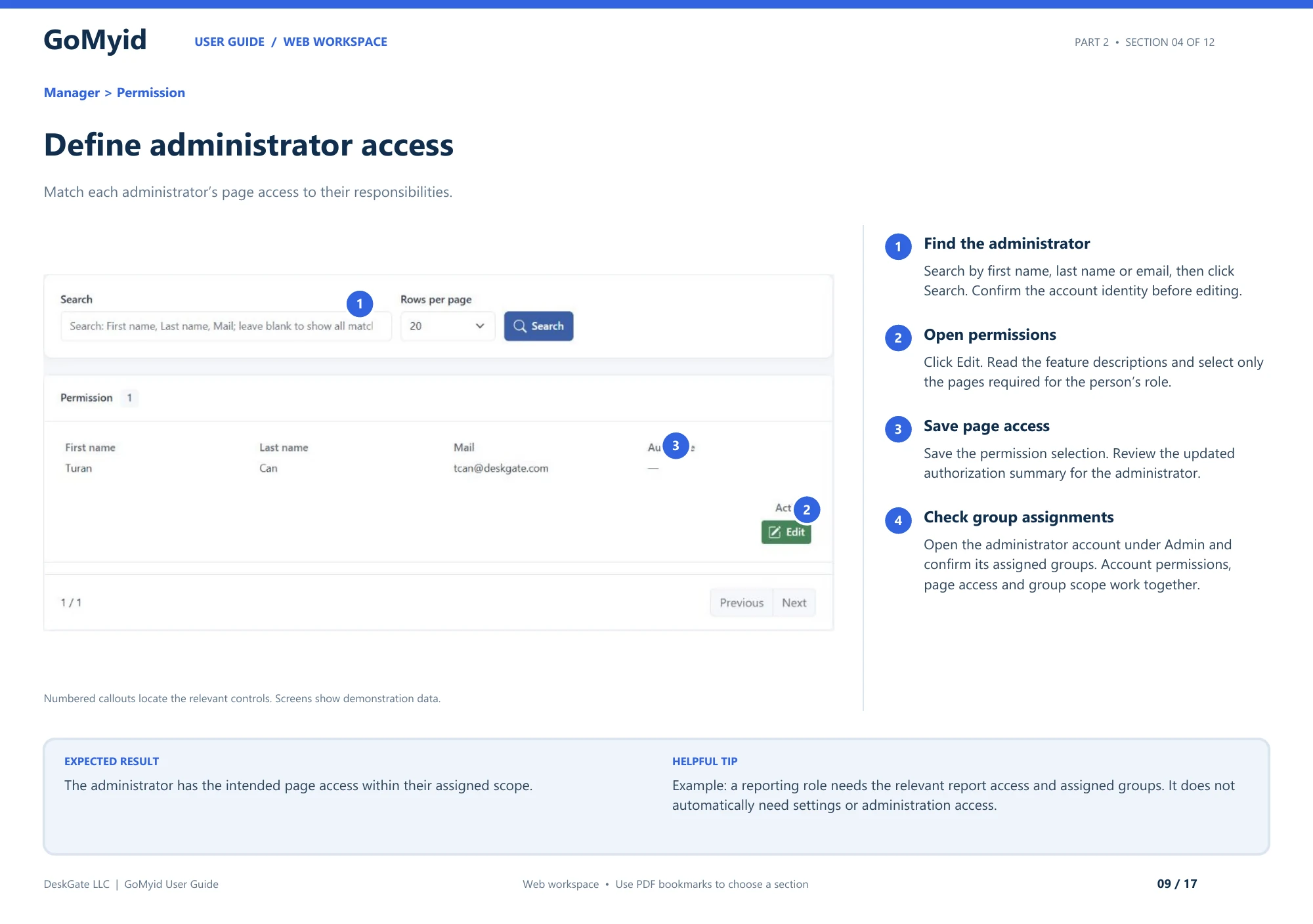
GoMyidのWebガイドでは、ページへのアクセス権をManager > Permissionで、グループの割り当てを管理者アカウントで確認する手順が示されています。サポートの役割を検討するときは、両方のビューを使用してください。一方を変更しても、もう一方を検査する必要がなくなるわけではありません。
- [マネージャー] > [権限] を開きます。
- 名、姓、またはメールアドレスで検索し、[検索] をクリックします。編集する前に、対象の管理者本人のアカウントであることを確認してください。
- 目的のアカウントの [編集] をクリックし、機能の説明を読みます。ロールに必要なページを選択します。
- 更新された承認の概要を保存して確認します。
- 管理者で管理者アカウントを開き、割り当てられたグループを確認します。
レポートの役割の場合、期待される結果は、割り当てられたグループ内の関連レポート ページにアクセスすることです。このロールには、設定や管理ページが自動的に必要になることはありません。これは、権限を選択する前にジョブを文書化する実際的な理由です。保存された結果を理解可能な責任と比較できます。チームを変更する場合は、1 つのフィールドを更新するだけで有効なサポート範囲が完全に変わると考えるのではなく、ページ アクセスとグループの両方のチェックを繰り返してください。
アクセスを共有する前にリクエストを確認してください
ソフトウェアではなく、人から始めましょう。あなたの名前を知っていたり、よく知っている会社について言及したりする予期せぬ電話をかけてきた場合、必ずしも正当なサポート関係が確立されているとは限りません。組織で確立されているサポート チャネルなど、すでに信頼できる連絡方法を通じてリクエストを確認します。予期せぬリクエストによってのみ提供された連絡先情報を唯一の確認として使用しないでください。
具体的にどの作業が必要なのかを確認します。正当なサポート会話では、何に注意が必要なのか、なぜリモート セッションが適切なのかを説明できるようにする必要があります。 「このアプリケーション設定の変更を手伝ってください」というメッセージは、両方の人に境界線を与えます。無制限のアクセスを漠然と要求すると、必要な作業と無関係な作業を区別することが難しくなります。
スピードを落とす理由としてプレッシャーを感じてください。緊急の言葉、警告を発するポップアップ、またはすぐに行動しなければならないという主張が確認に代わるべきではありません。確信が持てない場合は、立ち止まり、通常の方法でその人または組織に連絡してください。リクエストの確認が少し遅れた場合、ID を確立していない人にアクセスを許可するよりも回復が簡単です。
作業内容に合わせてアクセス権を選ぶ
タスクが異なれば、必要な機能も異なります。画面の表示、デスクトップの制御、ドキュメントの転送、コマンドの実行は同等ではありません。 GoMyid の Windows 概要では、フル コントロール、ファイル転送、およびコマンド モードが個別に示されています。すべての接続をすべてのアクションの許可として扱うのではなく、その区別を利用して、ヘルパーが実際に何を必要とするかを議論します。
合意されたタスクを完了するための最小の実用的な範囲を選択してください。ドキュメントの転送では、デスクトップ全体を参照する必要はない場合があります。トレーニングの質問は、ユーザーが立ち会って参加することでより適切に処理できる場合があります。作業が拡大する場合は、範囲を変更する前に新しい要件について説明してください。アクセスはタスクに従う必要があり、別の機能が利用可能であるためにサイレントに増加するのではありません。
有人サポートを使用して明確な最初のセッションを構築する
リモート ユーザーが存在すると、最初のセッションの検証が容易になります。彼らはコンピュータを確認し、予想されるデスクトップを特定し、問題を説明し、停止するよう求めます。また、これらの存在は、サポート リクエストの説明と画面上で起こっていることの不一致を見つけるのにも役立ちます。
最初のいくつかのアクションを実行する前に説明してください。可能であれば、作業内容を保存し、無関係なプライベートなコンテンツを閉じるようにユーザーに依頼します。両方の人が同時に入力したりポインタを動かしたりしないように、制御を交互に行う方法を確立します。これらの手順により、偶発的な変更が減り、ユーザーの参加が儀式的ではなく意味のあるものになります。
成功した有人セッションを、無人アクセスの準備ができている、または適切であるという証拠として扱わないでください。アクセスを継続するには、個別の設定と管理責任の決定が必要です。その人が後でコンピュータにアクセスできるようにするように要求した場合は、誰がどのような目的で接続するのか、その取り決めがどのように終了するのかについて話し合ってください。この区別については、有人アクセスの説明で説明しています。
日常的な通信に認証情報を含めない
構成された接続ワークフローで必要な情報のみを共有し、目的のプライベート チャネルを使用します。デバイス ラベルと資格情報は同じ扱いに値しません。認証の詳細を、タスクに関係のない人が見る可能性がある公開スクリーンショット、チケットのタイトル、または広範なグループ メッセージに含めることは避けてください。
リモート アプリケーションを使用しているという理由だけで、ヘルパーが Windows アカウントのパスワードを必要とするとは考えないでください。製品の認証プロセスに従ってください。ローカル サインインが必要な場合、ヘルパーが手順を説明している間、ユーザーは必要に応じて自分の資格情報を入力できます。無関係なアカウント情報はサポート会話の外に置いてください。
アクセス情報が間違った受信者と共有された場合は、メッセージが無視されることを期待するのではなく、関連する認証情報とアクセス管理プロセスを使用してください。メッセージを削除しても、すでに付与されているアクセスが取り消されるわけではありません。応答では、進行中の権限やセッションに関連付けられた記憶された詳細など、機能自体に対処する必要があります。
記憶されている接続の詳細を確認する
詳細を記憶しておくと、繰り返しの入力が減りますが、当面のタスクを超えてアクセス情報の寿命も延びます。 GoMyid の Windows クライアントの概要には、詳細を記憶するオプションが含まれています。使用しているローカル デバイスについては、意図的な選択として扱ってください。個人的に管理されるワークステーションは、借りたラップトップや共有サポート端末とは異なります。
ローカル デバイスを誰が使用できるのか、所有者が変わるとどうなるのかを尋ねます。技術者がチームを離れた場合、レビューには管理アカウントだけでなく、保存されたリモート アクセスも含める必要があります。パソコンを販売したり家族に譲ったりする場合、記憶に残っているサポート接続を目に見えない利便性として残すべきではありません。
レビューを定期的だけでなくイベント主導型にします。役割の変更、デバイスの交換、スマートフォンの紛失、または一時的な割り当ての完了などにより、アクセスを再検討するのは当然のことです。目標は、現在の責任と利用可能な接続を一致させておくことです。古いエントリは、最近誰も使用していないという理由だけで無害になるわけではありません。
指定された責任に基づいて管理アクセスを整理する
サポート チームの場合は、展開によって提供される管理者およびグループの制御を使用して、実際の責任を反映します。 GoMyid 管理の概要には、管理者プロファイル、アクティブなステータス、機能設定、およびグループ割り当てが含まれます。これらのコントロールは、保守の責任者が明確であり、それぞれの割り当てが存在する理由を理解している場合に最も役立ちます。
責任を負わないことを意味する責任の共有は避けてください。誰もがアクセス権を変更できても、誰もそれをレビューしない場合、一時的なニーズがなくなった後に権限が蓄積される可能性があります。新たなアクセスを承認する責任者を割り当て、作業が変更された場合にそれを削除するための明確な手順をもう 1 つ割り当てます。このプロセスは単純ですが、繰り返し可能である必要があります。
技術者の到達可能なデバイスと実行可能なアクションを一緒に確認します。不必要に幅広い機能を備えた狭いグループ割り当てでも、役割を超える可能性があります。逆に、オペレーターが無関係な場所に到達できる場合は、適切なツールだけでは十分ではありません。設定ページの表示方法だけに依存するのではなく、承認された限定的なチェックを使用して、効果的なワークフローを検証します。
デバイス ID の信頼性を維持する
リモート ID またはデバイス名は宛先を識別するのに役立ちますが、周囲のコンテキストが重要です。コンピュータは、再割り当て、交換、または場所間での移動が可能です。フロントデスクという保存されたエントリは、先月とは異なる状況を参照している可能性があります。サポート リクエストが届いたら、現在の所有者または場所を確認してください。
管理ディレクトリでは、ユーザーが理解できる一貫した名前とグループ割り当てを使用します。 1 人の技術者だけが知っているプライベートなニックネームに頼ることは避けてください。デバイスが廃止または再割り当てされた場合は、通常のプロセスを通じてレコードを更新します。認証と権限が設定どおりに機能している場合でも、ID 情報が古いと誤ったアクセスが発生する可能性があります。
接続ごとに、宛先がリクエストで意図されたものであることを知るために十分なコンテキストを検証します。ユーザーによる無害な目視チェックは、多くの場合、有人サポートに役立ちます。組織的な慣行については、デバイス ディレクトリのガイダンスを参照してください。優れた ID レコードにより、不必要な摩擦が生じるのではなく、慎重なアクセスが容易になります。
無関係な情報をセッションに入れないようにします
サポートを開始する前に、可能であれば無関係なプライベート ドキュメントを閉じるようユーザーに依頼してください。どのアプリケーションまたは設定を検査する必要があるかを説明します。セッションによってタスク外の情報が公開された場合は、単に表示されているという理由だけでその情報を閲覧しないでください。合意された目的の範囲内で行動し、作業を拡大する前に質問してください。
ヘルパー側でも同様に注意してください。大型の共有モニターにリモート セッションが表示されると、傍観者に情報が公開される可能性があります。公共の場所でスマートフォンを使うと、視認性に関する別の懸念が生じます。関係する情報に適した設定を選択してください。どこからでも接続できるということは、すべての場所がすべてのタスクに適していることを意味するわけではありません。
問題を文書化するときは、その説明に必要な資料のみをキャプチャしてください。名前と開いたドキュメントを含む完全なデスクトップよりも、トリミングされたアプリケーション エラーの方が適切な場合があります。意図したサポート レコードと対象者を使用します。詳細な証拠は、関連性がある場合に役立ちます。無関係なコンテンツを収集しても、診断の質は向上しません。
ファイル転送とコマンドを重要な影響を及ぼす操作として扱う
転送されたファイルは、接続が終了した後も受信デバイスに残ることがあります。開始する前に、コピー先とコピーの理由を確認してください。値の表示のみが必要な作業の場合、転送は不要な場合があります。コピーが必要な場合は、そのコピーの所有者と保管場所を決定します。 ファイル クリーンアップ ガイドでは、その結末について説明しています。
コマンド アクセスにも明確な目的が必要です。コマンドは、通常のデスクトップ ワークフローの視覚的なフィードバックなしで、サービス、ファイル、または接続を変更できます。実行前にターゲットを確認し、コマンドを理解し、引数を確認してください。問題をすぐに修復すると主張するからといって、メッセージに書かれた見慣れない命令を、そのまま貼り付けて実行しないでください。
アクセスを中断する可能性のあるアクションを計画します。再起動またはネットワークの変更により、回復するためにローカルの支援が必要になる場合があります。実行する前に中断に同意し、関連する作業を保存し、後で結果の状態を確認します。オペレーションを送信できることは、オペレーションが適切であったこと、または望ましい結果が得られたことを証明するものではありません。
レコードを使用して実際の運用上の質問に答えます
接続と管理記録は、チームが誰がどのデバイスにアクセスしたか、サポート タスクの周囲で何が起こったかを把握するのに役立ちます。 GoMyid の広範な管理概要には、接続、ログイン、管理監査ビューが含まれます。可用性と詳細は展開と構成によって異なるため、信頼する前に環境が実際に記録している内容を確認してください。
レコードが答える必要がある質問を定義します。サポート マネージャーはセッションをリクエストに関連付ける必要がある場合があり、管理者は権限の変更を確認する必要がある場合があります。記録の範囲と時間のコンテキストを明確にしておきます。接続数だけでは、意図したタスクが完了したかどうか、またはアクセスが適切であったかどうかを説明することはできません。
責任に応じて運用記録へのアクセスを制限します。ログには、不用意に共有すべきではないデバイスおよびユーザーの情報が含まれる場合があります。問題を調査するときは、デフォルトですべてをエクスポートするのではなく、関連する期間と宛先を使用してください。有用なレビューは、焦点を絞った証拠と、それを解釈する責任のある人に依存します。
セッションが間違っていると思われる場合の対処方法
宛先、ヘルパー、または要求されたアクションが予期しないものである場合は、作業を停止し、信頼できるチャネルを通じて状況を確認します。セッションがすでに開いているからといって続行しないでください。リクエストを確認する必要があることを説明します。必要に応じて、サポートされている方法を使用して接続を終了し、デバイスの適切な所有者に協力してもらいます。
会社のコンピュータの場合は、組織のインシデントまたはサポート プロセスに従ってください。無関係なファイルに対して即席の調査を行うことなく、時刻、リクエスト、観察されたアクションなどの関連詳細を保存します。次の正しいステップは、何が起こったのか、そして環境に対して誰が責任を負うのかによって異なります。有用なコンテキストを消去したり、調整なしに他の作業を中断したりするような大幅な変更は避けてください。
即時セッションが解決された後、進行中のアクセスを確認します。表示されている接続を終了しても、保存された資格情報、グループ割り当て、またはその他の継続的な権限は削除されない場合があります。適切な管理プロセスを通じて、意図した最終状態を確認します。重要な結果は、単にリモート ウィンドウが消えただけではなく、不確実性が解消されたことです。
タスクとアクセス取り決めの両方を終了する
まず、タスクの結果をユーザーに確認します。何が変わったのか、何が未解決のままなのか、フォローアップが必要かどうかを説明します。次に、クライアント経由で切断します。他のタスクがまだ開いている可能性があるため、合意された作業の一部でない限り、コンピュータをシャットダウンしたりサインアウトしたりしないでください。
今後のアクセスを維持するかどうかを確認します。定期的なマネージド サポート関係と 1 回限りの個人セッションでは、期待される内容が異なります。適切なコントロールを使用して、不要な記憶された詳細または継続的なアクセス許可を削除します。次の人がアクセスがまだ利用可能な理由を理解すると仮定するのではなく、その決定を明確にしてください。
サポート記録を簡潔な結果で終了します。関連する場合は、継続的なアクセスの取り決めとその責任者を含めます。これにより、次の技術者または管理者に明確な出発点が与えられます。クリーンな終了はユーザーの仕事を保護し、一時的な関係が文書化されていない長期的な関係になることを防ぎます。
人々が維持できるレビュー ルーチンを構築する
役立つ見直しの仕組みは、複雑である必要はありません。管理者が割り当てられたスコープをまだ必要としているかどうか、廃止されたデバイスがリストに残っているかどうか、一時的なアクセスが終了したかどうかを確認してください。レビューをオンボーディング、役割の変更、デバイスの交換などの通常のイベントに結び付けることで、誰も覚えていない別のプロジェクトではなく、運用の一部となります。
サポート プロセスが理解できるかどうかをユーザーに尋ねます。正当な連絡チャネルを特定し、接続要求を認識し、必要に応じてセッションを停止できますか?そうでない場合は、受け取る短い指示を改善します。人々が予想されるワークフローを理解し、そこからの逸脱に気づくことができれば、技術的なコントロールはより効果的に機能します。
製品の宣伝文句と動作証拠を分けて保管してください。セキュリティ設定や製品の図は、何らかの認証を示すものでも、実際の環境構成を証明するものでもありません。実際の展開を確認し、利用可能なレコードを適切に使用してください。周囲のプラットフォームを選択するには、権限評価チェックリストをお読みください。
一時的なサポートの終了を設定する
一時的なヘルプには、明確な終了日または完了条件が必要です。特定のアプリケーションの問題を支援する請負業者は、調査中にアクセスが必要になる場合がありますが、問題が解決された後に同じアクセスが自動的に正当化されるわけではありません。誰がそのアクセスを管理し、誰が取り消しを確認するのかを記録します。レビューはオプションのリマインダーではなく、タスクを終了する一環として行います。
作業に予想より時間がかかる場合は、アクセス期間の延長を明確に見直してください。同じデバイスと機能が引き続き必要であること、および担当連絡先が引き続き対応可能であることを確認します。これにより、一時的な取り決めが不注意によって永続的な例外になることを防ぎます。作業が終了したら、適切なプロセスを通じて、サポート デバイス上の管理アクセスと記憶されている詳細の両方を確認します。
よくある質問
使い慣れたリモート デスクトップ アプリを使用すると、リクエストは安全になりますか?
いいえ。アプリケーションとアクセスを要求する人は状況の別の部分です。信頼できるチャネルを通じてリクエストを検証し、タスクに同意し、適切なアクセス スコープを使用します。認識可能なインターフェイスは、呼び出し元の ID を確立したり、無関係な情報を検査する許可を与えたりするものではありません。
サポート中は常にコンピュータの前にいた方がよいですか?
初めてのサポート セッションまたは 1 回限りのサポート セッションの場合、同席すると ID、権限、タスクの確認が容易になります。無人アクセスは管理された構成では適切な場合がありますが、個別の設定と管理責任の決定が必要です。成功した有人接続や保存されたデバイス エントリからその配置を推測しないでください。
接続情報を保存することは常に悪い考えですか?
必ずしもそうとは限りません。これは、管理責任が明確な運用内の信頼できるデバイスで役立ちます。重要な問題は、誰がデバイスを使用できるのか、なぜアクセスが残るのか、状況が変化したときにどのように削除されるのかということです。共有または借用したコンピュータは、次のユーザーが他の誰かのために意図されていた利便性を継承する可能性があるため、特に注意が必要です。
リモート サポートとは、誰かがすべてを監視できることを意味しますか?
製品に幅広い管理機能があるからといって、そのすべてが利用可能で、使用も許可されているとは限りません。実際の構成、権限、合意した目的を確認してください。リモートサポート、継続的なアクセス、その他の管理機能は、それぞれ別に判断する必要があります。ユーザーは製品名だけで推測せず、自分の端末に適用される運用内容を理解しておくことが大切です。
これらの方法は Android にも適用されますか?
はい。宛先とリクエストを確認し、意図したスコープを使用し、後で保存されたアクセスを確認します。モバイル デバイスでは、公共の場での画面の視認性や、紛失または再割り当ての可能性など、実際的な懸念が加わります。日常的な考慮事項については、モバイル プライバシー セクションをご覧ください。
小規模チームにとって最も有益な最初の改善は何ですか?
アクセスを管理する責任者を明確にします。誰が接続を承認するか、各オペレータがどのデバイスをサポートするか、割り当てが終了したときに誰がアクセスを削除するかを把握します。次に、正当なサポート リクエストに対するユーザー向けの短いプロセスを文書化します。 中小企業の役割ガイドは、これらの決定を日常業務に結びつけます。
インターフェイス リファレンス: GoMyid ユーザー ガイド、9 ページ: 管理者アクセスを定義します。この記事では、文書化されたサンプル インターフェイスを使用します。ライブ展開テストはレポートしません。