AndroidからGoMyidでパソコンにアクセスする
Android版GoMyidの接続設定、横向き表示、タッチ操作、キーボードショートカットを解説。外出先からパソコンを操作する際の準備と確認事項を紹介します。
GoMyid ·
スマートフォンは机上のすべてのツールの代わりになるわけではありませんが、外出中にコンピュータをチェックする必要がある場合には適切なツールとなります。ジョブが完了したかどうかを確認したり、誰かが設定を見つけるのを手伝ったり、アプリケーションが期待どおりの結果を示しているかどうかを確認したりすることが必要な場合があります。 Android からのリモート デスクトップを使用すると、コンピューターの画面が手の届くところに表示されます。課題は、はるかに小さいディスプレイ上で正確なインタラクションを実現することです。
このガイドでは、GoMyid を使用した Android リモート デスクトップ セッションを計画する方法、モバイル入力を意図的に使用する方法、およびタスクをいつ大型デバイスに移動する必要があるかを認識する方法について説明します。製品のイラストには、GoMyid の Android 接続ハブ、ランドスケープ セッション、キーボード ショートカット、およびタッチ コントロールが示されています。これらは画面構成を説明する例であり、表示された接続情報を実際の接続に使うものではありません。インストールされているバージョンのコントロールとサポートされているワークフローに従ってください。
GO、キー、および 2 つの Android 入力モードを使用する
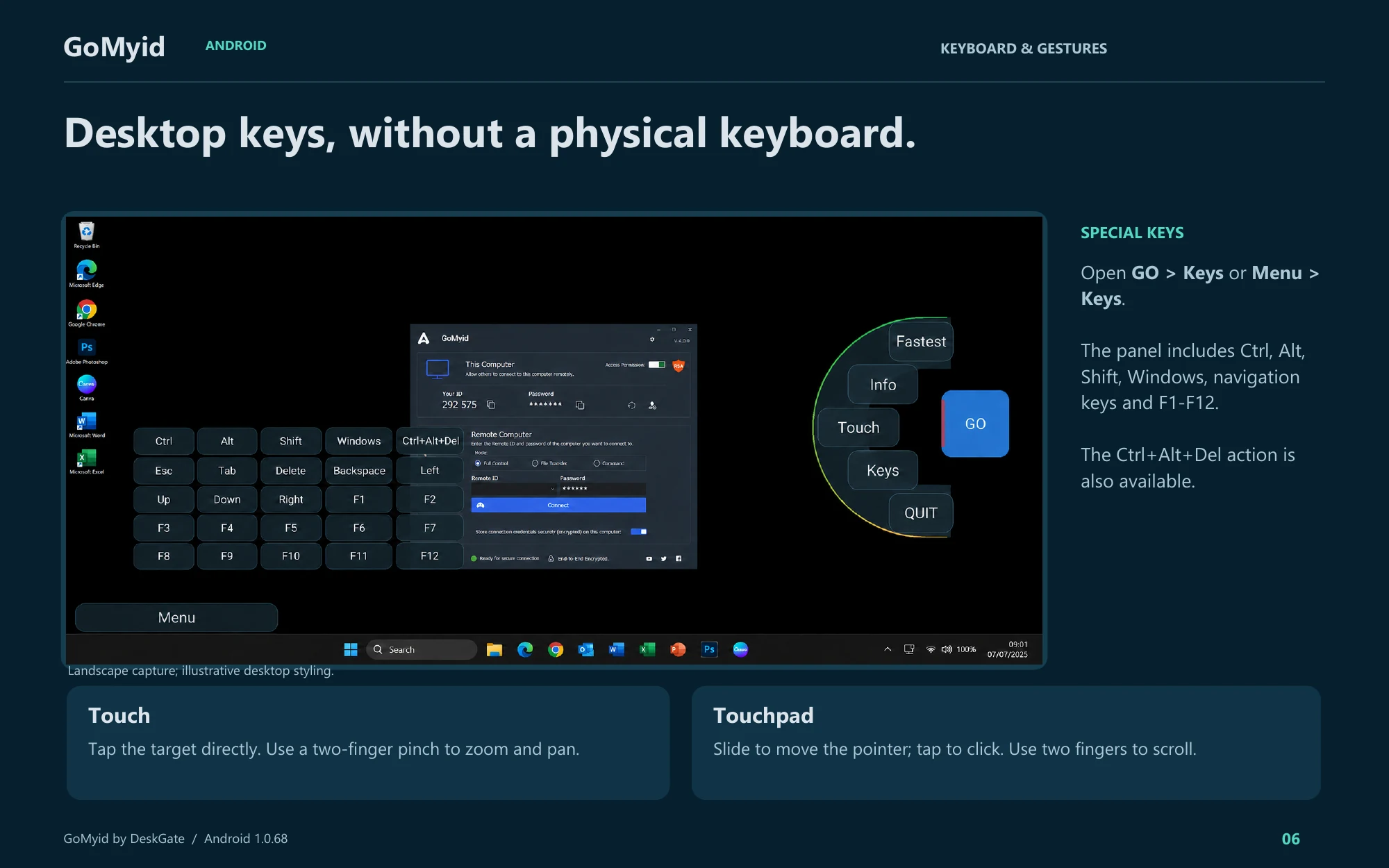
Android ガイドでは、直接タッチとタッチパッド スタイルのポインタ コントロールを区別しています。 Windows の小さなメニュー項目を選択する前に、意図的に動作を選択してください。以下の文書化されたコントロールは、図示された Android 1.0.68 インターフェースを参照しています。
- 画面端にある青い操作ハンドルをタップして GO を展開します。コントロールを折りたたむ場合は、もう一度「GO」をタップします。
- Ctrl、Alt、Shift、Windows、ナビゲーション キー、および F1 ~ F12 の「GO」>「キー」または「メニュー」>「キー」を開きます。このガイドでは、Ctrl+Alt+Del アクションも示しています。
- タッチ モードでは、ターゲットを直接タップします。 2 本の指でピンチしてズームやパンを行います。
- タッチパッド モードでは、スライドしてポインタを移動し、タップしてクリックし、2 本の指でスクロールします。
- タスクが完了したら、QUIT を使用してリモート セッションを終了します。
ドキュメントを編集する前に、無害なウィンドウで選択したモードを試してください。タップによって間違った場所が選択された場合は、ジェスチャを繰り返すのではなく、まずどのモードがアクティブであるかを確認してください。「Keys」を開くと、デスクトップ操作用の特殊キーを表示できます。キーボード ボタンをクリックするとテキスト入力が開きます。この区別は、ショートカットが必要だが、通常の Android キーボードでは必要なキーが提供されていない場合に特に役立ちます。
Android で意味のあるリモート デスクトップ タスクはどれですか?
短く明確に定義されたタスクは出発点として適しています。アプリケーションが開いているかどうかを確認したり、ステータス メッセージを読んだり、同僚がダイアログを識別できるようにしたりすることは、スマートフォンでもうまく機能します。これらのジョブには明確な停止ポイントがあり、大きなウィンドウ間で絶えず切り替える必要はありません。多くの場合、勤務時間全体を小さな画面に移動しなくても、即時の質問に答えることができます。
より要求の厳しいタスクには、異なる判断が必要です。長いスプレッドシートの編集、複数のドキュメントの比較、または多くの技術的なコマンドの入力は、接続自体が正しく機能している場合でも扱いにくい場合があります。制限はリモート アクセス ソフトウェアではなく、画面と入力方法にある可能性があります。これらの仕事にラップトップを選択することは実際的な決定であり、モバイル アクセスの失敗ではありません。
周囲のことも考えてください。安定した接続が可能な静かな部屋は、満員電車とは異なります。周囲に画面を見られずに確認できない場合、助けを求めている人の声を聞くことができない場合、または情報を正確に入力できない場合は、機密性の高い作業を延期してください。スマートフォンによりアクセスはポータブルになりますが、すべての場所が他人のコンピュータを操作するのに適した場所になるわけではありません。
モバイル インターフェースに慣れる
GoMyid の Android 概要には、このデバイスと接続したいコンピューターのエリアを含む接続ハブが表示されます。また、リモート デバイスのエントリと接続制御も表示されます。実際のタスクを開始する前に、どの情報がスマートフォンを説明し、どのフィールドが宛先を識別するかを特定します。この区別は Windows クライアントで使用されるものと同じですが、モバイル レイアウトではより少ないスペースで表示されます。
図示されたセッション コントロールには、横向き表示、キーボード オプション、タッチ コントロール、およびアクティブな画面の周囲に配置されたメニューが含まれます。必要になる前に、少し時間をかけてコントロールを見つけてください。リモート アプリケーションが入力を待機しているときにショートカットを検出しようとすると、誤ったアクションが発生する可能性があります。目に見えるアイコンをすべて覚えるよりも、単純な慣れセッションの方が役立ちます。
この概要は製品リファレンスであり、すべてのデバイスまたはバージョンが同一のコントロールを表示することを保証するものではありません。 Android の画面サイズ、方向、インストールされているアプリケーションのバージョンは、表示される内容に影響を与える可能性があります。現在のインターフェースを使用して、利用可能なアクションを確認します。オプションが不明瞭な場合は、同様のアイコンをいくつかタップして何が起こるかを確認するのではなく、立ち止まってラベルを読んでください。
スマートフォンとリモート コンピュータを準備する
公式の GoMyid ダウンロード ページ またはそこにリンクされている公式の配布先から開始します。同様の名前のリストや一方的なインストール リンクではなく、意図したアプリケーションを使用していることを確認してください。会社管理のスマートフォンの場合は、承認された配布プロセスに従ってください。アプリケーションが短いサポート タスクに使用される場合でも、組織のデバイス ルールが適用されます。
時間がかかる可能性があるセッションの前に、バッテリーと接続を確認してください。スマートフォンの電力が不足していたり、不安定なネットワーク間を移動していると、単純なタスクを完了するのが難しくなることがあります。宛先コンピュータも利用可能な状態にしておいてください。これは実行中であり、構成された接続ワークフローの準備ができている必要があります。モバイル アクセスでは、シャットダウンしているリモート コンピュータやローカル介入を待機しているリモート コンピュータを補うことはできません。
リモート コンピュータの相手と通信する方法を決定します。セッションの開始に問題がある場合、または画面の更新が停止した場合は、別の信頼済みチャネルが役に立ちます。スマートフォンで作業していることを伝えて、詳細な入力やマルチウィンドウのタスクに時間がかかる理由を理解してもらいます。接続を終了する前に確認する特定の結果に同意します。
Android から最初の接続を確立する
通常の信頼できるプロセスを通じて宛先を確認し、サポートされている GoMyid ワークフローで必要な詳細を入力します。小さいディスプレイに表示される宛先識別子を注意深く読んでください。誰かが音声で伝えている場合は、もう一度繰り返してください。記憶されているデバイス エントリが現在もその人が使用しているコンピュータを参照していると想定するのではなく、現在のリクエストの詳細を使用してください。
構成に必要な認証または承認の手順を完了します。リストにリモート デバイスが表示されることを、現在のタスクに対する権限があることの証拠として扱わないでください。ディレクトリは宛先を識別するのに役立ちます。そこで何ができるかについての合意は、デバイスを担当する担当者とポリシーによって決まります。
接続したら、害のない目視チェックから始めます。離れた場所にいる人に、よく知っている場所を特定するか、プライベートではないフォルダーを開くように依頼します。リモート デスクトップとアプリケーション自体のコントロールを区別できることを確認します。変更を加える前に、両方の人が認識できる簡単な対話を試してください。これにより、入力ミスが実際の作業に影響を与える前に発見しやすくなります。
完全な接続シーケンスについては、最初の接続のチュートリアルをご覧ください。宛先、許可、完了のチェックはモバイルにも適用されます。 Android 特有の作業は、これらの手順を正確に実行できる入力方法と表示配置を選択することです。
タスクに役立つ場合は横向きビューを使用します
通常、デスクトップ画面は、直立したスマートフォンよりも幅が広くなります。横向きに表示すると、メニューやアプリケーション ウィンドウに利用可能な水平方向のスペースが増えます。リモート インターフェイスが窮屈すぎると判断する前に、試してみてください。目標は、単にデスクトップ全体を小さな長方形に収めることではなく、次のアクションを理解するために十分なコンテキストを確認することです。
向きを変更した後、コントロールとキーボードが表示される場所を確認します。キーボードが画面の大部分を占めると、編集中のフィールドが隠れてしまうことがあります。ターゲットが見えない場合は、キーボードを閉じてフォーカスを確認し、入力メソッドを慎重に再度開きます。 2 つの隣接するフィールドが異なる種類の情報を受け入れる場合、ブラインド タイピングは特に危険です。
全画面表示が常に最適であるとは考えないでください。場合によっては、メニュー ジェスチャを繰り返す必要があるビューよりも、すぐに利用できるコントロールを備えた少し小さいビューの方が快適な場合があります。無害なタスクを使用してオプションを比較します。他の人を助けるときは、表示を調整するために一時停止する必要があることを説明して、セッションがフリーズしていると誤解しないようにしてください。
タッチ入力を予測可能にする
リモート デスクトップの操作は、ネイティブ Android アプリケーションの操作とは異なります。リモート プログラムは、使い慣れたモバイル ジェスチャではなく、マウス ポインタ、右クリック、またはドラッグ アクションを期待する場合があります。 GoMyid の Android 概要には、マウス操作とタッチ指向のインタラクションのコントロールが表示されます。正確な操作を試みる前に、選択した入力動作を確認してください。
無害なウィンドウで練習してください。移動し、フォルダーを選択し、使用可能なコントロールを使用してコンテキスト メニューを開きます。指の位置がポインターに直接対応しているか、選択したモードがタッチパッドのように動作するかに注目してください。この関係を理解しておくと、ポインターが予想した場所に到達しない場合に繰り返しタップするよりも役立ちます。
小さな破壊的なコントロールには注意してください。最大化ボタンの横に閉じるボタン、または名前変更アクションの横に削除アクションがある場合は、ターゲットにするのが難しい場合があります。精度が不確実な場合は、操作しやすい大きさに表示を拡大するか、より大きなデバイスに移動してください。入力配置の改善に 1 分余分に費やしたほうが、起こるべきではなかった変更を元に戻すよりも効果的です。
テキストとキーボード ショートカットは慎重に取り扱います
長いパスを入力する前に、適切なフィールドに無害な短い文を入力してください。文字と移動先のウィンドウを確認します。スマートフォンのキーボード、リモート キーボード レイアウト、およびクライアント コントロールはそれぞれエクスペリエンスに影響を与える可能性があります。最初の文が正しいと、通常の入力が期待どおりに行われるという自信が得られます。
長いコマンドにはさらなる注意が必要です。実行前にすべてのパスと引数を確認し、入力の手間を省くためだけに、見慣れないコマンドをメッセージからコピーすることは避けてください。作業に広範な管理入力が必要な場合は、フル キーボードを備えたコンピュータに切り替えることを検討してください。モバイルの利便性は、宛先に何を送信しているのかを知ることを犠牲にしてはいけません。
完璧な画質を追求せずに、画面を読みやすい状態に保ちます
最も便利な表示は、タスクを完了できる表示です。鮮明な画像は小さなテキストを読むのに役立ちますが、より控えめな品質設定を使用すると、制約された接続での対話の応答性が向上する可能性があります。インストールされているバージョンに画質調整機能がある場合は、一度に 1 つずつ調整し、同じ簡単な操作を繰り返して結果を比較します。
ワークロードが絶えず変化している間は、応答性を評価しないでください。動くビデオ、ビジーなアプリケーション、および静的な設定ページでは、必要な視覚的な更新の量が異なります。実際に使用する必要がある種類の画面でテストしてください。エラー コードを正確に読み取ることは、無関係なアニメーションがどれだけスムーズに動くかよりも重要な場合があります。
リモートの画面は読み取れるものの、遅延を感じる場合は、接続先の担当者にコンピュータ自体が正常に応答しているかどうかを尋ねてください。ビジネス アプリケーションの速度が遅い場合は、リモート アクセスの問題のように見えることがあります。 接続のトラブルシューティング ガイドでは、ディスプレイ、入力、ネットワーク、接続先のコンピューターの症状を分けて説明しています。
モバイル デバイス上のファイルについては慎重に扱う
リモート コンピュータ上のドキュメントの表示は、スマートフォンにコピーすることとは異なります。転送では、独自のストレージと処理要件を備えた別のコピーが作成されます。サポートされている転送ワークフローを使用する前に、ファイルの転送先とその転送先が適切かどうかを確認してください。スマートフォンの一般的なダウンロード フォルダが会社情報の適切な場所であるとは考えないでください。
GoMyid の Android 概要にはファイル転送コントロールが含まれていますが、正確な転送ワークフローはインストールされているバージョンで確認する必要があります。開始する前に、方向と選択したパスを確認してください。その後、操作の開始によって操作が完了したことが証明されると考えるのではなく、結果のファイルを検証してください。転送計画の詳細については、ソースと宛先のチェックリストをご覧ください。
値を読み取るか、ドキュメントのステータスを確認するだけであれば、転送は不要な場合があります。リモート ワークフロー内に留まることで、後でクリーンアップが必要となる追加のコピーの作成を回避できます。情報の保存場所と情報にアクセスできる人についての混乱が最も少なく、タスクを満たす方法を選択してください。
通話、ネットワークの変更、セッションの中断を計画する
スマートフォンは通話、通知、その他の中断を受信し、セッションから注意をそらす可能性があります。重要な影響を及ぼす操作を始める前に、結果が得られるまで集中力を維持できることを確認してください。アプリから離れる必要がある場合は、アプリを離れる前にコントロールをタップしたからといってすべての入力が完了したとは考えないでください。
戻ったら、リモートの状態を検査します。必要に応じて、目的地にいる人に何が起こったのかを尋ねてください。チェックせずにクリックを繰り返すと、フォームを 2 回送信したり、ファイル操作を繰り返したりする可能性があります。これは、アクションによってデータが置き換えられたり、設定が変更されたり、接続が中断されたりする可能性がある場合に最も重要です。不確実性は、より速くタップするためではなく、検証する理由として扱います。
ネットワーク間の移動中にセッションが切断された場合は、まず通信を再確立してください。宛先の準備がまだ整っていることを確認し、通常のワークフローを通じて再接続し、最後のタスクの結果を検査します。モバイル セッションを取り戻すためだけに、どちらかの側で広範なネットワークやセキュリティの変更を加えることは避けてください。製品の文書化された要件と組織の承認されたサポート プロセスを使用します。
デスクから離れているときにセッションを保護する
誰が画面を見ることができるかを考慮してください。特に公共の場所や誰かが隣に座っている場合、小さなディスプレイは自動的にはプライベートになりません。サポート タスク中には、無関係な個人用またはビジネス用の資料を開かないようにしてください。機密情報が必要な作業の場合は、操作中に画面を隠そうとするのではなく、より適切な場所またはデバイスを選択してください。
スマートフォンで記憶されたアクセスを確認します。接続の詳細を保存すると便利ですが、サポート リクエストが終了した後もデバイスが情報を保持し続けることを意味します。通常のデバイス保護慣行に従い、不要になったアクセスを削除してください。スマートフォンを譲渡したり使えなくなったりした場合は、対応時にその端末のリモートアクセス権も確認してください。
より広範な保存されたリモート アクセスに関するガイドでは、セッションの終了と将来のアクセスの削除の区別について説明しています。スマートフォンの場合、デバイスは持ち歩き、一日を通してさまざまな状況で使用される可能性があるため、この区別は特に役立ちます。
短いモバイル サポート ルーチンを構築する
毎回同じ冒頭を使用します。宛先を特定し、1 つのタスクに同意し、接続を確認し、入力が理解できることを確認します。最初のアクションは小さくしてください。反復可能なオープニングは、デスクから離れていて、大きなモニターで見る場合よりも視覚的な手がかりが少ない場合に追跡しやすくなります。
タスク中は、離れた場所にいる人と意図的に交互に制御してください。正確な変更を加える間は入力を一時停止してもらい、結果を試してもらいます。作業が予想よりも複雑になった場合は、その旨を伝えて、より良い設定を選択してください。作業をノートパソコンに切り替えることが、最も効率的な次の一手になる場合があります。単に中断を詫びるようなことではありません。
最後に、元の結果を確認し、接続を解除し、保存されている詳細やコピーされたファイルを確認します。ビジネスサポートの場合、何が変わったのか、フォローアップが残っているかどうかを記録します。セッションの価値は解決されたタスクであり、スマートフォンからの接続を維持した時間ではありません。明確な結末により、関係者全員にとって次のサポート インタラクションが容易になります。
よくある質問
リモート デスクトップにはスマートフォンよりもタブレットの方が優れていますか?
タブレットを使用すると、デスクトップ コントロールやテキスト用のスペースが増えるため、詳細な作業が容易になる可能性があります。すでにお持ちの端末であれば、簡単な確認にはスマートフォンの方が便利です。使用するデバイスで実際のタスクをテストします。画面サイズは 1 つの要素にすぎません。入力コントロール、接続性、周囲の環境も精度に影響します。
Android を使用して Windows デスクトップを操作できますか?
GoMyid の製品概要には、モバイル リモート デスクトップのワークフローが示されています。デバイスで現在サポートされている構成を確認し、利用可能な宛先で目的のタスクをテストします。 Windows コンピュータがアクセス可能であり、適切に認証されている必要があります。この側の準備については、Windows セットアップ チェックリストをご覧ください。
モバイル データ接続は常に十分ですか?
すべての場所やタスクに対して単一の答えはありません。安定性、遅延、利用可能な容量、リモート ワークロードはすべてエクスペリエンスに影響します。実際の作業を代表するタスクを試し、正確に読んで対話できるかどうかを判断します。長時間または詳細なリモート セッションが快適であることを示す証拠として、信号インジケーターだけに依存しないでください。
タップの動作が通常の Android アプリと異なるのはなぜですか?
宛先のアプリケーションは、マウスとキーボードの入力を期待するデスクトップ プログラムである可能性があります。リモート クライアントは、選択されたコントロールに従って対話を翻訳します。利用可能なタッチ モードまたはポインター モードを確認し、無害なウィンドウで練習してください。通常、モードを理解することは、タップがどのように解釈されるかを知らずにタップを繰り返すよりも役立ちます。
アクセスを削除するにはアプリを閉じるだけで十分ですか?
現在の接続を終了することと、再接続する機能を削除することは別の問題です。サポートされている切断ワークフローを使用して、記憶されている詳細と継続的なアクセスの取り決めを確認します。タスクが 1 回限りのサポート リクエストである場合は、保存された情報が無期限に保持されるべきであると想定しないでください。両方のデバイスの設定と所有権のルールに従ってください。
スマートフォンではタスクが難しすぎる場合はどうすればよいですか?
不確実な変更を行う前に一時停止し、制限について説明し、より適切なデバイスに移行するか、フォローアップのスケジュールを設定します。資格情報を公開せずに、宛先と現在の状態に関するメモを保管します。 ワークフロー計画ガイドは、利用可能な最初のデバイスにすべてのタスクを強制するのではなく、作業に適したツールを選択するのに役立ちます。
インターフェイス リファレンス: GoMyid Android 製品ガイド、バージョン 1.0.68、2026 年 9 月、4 ~ 6 ページ。この記事では、文書化されたサンプル インターフェイスを使用します。ライブ展開テストはレポートしません。