リモートデスクトップの接続トラブルを解決する
接続失敗、認証エラー、画面の遅延、入力の不具合、切断を段階ごとに切り分け、GoMyidのリモート接続を確認するためのチェックリストです。
GoMyid ·
リモート デスクトップ接続は、開始前に失敗したり、認証時に停止したり、使用可能な入力なしで開かれたり、タスクの途中で切断されたりする可能性があります。これらの症状はさまざまな疑問を示しています。それらすべてを「インターネットが壊れている」ものとして扱うと、通常は不必要な変更が発生し、次の試行の解釈が難しくなります。より良いアプローチは、障害の段階を特定し、関連する条件を一度に 1 つずつ変更することです。
このガイドでは、GoMyid リモート セッションの実践的なトラブルシューティングの手順を説明します。これは、両端から確認できる情報から始まり、次に宛先の可用性、認証、画面の更新、入力、中断を分離します。一般的なルーターの変更を規定したり、Windows の組み込みリモート デスクトップ構成が GoMyid に適用されることを想定したりするものではありません。問題が導入固有の設定に達した場合は、現在の製品ガイダンスを使用してください。
管理対象操作が失敗した場合に Web 監査ビューを使用する
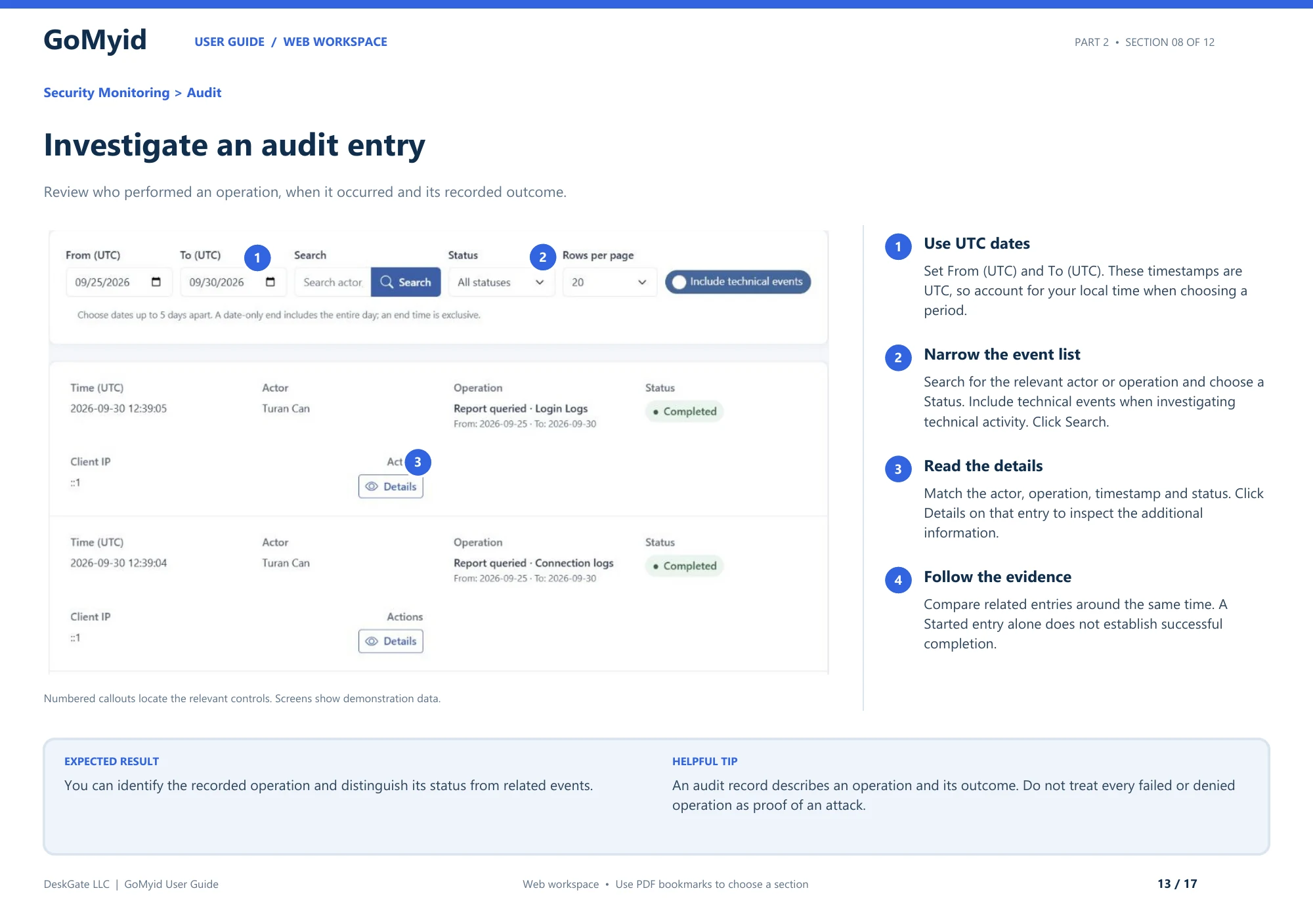
クライアント接続の問題と Web 管理の失敗は、必ずしも同じイベントであるとは限りません。問題が管理ワークスペースでの管理操作に関係している場合、文書化された監査ビューは、記録された結果を検査する具体的な方法を提供します。失敗したすべてのデスクトップ接続が監査行として表示されることを約束するものではありません。
- Security Monitoring > Audit(セキュリティ監視 > 監査)を開きます。
- From (UTC)とTo (UTC)で、対象操作の時刻を含む範囲を指定します。報告された現地時刻を適切にUTCへ換算し、表示時刻が現地時刻だと思い込まないでください。
- 操作したユーザーまたは操作内容を検索し、適切なStatus(状態)を選びます。技術的な操作を調べる場合は、技術イベントも対象に含めます。
- Search(検索)をクリックし、実行者、操作、時刻、状態を照合して、該当する記録のDetails(詳細)を開きます。
- 操作が完了したかを判断する前に、同じ時間帯の関連する記録を比較します。
Started(開始)の記録だけでは、操作が正常に完了したとは判断できません。同様に、操作の失敗または拒否は調査の証拠であり、攻撃の自動的な証拠ではありません。実際の行の内容を記録し、その結果をリモート ユーザーによる画面の問題の説明とは別にしておいてください。これにより、さまざまな種類のイベントを混在させることなく、エスカレーションがより正確になります。
修正を試す前に症状を説明してください
予想したことと実際に起こったことを書き留めます。 「デスクトップが表示される前に接続がエラーを返す」ということは、「リモート アクセスが機能しない」よりも便利です。 「画面は更新されますが、入力はローカル アプリケーションに移行します」の方がさらに便利です。正確な説明により、実際の問題がウィンドウ フォーカスにある場合に、ネットワーク問題のトラブルシューティングを回避できます。
メッセージが表示された場合は、その直前の時間とアクションとともに、正確なメッセージをキャプチャします。特定のエラーをより劇的なものに言い換えないでください。この文言により、利用できない宛先と認証の失敗を区別できる場合があります。スクリーンショットを共有する場合は、対象のサポート チャネルを通じて送信する前に、認証情報と無関係な個人情報を削除してください。
問題が新しいかどうかを尋ねます。この同じデバイスのペアが最近動作しましたか?コンピュータを再起動したり、ネットワークを変更したり、構成の変更を受信したりしましたか?あなたは誰かを責めるべき人を探しているわけではありません。正常に動作していたセッションと現在のセッションの間の最小の違いを特定しています。多くの場合、そのコンテキストは推測的な修正の長いリストよりも価値があります。
目的のコンピュータに到達していることを確認します
宛先 ID またはデバイス エントリから始めます。 GoMyid の Windows インターフェイスでは、「このコンピュータ」の下の詳細はローカル マシンを説明し、リモート領域は宛先を識別します。自分の ID を入力するか、古い保存済みエントリを使用すると、残りのトラブルシューティングが無意味になる可能性があります。信頼できるチャネルを通じて現在の宛先を確認します。
管理ディレクトリを使用している場合は、名前だけに依存するのではなく、デバイスのコンテキストを確認してください。同様の名前がブランチ間で存在する可能性があり、マシンの所有者または役割が変更されている可能性があります。その場所にいる人にデバイスを確認してもらいます。ディレクトリは、レコードと実際のコンピュータが依然として対応している場合にのみ役立ちます。
予期せぬデスクトップをそのまま使用しないでください。接続が正常に開かれても、リクエストに対して間違った接続である可能性があります。停止して宛先を確認し、承認されたワークフローに戻ります。 最初のデスクトップ チェックは、両方のユーザーが同じマシンを認識していることを確認する簡単な方法を提供します。
目的地が実際に利用可能かどうかを確認する
離れた場所にいる人に、コンピュータが実行中で使用可能かどうかを尋ねます。記憶されたデバイスの記録は、そのデバイスが現在起動しているか、接続されているかを証明するものではありません。ラップトップが閉じられているか、別のネットワークに移動されているか、ローカルの起動手順を待機したままになっている可能性があります。これらの状況では、パスワードが失敗した場合とは異なる応答が必要です。
設定された GoMyid ワークフローに従って、リモート アプリケーションの状態を確認します。対象のクライアントは利用可能ですか?関連するアクセス設定は予期した状態になっていますか?離れた場所にいる人に、盲目的に一連の指示を与えるのではなく、目に見えるものを読んでもらいます。相手が画面を確認することで、接続しているコンピュータでの不必要な変更を防ぐことができます。
電源と予想される中断を確認してください。再起動がすでに進行中の場合は、通常の起動プロセスを待ち、準備が整っていることを確認してから再試行してください。コンピューターがオフィスを離れる予定がある場合、または電源が切れる予定がある場合は、サポートを受けるためのより良い時間を手配してください。リモート アクセスは、宛先が利用可能な状態にあるかどうかによって決まります。使用できないマシンを単独で信頼できるエンドポイントに変えることはできません。
認証を接続から分離する
認証の問題は、宛先に到達できないこととは異なる意味を持ちます。メッセージを読み、試行を拒否する前にアプリケーションがリモート側に接続したかどうかをメモします。現在の構成に必要な資格情報または承認ワークフローに従っていることを確認します。 Windows アカウントのパスワードがリモート アプリケーションの認証詳細と交換可能であると想定しないでください。
承認されたプライベート チャネルを通じて、入力された値を注意深く確認してください。フィールドやワークフローで正確な値が必要な場合は、偶発的なスペースを削除し、情報が最新であることを確認してください。推測による試行を繰り返すことは避けてください。繰り返しても不確実な情報の品質は向上せず、サポート プロセスが複雑になる可能性があります。
承認が必要な場合は、接続先の人に表示された確認メッセージを説明してもらい、依頼内容を理解しているか確認してください。応答の遅れは、必ずしも技術的な障害であるとは限りません。その人は別のウィンドウを見ているか、要求を認識していない可能性があります。理解していない点については承認を求めずに、予想されるアクションを説明します。
特定のタスクの権限を確認する
セッションは確立できても、すべてのアクションを実行できるわけではない場合があります。画面の閲覧、操作、ファイル転送、コマンドの実行は別の機能です。 GoMyid の概要には、個別の接続モードと管理権限制御が示されています。使用できないすべてのボタンを接続の切断として解釈するのではなく、現在のタスクに必要な機能を確認してください。
管理された環境では、アクセスはオペレータに割り当てられたデバイス スコープにも依存する場合があります。 1 つのグループをサポートできる技術者は、すべてのワークステーションに同じアクセスを想定すべきではありません。リクエストが割り当てられた責任の範囲外である場合は、適切な管理者を関与させてください。 1 回のサポート コールを容易にするためだけに、非公式に権限を拡大しないでください。
制限が予想される場合は、承認されたワークフローを選択するか、どのような承認が必要かを説明してください。予期しない場合は、資格情報を公開せずに、オペレーター、宛先スコープ、要求されたアクション、および観察された結果を記録します。これらの詳細により、管理者は具体的に確認する必要があります。 「フルアクセスを与える」という一般的なリクエストでは、慎重に修正するために必要なコンテキストが失われます。
遅いセッションとフリーズしたコンピュータを区別する
目的地にいる人に、コンピュータがローカル入力に正常に応答するかどうかを尋ねます。ビジネス アプリケーションも遅い場合は、問題はリモート表示パスではなく宛先にある可能性があります。ローカル コンピュータは応答しているが、リモートの映像に遅れがある場合は、セッションと接続の状態を個別に調査してください。
フォルダを開いたり、ウィンドウを移動したりするなど、繰り返し可能なアクションを使用します。ディスプレイ設定を変更しながら、絶えず変化するビデオやビジーなアプリケーションからパフォーマンスを判断することは避けてください。クライアントが画質調整を提供している場合は、設定を 1 つ変更して、同じ操作を繰り返します。実際にユーザビリティが向上したかどうかを知るための比較が必要です。
読みやすさと応答性をチェックします。調査するために接続したエラー メッセージを読み取ることができない場合、低品質のディスプレイは役に立ちません。適切なバランスはタスクによって異なります。設定をチェックする場合、スムーズな動きよりも読みやすいテキストが重要になる場合があります。 Windows 表示ガイドでは、この実際的なトレードオフについて説明しています。
画像は動作するが、マウスまたはキーボードが動作しない場合
まず、どのウィンドウにフォーカスがあるかを確認します。ローカル デスクトップがリモート クライアントの背後でまだアクティブであるか、ダイアログが入力を傍受している可能性があります。無害で目に見えるアクションを試し、両方の側面を観察してください。文字がどこに行くのかが不確かな間は、認証情報やコマンドを入力し続けないでください。
選択した対話モードとクライアントで利用可能なコントロールを確認してください。入力が利用できない理由は、表示指向のセッションまたは権限の制限にある可能性があります。 Android では、タッチ モードの動作がネイティブ モバイル アプリケーションと異なる場合があります。すべてのジェスチャがリモート コンピュータに直接渡されると想定するのではなく、インストールされているバージョンで説明されているコントロールを使用してください。
文字が正しく表示されない場合は、無害な短い文をテストし、関連するキーボード レイアウトとショートカットの動作を確認してください。正確な句読点に依存するパスまたはコマンドを入力する前に、不一致を解決してください。モバイル固有のガイダンスについては、Android のキーボードとショートカットのセクションをご覧ください。アクションを素早く完了することよりも、正確な入力が重要です。
リモート ビューが空白または予期しない場合
空のビューまたは予期しないビューでは、解決策を選択する前にさらに詳しいコンテキストが必要です。リモートの人に、ローカルで何が表示されているか、ユーザーを変更したか、ダイアログを開いたか、ディスプレイを切り替えたかを尋ねます。コンピューターに複数のモニターがある場合は、セッションで使用可能なコントロールを使用して、選択したディスプレイを確認します。別の画面を表示しているという理由だけで、アプリケーションが見つからないように見えることがあります。
ビューが最初から空白だったのか、特定のアクションの後に変更されたのかを記録します。この区別により、初期表示の問題と、再起動、アカウントの変更、またはアプリケーションの動作による中断を区別できます。証拠なしにグラフィックス設定やセキュリティ設定を推測することは避けてください。広範な変更は、サポート セッション終了後にコンピュータに影響を与える可能性があります。
インストールされたクライアントが文書化された表示または更新コントロールを提供する場合は、指示に従ってそれを使用し、結果を観察します。状態が不明瞭なままの場合は、重要な影響を及ぼす作業を中止し、サポートのために正確なバージョンと症状の情報を収集します。ボタンがここにあるはずだという推測だけで、やみくもにデスクトップを操作しないでください。
切断されたセッションを調査する
切断がいつ発生するかを記録してください。それはすぐに発生しますか? 反復可能なアクションの後、転送中、またはリモート コンピュータがネットワークを変更したときに発生しますか?パターンは失敗の数よりも有益な場合があります。原因不明のネットワーク停止として扱う前に、再起動、スリープ移行、またはアプリケーションの終了によってタイミングが説明されるかどうかを確認してください。
その瞬間、双方に何が起こったのか尋ねてください。接続先が安定している間に接続デバイスの接続が変更されたか、接続先が使用できなくなった可能性があります。モバイル セッションの場合、場所間の移動により別の変動が生じる可能性があります。間違ったデバイスで変更を加えないよう、観察を別々に行ってください。
再接続後、最後のアクションを繰り返す前に、その結果を検査してください。クリックまたはコマンドは、視覚的な応答が返されなかったとしても、目的地に到達している可能性があります。これは、ファイル操作や設定変更の場合に特に重要です。 中断されたセッションの手順では、何も起こらなかったと想定せずに再開する方法について説明します。
ファイル転送の問題を分離しておきます
特定のファイル転送が失敗しても、デスクトップ接続は機能します。原因には、宛先パス、権限、使用中のファイル、ストレージ、または転送操作自体が関係している可能性があります。正確なメッセージから始めて、それがどの場所を指しているかを特定します。 1 つのファイルをコピーできないという理由だけで、リモート接続全体が切断されていると結論付けないでください。
ローカルパスとリモートパス、および意図した方向を確認します。一致するファイルがすでに存在するかどうか、および選択した宛先が承認されたワークフローを通じて書き込み可能かどうかを確認してください。新しいインターフェイスを理解するには無害なファイルを使用しますが、テスト ファイルを実稼働フォルダーに分散させないでください。必要なチェックは狭くして、チェックが完了したら一時的な結果を削除してください。
転送が中断された場合は、再試行する前に宛先を調べてください。表示されたファイルが完了したことや、アプリケーションが自動的に再開されることを想定しないでください。ご使用のバージョンでサポートされている動作に従い、最終結果を確認してください。このプロセスについては、ファイル転送リカバリ ガイドで詳しく説明されています。
一度に 1 つの条件を変更します
変更した内容と次に何が起こったかを簡単に記録してください。たとえば、宛先 ID を修正し、1 回再試行し、認証に達したことに注意してください。セッションがまだ開いていなくても、これは進行状況です。これにより、残っている問題が絞り込まれ、別の技術者が同じ作業を繰り返すことなく続行できるようになります。
認証情報、権限、ネットワーク設定、アプリケーションを同時に変更しないでください。次回の試行が成功しても、どの変更が重要だったのか、別の変更によって不要なアクセスが導入されたのかどうかはわかりません。規律あるシーケンスは、試みのたびに有用な証拠を生成するため、全体的に高速になることがよくあります。
承認されたプロセスを使用して、不要になった一時的な診断調整を元に戻します。ようやく接続できたからといって、マシンを異常な状態のまま放置しないでください。調整を残さなければならない場合は、その目的と管理責任者を説明してください。トラブルシューティングは、意図したワークフローが機能し、周囲の構成が理解された場合にのみ完了します。
役立つサポートの引き継ぎを準備する
問題により製品またはネットワークのサポートが必要な場合は、症状、正確なメッセージ、おおよその時間、クライアントのバージョン、デバイスの役割、最後に確認された動作状態を提供してください。すでに完了した小さなチェックセットを含めます。これにより、次の人は、トラブルシューティング スクリプト全体を繰り返すよう求められるのではなく、現在の証拠から始めることができます。
観察を仮定から分離します。 「リモート ユーザーがローカルでデスクトップを使用できる」というのは観察した事実です。 「サーバーがダウンしているに違いない」という結論はサポートされない可能性があります。明確なレポートにより、エスカレーションがより効率的になり、誰かが自信に満ちた推測に応じて環境の無関係な部分を変更する可能性が減ります。
必要な情報のみを、目的のサポート チャネルを通じて送信してください。レポートを徹底的に見せるために、パスワード、完全なプライベート文書、または無関係なスクリーンショットを含めないでください。ビジネス サポートの場合は、リクエストを適切なデバイスと所有者に関連付けたままにしてください。 サポート レコード ガイドには、そのコンテキストを有用な状態に保つ方法が示されています。
正常に動作するセッションと比較する
別の既知のデバイスへの認証された接続が機能する場合は、その比較によって何が確立されたかを正確に記録してください。ローカル クライアントがそのような条件下でセッションを完了できることが示される場合があります。元の宛先に同一の権限、可用性、または接続があることを証明するものではありません。ネットワーク上のすべてのコンピュータについての一般的な結論を導き出すのではなく、有用な比較を十分に狭い範囲にとどめてください。
同様に、別の承認されたオペレータが元の宛先に到達できる場合は、2 つのワークフロー間の関連する相違点を比較します。オペレーターは、スコープ、保存された詳細、またはクライアントのバージョンが異なる場合があります。これらの相違点を記録し、通常の管理プロセスを通じて確認します。失敗を解消するためだけに他の人の資格情報を借用しないでください。適切な比較は、各オペレーターの身元と責任を維持しながら、原因を説明するのに役立ちます。原因がわかったら、適切な修正を適用し、元のユーザーのタスクを繰り返します。
よくある質問
最初に両方のコンピュータを再起動する必要がありますか?
最初から無条件に再起動する必要はありません。再起動は特定の状況には適切な場合がありますが、作業が中断され、障害に関する有用なコンテキストが失われる可能性があります。まず症状を特定し、宛先、可用性、および関連するアプリケーションの状態を確認します。再起動が必要な場合は、作業内容を保存し、その後アクセスを復元する方法に同意します。
リモート ユーザーが Web を閲覧できるのに接続できないのはなぜですか?
一般的な Web アクセスは、一部の接続が利用可能であることを示しています。すべてのアプリケーション要件が満たされていることを証明するものではありません。認証、アクセス設定、宛先の誤認などの問題も考えられます。ネットワークを変更する前にトラブルシューティングの段階に従い、展開固有の要件を確認する際には現在の製品ガイダンスを使用してください。
パスワードを繰り返し試行しても効果はありますか?
基礎となる情報が不確かな場合はそうではありません。適切なプライベート チャネルを通じて現在の認証ワークフローと詳細を確認します。推測を繰り返すと、有用な証拠が得られずに状況が複雑になる可能性があります。認証エラーが発生した場合は、無関係なパスワードのリストを試行するのではなく、慎重な資格情報または承認のチェックを行う必要があります。
セッションがドロップされたということは、制限時間に達したことを意味しますか?
必ずしもそうとは限りません。技術的な中断は、電源、接続、再起動、またはアプリケーションの可用性によって発生する可能性があります。商業的な制限を前提とするのではなく、タイミングとメッセージを確認してください。 GoMyid の無料使用情報と特定のセッションの技術的な動作は別の問題です。 無料アクセス チェックリストでその区別が説明されています。
トラブルシューティングのためにセキュリティ ソフトウェアを無効にする必要がありますか?
保護設定を広く変更することを、一般的な解決策にしないでください。具体的な不具合を特定し、端末とネットワークに対して承認されたサポート手順に従います。何らかの制御が関係している場合は、権限を持つ管理者が実際の要件と証拠を確認できます。原因を理解しないまま保護を解除すると、接続失敗よりも大きな問題を招くおそれがあります。
問題が解決されたことを確認するにはどうすればよいですか?
意図した条件下で元のタスクを繰り返し、結果をユーザーに確認してください。一時的な変更が確認され、将来のアクセスが予想される状態であることを確認します。 1 回の接続成功は役に立ちますが、繰り返し発生する中断やタスク固有のエラーが解決されたことを証明できない場合があります。チェックした内容を正確に記載してください。
インターフェイス リファレンス: GoMyid ユーザー ガイド、13 ページ: 監査エントリを調査します。この記事では、文書化されたサンプル インターフェイスを使用します。ライブ展開テストはレポートしません。