Résoudre les problèmes courants de connexion au Bureau à distance
Résolvez les échecs de connexion au bureau à distance, les erreurs d'authentification, les écrans lents, les problèmes de saisie et les sessions interrompues avec une liste de contrôle ciblée.
GoMyid ·
Une connexion à un bureau à distance peut échouer avant de démarrer, s'arrêter lors de l'authentification, s'ouvrir sans entrée utilisable ou se déconnecter au milieu d'une tâche. Ces symptômes soulèvent des questions différentes. Les traiter tous comme « Internet est en panne » conduit généralement à des changements inutiles et rend la prochaine tentative plus difficile à interpréter. Une meilleure approche consiste à identifier le stade de la défaillance et à modifier une condition pertinente à la fois.
Ce guide vous donne une procédure de dépannage pratique pour les sessions à distance GoMyid. Cela commence par les informations que vous pouvez vérifier des deux côtés, puis sépare la disponibilité de la destination, l'authentification, les mises à jour d'écran, la saisie et les interruptions. Il ne prescrit pas de modifications génériques du routeur et ne suppose pas que la configuration intégrée du Bureau à distance de Windows s'applique à GoMyid. Utilisez les conseils produits actuels lorsqu'un problème atteint un paramètre spécifique au déploiement.
Utiliser la vue d'audit Web lorsqu'une opération gérée échoue
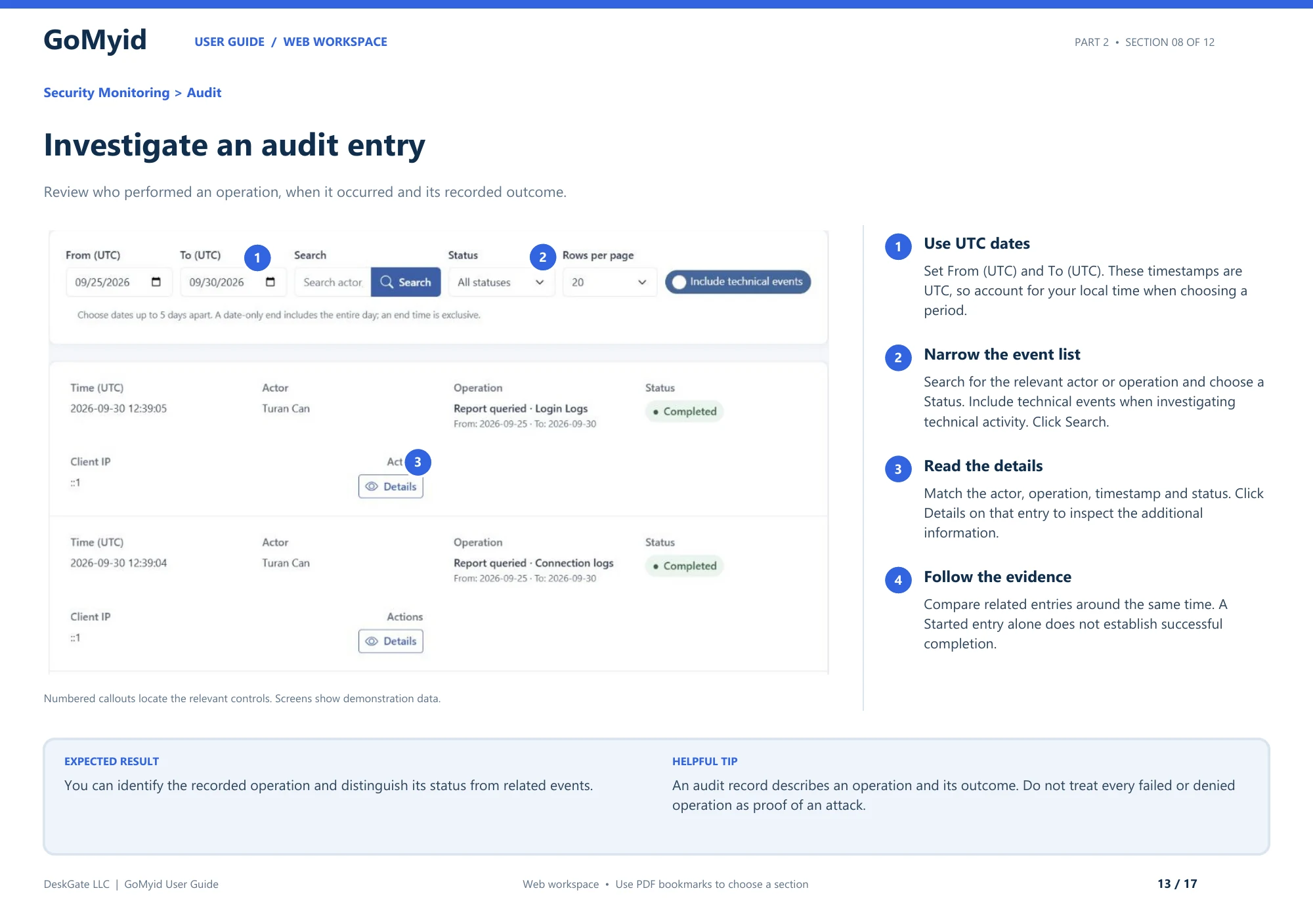
Un problème de connexion client et un échec d'administration web ne sont pas nécessairement le même événement. Lorsque le problème implique une opération administrative dans l’espace de travail de gestion, la vue d’audit documentée fournit un moyen concret d’inspecter le résultat enregistré. Il ne s'agit pas d'une promesse que chaque échec de connexion au bureau apparaîtra sous forme de ligne d'audit.
- Ouvrez Surveillance de sécurité > Audit.
- Définissez De (UTC) et À (UTC) autour de l'opération. Convertissez l'heure locale signalée de manière appropriée au lieu de supposer que les horodatages affichés sont locaux.
- Recherchez l'acteur ou l'opération concernée et choisissez un statut approprié. Incluez les événements techniques lors de l'enquête sur l'activité technique.
- Cliquez sur Rechercher, faites correspondre l'acteur, l'opération, l'heure et le statut, puis ouvrez Détails sur l'entrée concernée.
- Comparez les entrées associées à peu près au même moment avant de décider si l'opération est terminée.
Une entrée Commencée ne suffit pas à établir une réussite. De même, une opération échouée ou refusée constitue une preuve sur laquelle enquêter, et non une preuve automatique d’une attaque. Enregistrez ce que dit la ligne réelle et conservez cette conclusion séparée de la description du problème d'écran par l'utilisateur distant. Cela rend l'escalade plus précise sans mélanger différents types d'événements.
Décrivez le symptôme avant d'essayer un correctif
Écrivez ce à quoi vous vous attendiez et ce qui s'est réellement passé. "Connect renvoie une erreur avant qu'un bureau n'apparaisse" est plus utile que "l'accès à distance ne fonctionne pas". "L'écran se met à jour, mais la saisie va dans l'application locale" est encore plus utile. Une description précise vous permet d'éviter de résoudre un problème de réseau lorsque le problème réel est le focus de la fenêtre.
Capturez le message exact s'il apparaît, ainsi que l'heure et l'action qui le précède immédiatement. Ne paraphrasez pas une erreur spécifique en quelque chose de plus dramatique. Le libellé peut distinguer une destination indisponible d'un échec d'authentification. Si vous partagez une capture d'écran, supprimez les informations d'identification et les informations personnelles non liées avant de l'envoyer via le canal d'assistance prévu.
Demandez si le problème est nouveau. Cette même paire d'appareils a-t-elle fonctionné récemment ? L'ordinateur a-t-il redémarré, changé de réseau ou reçu une modification de configuration ? Vous ne cherchez pas quelqu'un à blâmer. Vous identifiez le plus petit ensemble de différences entre une session qui fonctionnait et celle en cours. Ce contexte est souvent plus précieux qu'une longue liste de solutions spéculatives.
Confirmez que vous atteignez l'ordinateur prévu
Commencez par l'ID de destination ou l'entrée de l'appareil. Dans l'interface Windows de GoMyid, les détails sous « Cet ordinateur » décrivent la machine locale, tandis que la zone distante identifie la destination. La saisie de votre propre identifiant ou l'utilisation d'une ancienne entrée enregistrée peut rendre le reste du dépannage inutile. Confirmez la destination actuelle via un canal de confiance.
Si vous utilisez un répertoire géré, vérifiez le contexte du périphérique plutôt que de vous fier uniquement à son nom. Des noms similaires peuvent exister dans plusieurs succursales, et le propriétaire ou le rôle d'une machine peut avoir changé. Demandez à la personne sur place de confirmer de quel appareil vous parlez. Un répertoire n'est utile que lorsque l'enregistrement et l'ordinateur réel correspondent toujours.
Ne continuez pas avec un bureau qui semble inattendu. Une connexion qui s'ouvre avec succès peut toujours être une mauvaise connexion pour la demande. Arrêtez-vous, vérifiez la destination et revenez au flux de travail approuvé. La vérification du premier bureau fournit un moyen simple d'établir que les deux personnes reconnaissent la même machine.
Vérifier si la destination est réellement disponible
Demandez à quelqu'un sur le site distant si l’ordinateur est allumé et utilisable. Un enregistrement d'appareil mémorisé ne prouve pas qu'il est actuellement éveillé ou connecté. Un ordinateur portable a peut-être été fermé, déplacé vers un autre réseau ou laissé en attente d'une étape de démarrage local. Ces conditions nécessitent une réponse différente d'un mot de passe échoué.
Confirmez l'état de l'application distante selon le workflow GoMyid configuré. Le client visé est-il disponible ? Le paramètre d’accès concerné est-il dans l’état attendu ? Demandez à la personne distante de lire ce qu'elle voit au lieu de lui donner une série d'instructions aveugles. Leur observation peut éviter des modifications inutiles sur l'ordinateur qui se connecte.
Vérifiez l'alimentation et les interruptions attendues. Si un redémarrage est déjà en cours, attendez le processus de démarrage normal et confirmez que l’ordinateur est prêt avant de réessayer. Si l'ordinateur doit quitter le bureau ou perdre du courant, fixez un meilleur moment pour obtenir de l'aide. L'accès à distance dépend de la destination restant disponible ; il ne peut pas transformer à lui seul une machine indisponible en un point de terminaison fiable.
Séparer l'authentification de la connectivité
Un problème d'authentification signifie quelque chose de différent de l'impossibilité d'atteindre la destination. Lisez le message et notez si l'application a contacté le côté distant avant de rejeter la tentative. Confirmez que vous suivez le workflow d'identification ou d'approbation requis pour la configuration actuelle. Ne présumez pas qu'un mot de passe de compte Windows est interchangeable avec les détails d'authentification d'une application distante.
Vérifiez soigneusement les valeurs saisies via le canal privé approuvé. Supprimez les espaces accidentels si le champ et le flux de travail nécessitent une valeur exacte et confirmez que les informations sont à jour. Évitez les tentatives répétées de suppositions. La répétition n'améliore pas la qualité des informations incertaines et peut compliquer le processus d'assistance.
Si une approbation est requise, demandez à la personne travaillant sur l'ordinateur distant de décrire l'invite et de confirmer qu'elle comprend la demande. Une réponse tardive n’est pas nécessairement une défaillance technique. La personne regarde peut-être une autre fenêtre ou ne reconnaît pas la demande. Expliquez l'action attendue sans leur demander d'approuver ce qu'ils n'ont pas compris.
Vérifiez l'autorisation pour la tâche spécifique
Vous pourrez peut-être établir une session, mais ne pas effectuer toutes les actions. L'affichage, le contrôle, le transfert de fichiers et l'exécution de commandes sont des fonctionnalités différentes. La présentation de GoMyid montre des modes de connexion et des contrôles d'autorisation de gestion distincts. Confirmez la capacité nécessaire pour la tâche en cours plutôt que d'interpréter chaque bouton indisponible comme une connexion interrompue.
Dans un environnement géré, l'accès peut également dépendre de la portée de l'appareil attribuée à l'opérateur. Un technicien capable de prendre en charge un groupe ne doit pas supposer qu’il dispose du même accès à chaque poste. Si la demande ne relève pas de la responsabilité assignée, impliquez l'administrateur approprié. N'étendez pas les autorisations de manière informelle simplement pour faciliter un seul appel d'assistance.
Si une limitation est attendue, choisissez un flux de travail autorisé ou expliquez quelle approbation est nécessaire. Si cela est inattendu, enregistrez l’opérateur, la portée de destination, l’action demandée et le résultat observé sans exposer les informations d’identification. Ces détails donnent à un administrateur quelque chose de concret à examiner. Une demande générale de "donner un accès complet" perd le contexte nécessaire pour effectuer une correction minutieuse.
Distinguer une session lente d'un ordinateur gelé
Demandez à la personne à destination si l'ordinateur répond normalement aux entrées locales. Si l'application métier est également lente pour eux, le problème peut provenir de la destination plutôt que du chemin d'affichage distant. Si l'ordinateur local répond mais que l'image distante est en retard, étudiez séparément les conditions de session et de connexion.
Utilisez une action répétable telle que l'ouverture d'un dossier ou le déplacement d'une fenêtre. Évitez de juger les performances d'une vidéo en constante évolution ou d'une application occupée tout en modifiant également les paramètres d'affichage. Si votre client fournit des réglages de qualité d’image, modifiez un paramètre et répétez la même action. Vous avez besoin d'une comparaison qui vous indique si la convivialité s'est réellement améliorée.
Vérifiez la lisibilité ainsi que la réactivité. Un affichage de qualité inférieure n'est pas utile si vous ne pouvez pas lire le message d’erreur pour lequel vous avez établi la connexion. Le bon équilibre dépend de la tâche. Pour une vérification des paramètres, un texte lisible peut avoir plus d'importance qu'un mouvement fluide. Le guide d'affichage Windows couvre ce compromis pratique.
Lorsque l'image fonctionne mais pas la souris ou le clavier
Tout d'abord, confirmez quelle fenêtre a le focus. Le bureau local peut toujours être actif derrière le client distant ou une boîte de dialogue peut intercepter une entrée. Essayez une action inoffensive et visible et observez les deux côtés. Ne continuez pas à taper un identifiant ou une commande si vous ne savez pas où sont saisis les caractères.
Vérifiez le mode d'interaction sélectionné et les contrôles disponibles dans votre client. Une session orientée visualisation ou une limitation d'autorisation peut expliquer pourquoi la saisie n'est pas disponible. Sur Android, un mode tactile peut se comporter différemment d'une application mobile native. Utilisez les commandes décrites par votre version installée plutôt que de supposer que chaque geste est transmis directement à l'ordinateur distant.
Si les caractères n'apparaissent pas correctement, testez une courte phrase inoffensive et vérifiez la disposition du clavier et le comportement des raccourcis impliqués. Résolvez l'incompatibilité avant de saisir des chemins ou des commandes qui dépendent d'une ponctuation exacte. Pour obtenir des conseils spécifiques aux mobiles, consultez la section Clavier et raccourcis Android. Une saisie précise compte plus que la réalisation rapide d'une action.
Lorsque la vue distante est vide ou inattendue
Une vue vide ou inattendue nécessite plus de contexte avant que vous choisissiez une solution. Demandez à la personne distante ce qui est visible localement et si elle a changé d'utilisateur, ouvert une boîte de dialogue ou changé d'affichage. Si l'ordinateur dispose de plusieurs moniteurs, vérifiez l'affichage sélectionné à l'aide des commandes disponibles dans la session. Une application peut apparaître manquante simplement parce que vous consultez un autre écran.
Enregistrez si la vue était vide depuis le début ou si elle a été modifiée après une action particulière. Cette distinction peut distinguer un problème d'affichage initial d'une interruption provoquée par un redémarrage, un changement de compte ou le comportement d'une application. Évitez de deviner un paramètre graphique ou de sécurité sans preuve. Un changement important peut affecter l'ordinateur après la fin de la session d'assistance.
Si le client installé propose un contrôle d'affichage ou d'actualisation documenté, utilisez-le comme indiqué et observez le résultat. Si l'état reste incertain, suspendez les actions aux conséquences importantes et collectez la version exacte et les informations sur les symptômes pour obtenir de l'aide. N'utilisez pas un bureau aveuglément en fonction de l'endroit où vous pensez qu'un bouton devrait se trouver.
Enquêter sur les sessions qui se déconnectent
Notez quand la déconnexion se produit. Cela se produit-il immédiatement, après une action répétable, lors d'un transfert ou lorsque l'ordinateur distant change de réseau ? Un modèle peut être plus informatif que le nombre d’échecs. Vérifiez si un redémarrage, une transition vers la veille ou la fermeture d'une application explique le timing avant de le traiter comme une panne de réseau inexpliquée.
Demandez ce qui s'est passé des deux côtés à ce moment-là. Le périphérique de connexion peut avoir modifié la connectivité alors que la destination est restée stable, ou la destination peut être devenue indisponible. Pour une session mobile, se déplacer entre des emplacements peut introduire une autre variable. Gardez les observations séparées afin de ne pas apporter de modifications sur le mauvais appareil.
Après vous être reconnecté, inspectez le résultat de la dernière action avant de la répéter. Un clic ou une commande peut avoir atteint la destination même si sa réponse visuelle n'est jamais revenue. Ceci est particulièrement important pour les opérations sur les fichiers et les modifications de paramètres. La procédure d'interruption de session explique comment reprendre sans supposer que rien ne s'est passé.
Gardez les problèmes de transfert de fichiers à part
Une connexion de bureau peut fonctionner même si un transfert de fichier particulier échoue. La cause peut impliquer un chemin de destination, des autorisations, un fichier en cours d'utilisation, un stockage ou l'opération de transfert elle-même. Commencez par le message exact et identifiez à quel endroit il fait référence. N'en concluez pas que la totalité de la connexion à distance est interrompue simplement parce qu'un fichier ne peut pas être copié.
Confirmez les chemins locaux et distants ainsi que la direction prévue. Vérifiez si un fichier correspondant existe déjà et si la destination sélectionnée est accessible en écriture via le flux de travail approuvé. Utilisez un fichier inoffensif pour comprendre une nouvelle interface, mais ne dispersez pas les fichiers de test dans les dossiers de production. Gardez toute vérification nécessaire étroite et supprimez son résultat temporaire une fois la vérification terminée.
Si le transfert a été interrompu, inspectez la destination avant de réessayer. Ne présumez pas que le fichier visible est complet ou que l'application reprendra automatiquement. Suivez le comportement pris en charge par votre version et vérifiez le résultat final. Le guide de récupération par transfert de fichiers couvre ce processus plus en détail.
Modifier une condition à la fois
Conservez un bref enregistrement de ce que vous avez modifié et de ce qui s'est passé ensuite. Par exemple, notez que vous avez corrigé l'ID de destination, réessayé une fois et atteint l'authentification. C'est un progrès même si la session n'est pas encore ouverte. Cela réduit le problème restant et aide un autre technicien à continuer sans répéter le même travail.
Évitez d'apporter des modifications simultanées aux informations d'identification, aux autorisations, aux paramètres réseau et à l'application. Si la prochaine tentative réussit, vous ne saurez pas quelle modification est importante ou si une autre modification a introduit un accès inutile. Une séquence disciplinée est souvent globalement plus rapide car elle produit des preuves utiles à chaque tentative.
Annulez les ajustements de diagnostic temporaires qui ne sont plus nécessaires, à l'aide du processus approuvé. Ne laissez pas une machine dans un état inhabituel car la connexion a finalement fonctionné. Si un ajustement doit rester, expliquez son objectif et la personne responsable. Le dépannage n'est terminé que lorsque le flux de travail prévu fonctionne et que la configuration environnante est comprise.
Préparez une transmission utile au support
Si le problème nécessite une assistance produit ou réseau, fournissez le symptôme, le message exact, l'heure approximative, la version du client, les rôles du périphérique et la dernière condition de fonctionnement connue. Incluez le petit ensemble de contrôles déjà effectués. Cela aide la personne suivante à commencer par les preuves actuelles plutôt que de vous demander de répéter tout un script de dépannage.
Séparez les observations des hypothèses. "L'utilisateur distant peut utiliser le bureau localement" est une observation. "Le serveur doit être en panne" est une conclusion qui peut ne pas être prise en charge. Des rapports clairs rendent l'escalade plus efficace et réduisent le risque que quelqu'un modifie une partie non liée de l'environnement en réponse à une supposition présentée avec assurance.
Envoyez uniquement les informations nécessaires via le canal d'assistance prévu. N'incluez pas de mots de passe, de documents privés complets ou de captures d'écran sans rapport pour donner au rapport un aspect complet. Pour l’assistance commerciale, gardez la demande liée à l’appareil et au propriétaire appropriés. Le guide des enregistrements de support montre comment garder ce contexte utile.
Utilisez une session fonctionnelle comme point de comparaison
Si une connexion autorisée à un autre appareil connu fonctionne, notez exactement ce que cette comparaison établit. Cela peut montrer que le client local peut terminer une session dans ces conditions. Cela ne prouve pas que la destination d'origine dispose d'autorisations, de disponibilité ou de connectivité identiques. Gardez la comparaison suffisamment précise pour être utile au lieu d'en faire une conclusion générale sur chaque ordinateur du réseau.
De même, si un autre opérateur agréé peut atteindre la destination d'origine, comparez les différences pertinentes entre les deux flux de travail. Les opérateurs peuvent avoir une portée, des détails enregistrés ou des versions client différentes. Enregistrez ces différences et examinez-les selon le processus administratif normal. N'empruntez pas les informations d'identification de l'autre personne simplement pour faire disparaître l'échec. Une bonne comparaison permet d'en expliquer la cause tout en préservant l'identité et la responsabilité de chaque opérateur. Une fois la cause comprise, appliquez la correction appropriée et répétez la tâche de l'utilisateur d'origine.
Questions fréquemment posées
Dois-je d'abord redémarrer les deux ordinateurs ?
Pas automatiquement. Un redémarrage peut être approprié pour une condition spécifique, mais il peut interrompre le travail et supprimer un contexte utile sur l'échec. Identifiez d’abord le symptôme et vérifiez la destination, la disponibilité et l’état de l’application concerné. Si un redémarrage est nécessaire, enregistrez votre travail et convenez de la manière dont l'accès sera restauré par la suite.
Pourquoi l'utilisateur distant peut-il naviguer sur le Web mais ne peut pas se connecter ?
L'accès général au Web montre qu'une certaine connectivité est disponible ; cela ne prouve pas que toutes les conditions requises par l’application sont remplies. Le problème peut également provenir de l'authentification, des paramètres d'accès ou d'une mauvaise identification de la destination. Suivez les étapes de dépannage avant d'apporter des modifications au réseau et utilisez les instructions actuelles du produit lors de l'examen des exigences spécifiques au déploiement.
Les tentatives répétées de mot de passe seront-elles utiles ?
Pas lorsque les informations sous-jacentes sont incertaines. Confirmez le flux de travail d'authentification actuel et les détails via le canal privé approprié. Des suppositions répétées peuvent compliquer la situation sans fournir de preuves utiles. Une erreur d'authentification doit conduire à une vérification minutieuse des informations d'identification ou d'approbation, et non à une liste de mots de passe sans rapport à essayer.
Une session interrompue signifie-t-elle qu'une limite de temps a été atteinte ?
Pas nécessairement. Une interruption technique peut résulter de l'alimentation, de la connectivité, des redémarrages ou de la disponibilité des applications. Vérifiez le timing et le message plutôt que de supposer une restriction commerciale. Les informations d'utilisation gratuite de GoMyid et le comportement technique d'une session particulière sont des questions distinctes. La liste de contrôle pour l'accès gratuit explique cette distinction.
Dois-je désactiver le logiciel de sécurité pour résoudre les problèmes ?
N'utilisez pas de modifications générales de la protection comme solution générale. Identifiez la panne spécifique et suivez le processus de support approuvé pour l’appareil et le réseau. Si un contrôle de sécurité est en cause, un administrateur autorisé peut examiner l'exigence réelle et les preuves pertinentes. Supprimer les protections sans en comprendre la cause peut créer un problème plus important que l'échec de la session.
Comment savoir si le problème est résolu ?
Répétez la tâche d'origine dans les conditions prévues et vérifiez le résultat avec l'utilisateur. Confirmez que les modifications temporaires ont été examinées et que l'accès futur est dans l'état attendu. Une seule connexion réussie est utile, mais elle ne prouve pas nécessairement qu'une interruption récurrente ou une erreur spécifique à une tâche a été résolue. Indiquez exactement ce que vous avez vérifié.
Référence de l'interface : Guide de l'utilisateur GoMyid, page 13 : Enquêter sur une entrée d'audit. Cet article utilise l'exemple d'interface documenté ; il ne signale pas de test de déploiement en direct.