Yaygın Uzak Masaüstü Bağlantısı Sorunlarını Düzeltme
GoMyid bağlantı ve kimlik doğrulama hatalarını, yavaş görüntüyü, klavye ve fare sorunlarını ve kesilen oturumları adım adım inceleyin.
GoMyid ·
Uzak masaüstü bağlantısı başlamadan önce başarısız olabilir, kimlik doğrulama sırasında durabilir, klavye veya fare girişi çalışmadan açılabilir veya bir görevin ortasında bağlantı kesilebilir. Bu belirtiler farklı sorulara işaret ediyor. Bunların hepsine "internet bozuk" muamelesi yapmak genellikle gereksiz değişikliklere yol açar ve bir sonraki girişimin yorumlanmasını zorlaştırır. Daha iyi bir yaklaşım, arızanın aşamasını belirlemek ve ilgili koşulları teker teker değiştirmektir.
Bu rehber, GoMyid uzak oturumlarında sorun giderirken izleyebileceğiniz pratik bir sıra sunar. Her iki uçtan da doğrulayabileceğiniz bilgilerle başlar, ardından hedef kullanılabilirliği, kimlik doğrulama, ekran güncellemeleri, giriş ve kesintileri ayırır. Genel yönlendirici değişiklikleri önermez veya Windows'un yerleşik Uzak Masaüstü yapılandırmasının GoMyid için geçerli olduğunu varsaymaz. Bir sorun dağıtıma özel bir ayara ulaştığında mevcut ürün kılavuzunu kullanın.
Yönetilen bir işlem başarısız olduğunda web denetim görünümünü kullanın
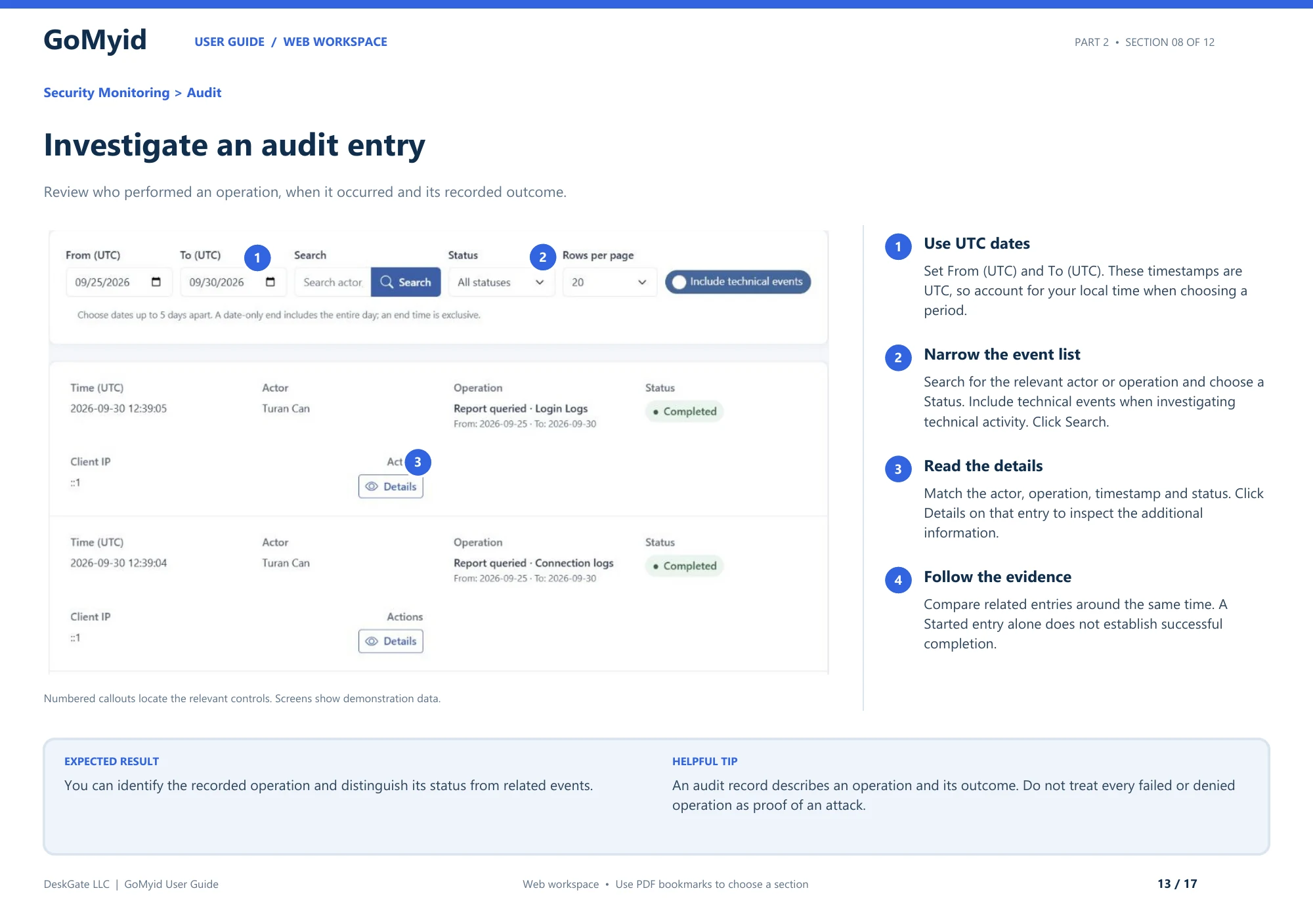
İstemci bağlantı sorunu ile web yönetimi hatası mutlaka aynı olay değildir. Sorun, yönetim çalışma alanında idari bir işlemi içerdiğinde belgelenen denetim görünümü, kaydedilen sonucu denetlemek için somut bir yol sağlar. Bu, başarısız olan her masaüstü bağlantısının denetim kaydında görüneceği anlamına gelmez.
- Güvenlik İzleme > Denetim'i açın.
- Operasyona ilişkin Başlangıç (UTC) ve Bitiş (UTC)'yi ayarlayın. Görüntülenen zaman damgalarının yerel olduğunu varsaymak yerine, raporlanan yerel saati uygun şekilde dönüştürün.
- İlgili aktörü veya işlemi arayın ve uygun bir Durum seçin. Teknik aktiviteyi araştırırken teknik olayları dahil edin.
- Ara'yı tıklayın, aktörü, işlemi, zamanı ve durumu eşleştirin, ardından ilgili girişte Ayrıntılar'ı açın.
- İşlemin tamamlanıp tamamlanmadığına karar vermeden önce ilgili girişleri aynı zaman aralığındaki diğer kayıtlarla karşılaştırın.
Başlatılmış bir giriş tek başına başarılı bir tamamlama anlamına gelmez. Benzer şekilde, başarısız veya reddedilen bir operasyon, bir saldırının otomatik kanıtı değil, araştırılması gereken bir kanıttır. Gerçek satırın ne söylediğini kaydedin ve bu bulguyu uzaktaki kullanıcının ekran sorununa ilişkin açıklamasından ayrı tutun. Bu, farklı türde etkinlikleri karıştırmadan sorunu ilgili destek ekibine daha doğru bilgilerle aktarmanızı sağlar.
Bir düzeltmeyi denemeden önce belirtiyi açıklayın
Ne beklediğinizi ve gerçekte ne olduğunu yazın. "Bağlan, herhangi bir masaüstü görünmeden önce bir hata döndürüyor" ifadesi, "uzaktan erişim çalışmıyor" ifadesinden daha kullanışlıdır. "Ekran güncelleniyor, ancak yazdıklarım yerel uygulamada görünüyor" yine de daha kullanışlıdır. Kesin bir açıklama, asıl sorun pencere odağı olduğunda ağ sorununu gidermekten kaçınmanıza olanak tanır.
Görünürse mesajın tamamını, saatini ve hemen öncesindeki eylemi de kaydedin. Belirli bir hatayı daha dramatik bir şeye dönüştürmeyin. İfade, kullanılamayan bir hedefi kimlik doğrulama hatasından ayırt edebilir. Ekran görüntüsü paylaşırsanız, amaçlanan destek kanalına göndermeden önce kimlik bilgilerini ve ilgisiz kişisel bilgileri kaldırın.
Sorunun yeni olup olmadığını sorun. Aynı cihaz çifti yakın zamanda çalıştı mı? Bilgisayar yeniden başlatıldı mı, ağlar mı değiştirildi veya bir yapılandırma değişikliği mi alındı? Amaç birini suçlamak değildir. Sorunsuz çalışan bir oturum ile mevcut oturum arasındaki en küçük farkları belirliyorsunuz. Bu bağlam çoğu zaman spekülatif düzeltmelerden oluşan uzun bir listeden daha değerlidir.
Hedeflenen bilgisayara ulaştığınızı doğrulayın
Hedef kimliği veya cihaz girişiyle başlayın. GoMyid'in Windows arayüzünde, "Bu bilgisayar" altındaki ayrıntılar yerel makineyi tanımlarken uzak alan hedefi tanımlar. Kendi kimliğinizi girmek veya eski kayıtlı bir girişi kullanmak, sorun giderme işlemlerinin geri kalanını anlamsız hale getirebilir. Geçerli hedefi güvenilir bir kanal aracılığıyla doğrulayın.
Yönetilen bir dizin kullanıyorsanız, yalnızca cihazın adına güvenmek yerine cihazın kullanıcı ve konum bilgilerini kontrol edin. Şubeler arasında benzer adlar mevcut olabilir ve makinenin sahibi veya rolü değişmiş olabilir. Konumdaki kişiden bağlanmak istediğiniz cihazı onaylamasını isteyin. Bir dizin yalnızca kayıt ve gerçek bilgisayar hala eşleştiğinde kullanışlıdır.
Beklenmedik görünen bir masaüstüyle ilerlemeyin. Başarıyla açılan bir bağlantı yine de istek için yanlış bağlantı olabilir. Durun, hedefi doğrulayın ve onaylanan iş akışına geri dönün. İlk masaüstü kontrolü, her iki kişinin de aynı makineyi tanıdığını belirlemenin basit bir yolunu sağlar.
Hedefin gerçekten kullanılabilir olup olmadığını kontrol edin
Uzak konumdaki birine bilgisayarın çalışıp çalışmadığını ve kullanılabilir olup olmadığını sorun. Hatırlanan bir cihaz kaydı, cihazın o anda uyanık veya bağlı olduğunu kanıtlamaz. Dizüstü bilgisayar kapatılmış, başka bir ağa taşınmış veya yerel başlatma adımını beklemeye bırakılmış olabilir. Bu koşullar, başarısız bir şifreden farklı bir yanıt gerektirir.
Yapılandırılan GoMyid iş akışına göre uzak uygulamanın durumunu onaylayın. Gerekli istemci uygulaması çalışıyor mu? İlgili erişim ayarı beklenen durumda mı? Uzaktaki kişiye bir dizi kör talimat vermek yerine gördüklerini okumasını sağlayın. Bu kişinin gözlemleri, bağlanan bilgisayarda gereksiz değişikliklerin yapılmasını önleyebilir.
Gücü ve beklenen kesintileri kontrol edin. Yeniden başlatma halihazırda devam ediyorsa normal başlatma sürecini bekleyin ve yeniden denemeden önce hazır olup olmadığını onaylayın. Bilgisayarın ofisten ayrılması veya gücünün kesilmesi planlanıyorsa destek için daha iyi bir zaman ayarlayın. Uzaktan erişim, hedefin erişilebilir kalmasına bağlıdır; Kullanılamayan bir makineyi tek başına güvenilir bir uç noktaya dönüştüremez.
Kimlik doğrulamayı bağlantıdan ayırın
Kimlik doğrulama sorunu, hedefe ulaşamamaktan farklı bir anlama gelir. Mesajı okuyun ve uygulamanın, denemeyi reddetmeden önce uzak tarafla iletişim kurup kurmadığını not edin. Geçerli yapılandırma için gerekli kimlik bilgisi veya onay iş akışını izlediğinizi doğrulayın. Windows hesabı şifresinin uzak bir uygulamanın kimlik doğrulama ayrıntılarıyla değiştirilebileceğini varsaymayın.
Girilen değerleri onaylı özel kanal aracılığıyla dikkatlice kontrol edin. Alan ve iş akışı kesin bir değer gerektiriyorsa yanlışlıkla eklenmiş boşlukları kaldırın ve bilgilerin güncel olduğunu onaylayın. Tekrarlanan tahmin denemelerinden kaçının. Tekrarlama, belirsiz bilgilerin kalitesini artırmaz ve destek sürecini karmaşıklaştırabilir.
Onay gerekiyorsa uzak bilgisayardaki kişinin istemi açıklamasını ve isteği anladığını onaylamasını sağlayın. Gecikmiş bir yanıt mutlaka teknik bir arıza anlamına gelmez. Kişi başka bir pencereye bakıyor olabilir veya isteği tanımayabilir. Anlamadıkları herhangi bir şeyi onaylamalarını istemeden beklenen eylemi açıklayın.
Belirli bir göreve ilişkin izni kontrol edin
Bir oturum oluşturabilirsiniz ancak her eylemi gerçekleştiremeyebilirsiniz. Dosyaları görüntülemek, kontrol etmek, aktarmak ve komutları çalıştırmak farklı yeteneklerdir. GoMyid'in genel görünümü ayrı bağlantı modlarını ve yönetim izin kontrollerini gösterir. Kullanılamayan her düğmeyi bozuk bağlantı olarak yorumlamak yerine, mevcut görev için gereken yeteneği doğrulayın.
Yönetilen bir ortamda erişim, operatörün atanmış cihaz kapsamına da bağlı olabilir. Bir grubu destekleyebilen bir teknisyen, her iş istasyonuna aynı erişiminin bulunduğunu varsaymamalıdır. Talep atanan sorumluluğun dışında kalıyorsa uygun yöneticiyi dahil edin. Tek bir destek çağrısını kolaylaştırmak için izinleri gayri resmi olarak genişletmeyin.
Sınırlama bekleniyorsa yetkili bir iş akışı seçin veya hangi onayın gerekli olduğunu açıklayın. Beklenmeyen bir durumsa, kimlik bilgilerini açığa çıkarmadan operatörü, hedef kapsamını, istenen eylemi ve gözlemlenen sonucu kaydedin. Bu ayrıntılar yöneticiye gözden geçirilecek somut bir bilgi verir. "Tam erişim verme" yönündeki genel istek, dikkatli bir düzeltme yapmak için gereken bağlamı kaybeder.
Yavaş bir oturumu donmuş bir bilgisayardan ayırın
Hedefteki kişiye bilgisayarın yerel girişe normal şekilde yanıt verip vermediğini sorun. İş uygulaması onlar için de yavaşsa sorun uzak ekran yolundan ziyade hedefte olabilir. Yerel bilgisayar yanıt veriyor ancak uzak resim gecikiyorsa oturum ve bağlantı koşullarını ayrı ayrı araştırın.
Bir klasörü açmak veya bir pencereyi taşımak gibi tekrarlanabilir bir eylem kullanın. Performansı sürekli değişen bir videoya veya yoğun bir uygulamaya göre değerlendirirken aynı zamanda ekran ayarlarını da değiştirmekten kaçının. İstemci uygulamanız görüntü kalitesi ayarları sunuyorsa bir ayarı değiştirin ve aynı işlemi tekrarlayın. Kullanılabilirliğin gerçekten iyileşip iyileşmediğini gösteren bir karşılaştırmaya ihtiyacınız var.
Okunabilirliği ve yanıt verme hızını kontrol edin. Araştırmak için bağlandığınız hata mesajını okuyamıyorsanız, daha düşük kaliteli bir ekran kullanışlı değildir. Doğru denge göreve bağlıdır. Bir ayar kontrolü için okunaklı metin, yumuşak hareketten daha önemli olabilir. Windows görüntüleme kılavuzu bu pratik ödünleşimi kapsar.
Görüntü geldiği halde fare veya klavye çalışmadığında
Önce hangi pencerenin odaklandığını doğrulayın. Yerel masaüstü uzak istemcinin arkasında hala etkin olabilir veya bir iletişim kutusu girişi engelliyor olabilir. Zararsız, görünür bir eylemi deneyin ve her iki tarafı da gözlemleyin. Karakterlerin nereye gittiğinden emin olmadığınız sürece kimlik bilgisi veya komut yazmaya devam etmeyin.
İstemcinizde seçilen etkileşim modunu ve mevcut kontrolleri kontrol edin. Görüntülemeye yönelik bir oturum veya izin sınırlaması, girişin neden kullanılamadığını açıklayabilir. Android'de bir dokunma modu, yerel bir mobil uygulamadan farklı davranabilir. Her hareketin doğrudan uzaktaki bilgisayara aktarıldığını varsaymak yerine, yüklü sürümünüz tarafından açıklanan kontrolleri kullanın.
Karakterler hatalı görünüyorsa, zararsız kısa bir cümleyi test edin ve ilgili klavye düzenlerini ve kısayol davranışını kontrol edin. Tam noktalama işaretlerine bağlı olan yolları veya komutları girmeden önce uyumsuzluğu giderin. Mobil cihazlara özel rehberlik için Android klavyesi ve kısayol bölümüne bakın. Doğru giriş, işlemi hızlı bir şekilde tamamlamaktan daha önemlidir.
Uzaktan görünüm boş veya beklenmedik olduğunda
Boş veya beklenmedik bir görünüm, bir çözüm seçmeden önce daha fazla bağlama ihtiyaç duyar. Uzaktaki kişiye yerel olarak nelerin görünür olduğunu ve kullanıcı değiştirip değiştirmediğini, bir iletişim kutusu açıp açmadığını veya ekranları değiştirip değiştirmediğini sorun. Bilgisayarda birden fazla monitör varsa oturumda mevcut olan kontrolleri kullanarak seçilen ekranı kontrol edin. Başka bir ekranı görüntülediğiniz için bir uygulama eksik görünebilir.
Görünümün başlangıçta boş olup olmadığını veya belirli bir işlemden sonra değiştirilip değiştirilmediğini kaydedin. Bu ayrım, başlangıçtaki görüntüleme sorununu yeniden başlatma, hesap değişikliği veya uygulama davranışının neden olduğu kesintiden ayırabilir. Kanıt olmadan bir grafik veya güvenlik ayarı hakkında tahminde bulunmaktan kaçının. Geniş bir değişiklik, teknik destek oturumu sona erdikten sonra bilgisayarı etkileyebilir.
Yüklü istemci belgelenmiş bir görüntüleme veya yenileme kontrolü sunuyorsa, bunu belirtildiği şekilde kullanın ve sonucu gözlemleyin. Durum belirsiz kalırsa, önemli sonuçlar doğurabilecek işlemleri durdurun ve destek için tam sürüm ve belirti bilgilerini toplayın. Bir düğmenin nerede olması gerektiğini düşündüğünüz yere göre masaüstünü körü körüne çalıştırmayın.
Bağlantısı kesilen oturumları araştırın
Bağlantının ne zaman kesildiğini not edin. Tekrarlanabilir bir eylemin ardından, aktarım sırasında veya uzaktaki bilgisayar ağ değiştirdiğinde hemen mi oluyor? Kesintilerin tekrarlanma biçimi, yalnızca kaç kez yaşandıklarından daha fazla bilgi verebilir. Açıklanamayan bir ağ kesintisi olarak değerlendirmeden önce yeniden başlatma, uyku geçişi veya uygulama kapatmanın zamanlamayı açıklayıp açıklamadığını kontrol edin.
O anda her iki tarafta da ne olduğunu sorun. Hedef sabit kalırken bağlanan cihazın bağlantısı değişmiş olabilir veya hedef kullanılamaz hale gelmiş olabilir. Mobil bir oturum için konumlar arasında geçiş yapmak başka bir değişkeni ortaya çıkarabilir. Yanlış cihazda değişiklik yapmamak için gözlemleri ayrı tutun.
Yeniden bağlandıktan sonra, tekrarlamadan önce son eylemin sonucunu inceleyin. Bir tıklama veya komut, görsel yanıtı hiç geri dönmese bile hedefe ulaşmış olabilir. Bu özellikle dosya işlemleri ve ayar değişiklikleri için önemlidir. kesintiye uğramış oturum prosedürü, hiçbir şeyin olmadığını varsaymadan nasıl devam edileceğini açıklar.
Dosya aktarımı sorunlarını ayrı tutun
Belirli bir dosya aktarımı başarısız olduğunda masaüstü bağlantısı çalışabilir. Bunun nedeni hedef yolu, izinleri, kullanımdaki bir dosyayı, depolamayı veya aktarım işleminin kendisini içerebilir. Tam mesajla başlayın ve hangi konuma atıfta bulunduğunu belirleyin. Yalnızca bir dosya kopyalanamadığı için uzak bağlantının tamamının koptuğu sonucuna varmayın.
Yerel ve Uzak yolları ve amaçlanan yönü onaylayın. Eşleşen bir dosyanın mevcut olup olmadığını ve seçilen hedefin onaylı iş akışı aracılığıyla yazılabilir olup olmadığını kontrol edin. Yeni bir arayüzü anlamak için zararsız bir dosya kullanın ancak test dosyalarını üretim klasörlerine dağıtmayın. Gerekli kontrolleri dar tutun ve kontrol tamamlandığında geçici sonucunu kaldırın.
Aktarım kesintiye uğradıysa yeniden denemeden önce hedefi inceleyin. Görünür dosyanın tamamlandığını veya uygulamanın otomatik olarak devam edeceğini varsaymayın. Sürümünüzün desteklenen davranışını izleyin ve nihai sonucu doğrulayın. dosya aktarımı kurtarma kılavuzu bu süreci daha ayrıntılı olarak ele alır.
Tek seferde bir koşulu değiştirin
Neleri değiştirdiğinizin ve daha sonra ne olduğunun kısa bir kaydını tutun. Örneğin, hedef kimliğini düzelttiğinizi, bir kez yeniden denediğinizi ve kimlik doğrulama aşamasına ulaştığınızı not edin. Oturum henüz açık olmasa bile bu bir ilerlemedir. Kalan sorunu daraltır ve başka bir teknisyenin aynı işi tekrarlamadan devam etmesine yardımcı olur.
Kimlik bilgileri, izinler, ağ ayarları ve uygulamada aynı anda değişiklik yapmaktan kaçının. Bir sonraki denemeniz başarılı olursa, hangi değişikliğin önemli olduğunu veya başka bir değişikliğin gereksiz erişime neden olup olmadığını bilemeyeceksiniz. Disiplinli bir sıralama genel olarak genellikle daha hızlıdır çünkü her denemede faydalı kanıtlar üretir.
Onaylanan süreci kullanarak artık ihtiyaç duyulmayan geçici teşhis ayarlamalarını tersine çevirin. Bağlantı nihayet çalıştığı için makineyi olağandışı bir durumda bırakmayın. Bir ayarlamanın kalması gerekiyorsa amacını ve sahibini açıklayın. Sorun giderme yalnızca amaçlanan iş akışı çalıştığında ve çevredeki yapılandırma anlaşıldığında tamamlanır.
Destek ekibine iletilecek yararlı bir sorun özeti hazırlayın
Sorun ürün veya ağ desteği gerektiriyorsa belirtiyi, tam mesajı, sorunun yaklaşık gerçekleşme zamanını, istemci sürümünü, cihaz rollerini ve bilinen son çalışma koşulunu sağlayın. Halihazırda tamamlanmış olan küçük kontrol setini dahil edin. Bu, bir sonraki kişinin sizden tüm sorun giderme adımlarını baştan uygulamanızı istemek yerine mevcut kanıtlarla başlamasına yardımcı olur.
Gözlemleri varsayımlardan ayırın. "Uzak kullanıcı masaüstünü yerel olarak kullanabilir" bir gözlemdir. "Sunucu kapalı olmalı", henüz kanıtlanmamış bir sonuçtur. Açık raporlama, üst kademeye iletmeyi daha verimli hale getirir ve birinin kendinden emin bir tahmine yanıt olarak ortamın ilgisiz bir bölümünü değiştirme olasılığını azaltır.
Amaçlanan destek kanalı aracılığıyla yalnızca ihtiyaç duyulan bilgileri gönderin. Raporun eksiksiz görünmesi için şifreleri, tam özel belgeleri veya ilgisiz ekran görüntülerini eklemeyin. İş desteği için isteği uygun cihaza ve sahibine bağlı tutun. destek kayıt kılavuzu bu bağlamın nasıl yararlı tutulacağını gösterir.
Karşılaştırma için sorunsuz çalışan bir oturumu kullanın
Bilinen başka bir cihazla yetkili bir bağlantı çalışıyorsa, bu karşılaştırmanın tam olarak neyi ortaya koyduğunu not edin. Yerel istemcinin bu koşullar altında bir oturumu tamamlayabildiğini gösterebilir. Orijinal hedefin aynı izinlere, kullanılabilirliğe veya bağlantıya sahip olduğunu kanıtlamaz. Karşılaştırmayı ağdaki her bilgisayar hakkında genel bir sonuca dönüştürmek yerine, faydalı olacak kadar dar tutun.
Aynı şekilde, başka bir yetkili operatörün orijinal hedefe ulaşması durumunda iki iş akışı arasındaki ilgili farkları karşılaştırın. Operatörlerin kapsamı, kayıtlı ayrıntıları veya istemci sürümleri farklı olabilir. Bu farklılıkları kaydedin ve bunları normal idari süreç aracılığıyla gözden geçirin. Başarısızlığı ortadan kaldırmak için diğer kişinin kimlik bilgilerini ödünç almayın. İyi bir karşılaştırma, her operatörün kimliğini ve sorumluluğunu korurken, sebebin açıklanmasına yardımcı olur. Nedeni anlaşıldıktan sonra uygun düzeltmeyi uygulayın ve orijinal kullanıcının görevini tekrarlayın.
Sorunu kaydederken yalnızca bağlantı çalışmıyor demek yerine son başarılı aşamayı belirtin. Hedef cihaz listede görünüyor mu, çevrimiçi mi, bağlantı isteği gönderilebiliyor mu, kimlik doğrulama tamamlanıyor mu ve uzak görüntü açılıyor mu? Bu sorulara verilen yanıtlar aynı sorunun farklı adları değildir; farklı inceleme yollarını ayırır. Görüntü açıldığı halde klavye kullanılamıyorsa cihazı hiç bulamama durumundaki adımları rastgele tekrarlamak yararlı olmayabilir. İlk bulguları kısa ve somut biçimde kaydetmek, başka bir kişinin çalışmayı devralmasını da kolaylaştırır.
Her denemede tek bir koşulu değiştirin ve aynı küçük işlemi yeniden uygulayın. Aynı anda ağ ayarlarını, bağlantı modunu ve erişim bilgilerini değiştirmek, hangi adımın etkili olduğunu anlamayı zorlaştırır. Deneme başarısız olduğunda önceki durumu da kaydedin; yalnızca son ayarları bilmek, aralıklı bir sorunun nedenini açıklamaya yetmeyebilir. Özellikle kimlik doğrulama sorunlarında farklı hesapların parolalarını sırayla denemek yerine hangi kimlik bilgisinin istendiğini doğrulayın. Kurumun hesap ve erişim kuralları, sorun giderme sırasında da geçerlidir.
Kayıtları karşılaştırırken saat bilgisinin anlamını koruyun. Ekranda UTC kullanılıyorsa kullanıcının bildirdiği yerel saati doğrudan aynı değer olarak aramayın. Tarih değişimini ve kullanılan saat farkını da dikkate alın. Aynı zaman aralığında görülen bir olay, tek başına bağlantı sorununun nedeni olduğunu kanıtlamaz. İşlemi yapan kişi, hedef cihaz, işlem türü ve sonuç bilgisi birlikte uyuşmalıdır. Eşleşme belirsizse bunu kesin bir sonuç gibi raporlamak yerine hangi bilginin eksik olduğunu belirtin. Bu yaklaşım, gereksiz yapılandırma değişikliklerini azaltır ve sonraki incelemeyi daha güvenilir hale getirir.
Sık sorulan sorular
Önce her iki bilgisayarı da yeniden başlatmalı mıyım?
Otomatik olarak değil. Yeniden başlatma belirli bir durum için uygun olabilir ancak çalışmayı kesintiye uğratabilir ve arızayla ilgili faydalı bağlamı ortadan kaldırabilir. Öncelikle semptomu tanımlayın ve hedefi, kullanılabilirliği ve ilgili uygulama durumunu kontrol edin. Yeniden başlatma gerekiyorsa çalışmayı kaydedin ve erişimin daha sonra nasıl geri getirileceği konusunda anlaşın.
Uzaktaki kullanıcı neden web'e göz atabiliyor ama bağlanamıyor?
Genel web erişimi, bir miktar bağlantının mevcut olduğunu gösteriyor; uygulamanın bütün bağlantı gereksinimlerinin karşılandığını kanıtlamaz. Sorun aynı zamanda kimlik doğrulama, erişim ayarları veya hedefin yanlış tanımlanması da olabilir. Ağda değişiklik yapmadan önce sorun giderme aşamalarını izleyin ve dağıtıma özel gereksinimleri incelerken mevcut ürün kılavuzunu kullanın.
Tekrarlanan şifre denemelerinin faydası olur mu?
Temel bilginin belirsiz olduğu durumlarda hayır. Mevcut kimlik doğrulama iş akışını ve ayrıntılarını uygun özel kanal aracılığıyla onaylayın. Tekrarlanan tahminler, yararlı bir kanıt sunmadan durumu daha da karmaşık hale getirebilir. Bir kimlik doğrulama hatası, ilgisiz şifrelerin denenmesi yerine dikkatli bir kimlik bilgisi veya onay kontrolüne yol açmalıdır.
Oturumun kesilmesi, zaman sınırına ulaşıldığı anlamına mı gelir?
Mutlaka değil. Teknik bir kesinti güç, bağlantı, yeniden başlatma veya uygulamanın kullanılabilirliğinden kaynaklanabilir. Ticari bir kısıtlama varsaymak yerine zamanlamayı ve mesajı kontrol edin. GoMyid'in ücretsiz kullanım bilgileri ve belirli bir oturumun teknik davranışı ayrı sorulardır. Ücretsiz erişim kontrol listesi bu ayrımı açıklıyor.
Sorun gidermek için güvenlik yazılımını devre dışı bırakmalı mıyım?
Genel bir çözüm olarak geniş koruma değişikliklerini kullanmayın. Spesifik arızayı tanımlayın ve cihaz ve ağ için onaylanmış destek sürecini izleyin. Bir kontrolün söz konusu olması durumunda yetkili bir yönetici, gerçek gereksinimi ve ilgili kanıtları inceleyebilir. Nedenini anlamadan korumaları kaldırmak, başarısız oturumdan daha büyük bir sorun yaratabilir.
Sorunun çözüldüğünü nasıl bileceğim?
Orijinal görevi amaçlanan koşullar altında tekrarlayın ve sonucu kullanıcıyla doğrulayın. Geçici değişikliklerin incelendiğini ve gelecekteki erişimin beklenen durumda olduğunu doğrulayın. Tek bir başarılı bağlantı faydalıdır ancak yinelenen bir kesintinin veya göreve özgü bir hatanın çözüldüğünü kanıtlamayabilir. Tam olarak neyi kontrol ettiğinizi belirtin.
Arayüz referansı: GoMyid Kullanıcı Kılavuzu, sayfa 13: Bir denetim girişini araştırın. Bu makalede belgelenen örnek arayüz kullanılmaktadır; canlı bir kurulumda test yapıldığı iddiasında bulunmaz.