Solucionar problemas comunes de conexión a escritorio remoto
Solucione fallas de conexión a escritorio remoto, errores de autenticación, pantallas lentas, problemas de entrada y sesiones interrumpidas con una lista de verificación enfocada.
GoMyid ·
Una conexión a un escritorio remoto puede fallar antes de iniciarse, detenerse durante la autenticación, abrirse sin entradas utilizables o desconectarse a la mitad de una tarea. Esos síntomas apuntan a diferentes preguntas. Tratarlos a todos como si "Internet no funciona" generalmente conduce a cambios innecesarios y hace que el siguiente intento sea más difícil de interpretar. Un mejor enfoque es identificar la etapa de la falla y cambiar una condición relevante a la vez.
Esta guía le brinda un orden práctico de solución de problemas para las sesiones remotas de GoMyid. Comienza con la información que puede verificar desde ambos extremos, luego separa la disponibilidad del destino, la autenticación, las actualizaciones de pantalla, la entrada y las interrupciones. No prescribe cambios genéricos en el enrutador ni asume que la configuración de Escritorio remoto incorporada de Windows se aplica a GoMyid. Utilice la guía actual del producto cuando un problema alcance una configuración específica de la implementación.
Usar la vista de auditoría web cuando falla una operación administrada
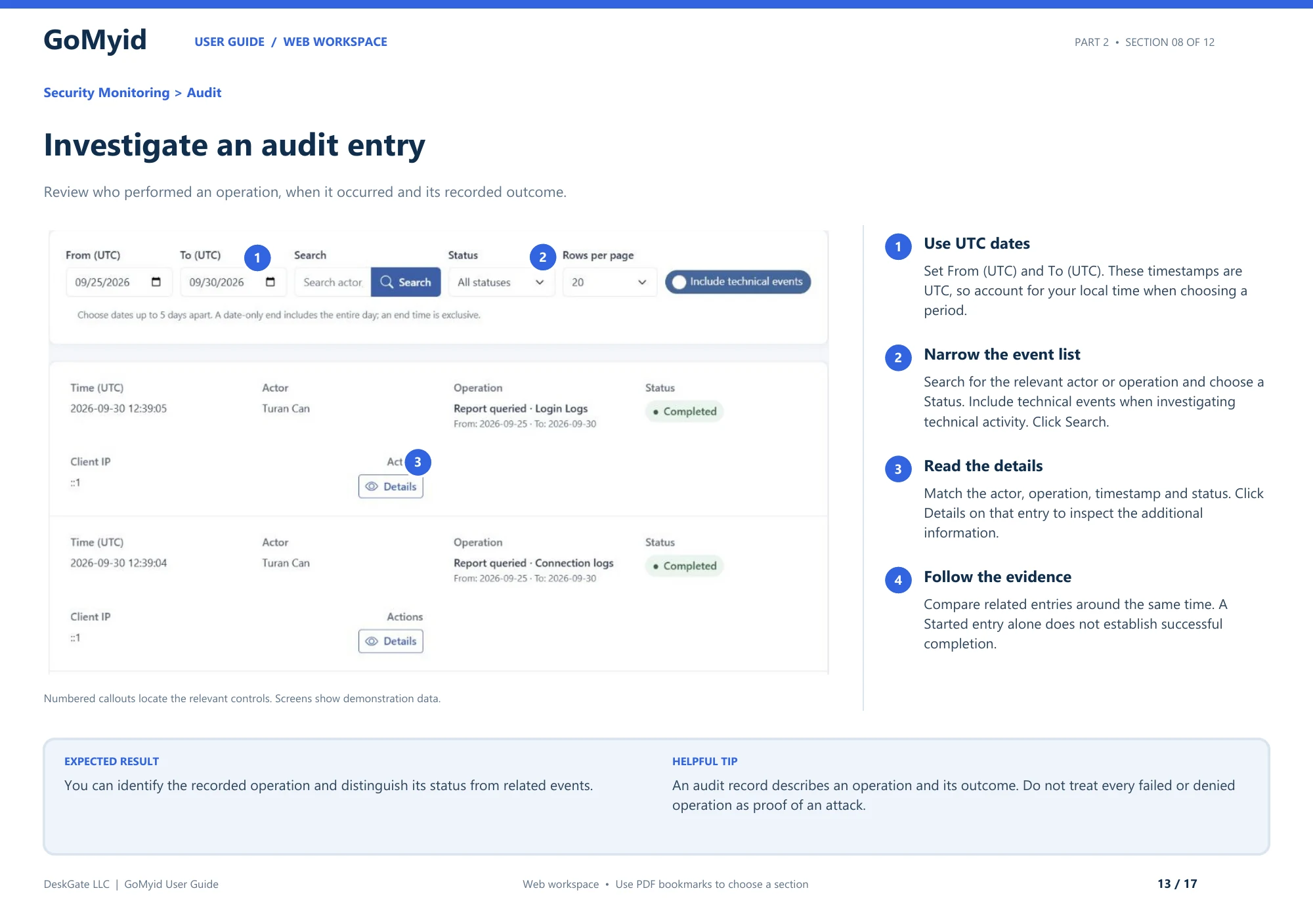
Un problema de conexión del cliente y un fallo de administración web no son necesariamente el mismo evento. Cuando el problema implica una operación administrativa en el espacio de trabajo de gestión, la vista de auditoría documentada proporciona una forma concreta de inspeccionar el resultado registrado. No es una promesa que cada conexión de escritorio fallida aparezca como una fila de auditoría.
- Abra Supervisión de seguridad > Auditoría.
- Establezca Desde (UTC) y Hasta (UTC) alrededor de la operación. Convierta adecuadamente la hora local informada en lugar de asumir que las marcas de tiempo mostradas son locales.
- Busque el actor u operación relevante y elija un Estado adecuado. Incluya eventos técnicos al investigar la actividad técnica.
- Haga clic en Buscar, haga coincidir el actor, la operación, la hora y el estado, luego abra Detalles en la entrada relevante.
- Compare las entradas relacionadas aproximadamente al mismo tiempo antes de decidir si la operación se completó.
Una entrada Iniciada por sí sola no establece una finalización exitosa. Asimismo, una operación fallida o denegada es evidencia para investigar, no prueba automática de un ataque. Registre lo que dice la fila real y mantenga ese hallazgo separado de la descripción del problema de la pantalla realizada por el usuario remoto. Esto hace que la escalada sea más precisa sin mezclar diferentes tipos de eventos.
Describa el síntoma antes de intentar solucionarlo
Escriba lo que esperaba y lo que realmente sucedió. "Connect devuelve un error antes de que aparezca cualquier escritorio" es más útil que "el acceso remoto no funciona". "La pantalla se actualiza, pero la escritura va a la aplicación local" es aún más útil. Una descripción precisa le permite evitar tener que solucionar un problema de red cuando el problema real es el foco de la ventana.
Capture el mensaje exacto, si aparece, junto con la hora y la acción inmediatamente anterior. No parafrasee un error específico en algo más dramático. El texto puede distinguir un destino no disponible de un error de autenticación. Si comparte una captura de pantalla, elimine las credenciales y la información personal no relacionada antes de enviarla a través del canal de soporte previsto.
Pregunte si el problema es nuevo. ¿Este mismo par de dispositivos funcionó recientemente? ¿Se reinició alguna de las computadoras, cambió de red o recibió un cambio de configuración? No se trata de buscar culpables. Está identificando el conjunto más pequeño de diferencias entre una sesión de trabajo y la actual. Ese contexto suele ser más valioso que una larga lista de soluciones especulativas.
Confirme que accede a la computadora prevista
Comience con el ID de destino o la entrada del dispositivo. En la interfaz de Windows de GoMyid, los detalles en "Esta computadora" describen la máquina local, mientras que el área remota identifica el destino. Ingresar su propia identificación o usar una entrada guardada antigua puede hacer que el resto de la solución de problemas sea irrelevante. Confirme el destino actual a través de un canal confiable.
Si está utilizando un directorio administrado, verifique el contexto del dispositivo en lugar de confiar únicamente en su nombre. Pueden existir nombres similares en todas las sucursales y es posible que el propietario o la función de una máquina hayan cambiado. Pídale a la persona en la ubicación que confirme el dispositivo al que se refiere. Un directorio es útil sólo cuando el registro y la computadora real aún corresponden.
No continúe con un escritorio que parezca inesperado. Una conexión que se abre correctamente aún puede ser la conexión incorrecta para la solicitud. Deténgase, verifique el destino y regrese al flujo de trabajo aprobado. La primera comprobación del escritorio proporciona una manera sencilla de establecer que ambas personas reconocen la misma máquina.
Compruebe si el destino está realmente disponible
Pregunte a alguien en la ubicación remota si la computadora está funcionando y es utilizable. Un registro de dispositivo recordado no prueba que esté actualmente activo o conectado. Es posible que una computadora portátil se haya cerrado, se haya movido a otra red o se haya dejado esperando un paso de inicio local. Esas condiciones necesitan una respuesta diferente a la de una contraseña fallida.
Confirme el estado de la aplicación remota de acuerdo con el flujo de trabajo GoMyid configurado. ¿Está disponible el cliente previsto? ¿La configuración de acceso relevante está en el estado esperado? Haga que la persona remota lea lo que ve en lugar de darle una serie de instrucciones a ciegas. Su observación puede evitar cambios innecesarios en el ordenador conectado.
Compruebe la energía y las interrupciones esperadas. Si ya se está realizando un reinicio, espere el proceso de inicio normal y confirme que esté listo antes de volver a intentarlo. Si está previsto que la computadora salga de la oficina o se corte la energía, programe un mejor horario para recibir soporte. El acceso remoto depende del destino que permanezca disponible; no puede convertir por sí solo una máquina no disponible en un punto final confiable.
Separar autenticación de conectividad
Un problema de autenticación significa algo diferente a no poder llegar al destino. Lea el mensaje y observe si la aplicación se comunicó con el lado remoto antes de rechazar el intento. Confirme que está siguiendo la credencial requerida o el flujo de trabajo de aprobación para la configuración actual. No asuma que la contraseña de una cuenta de Windows es intercambiable con los detalles de autenticación de una aplicación remota.
Compruebe cuidadosamente los valores ingresados a través del canal privado aprobado. Elimine los espacios accidentales si el campo y el flujo de trabajo requieren un valor exacto y confirme que la información esté actualizada. Evite repetidos intentos de conjeturas. La repetición no mejora la calidad de la información incierta y puede complicar el proceso de soporte.
Si se requiere aprobación, haga que la persona en la computadora remota describa el mensaje y confirme que comprende la solicitud. Una respuesta tardía no es necesariamente una falla técnica. Es posible que la persona esté mirando otra ventana o que no reconozca la solicitud. Explíqueles la acción esperada sin pedirles que aprueben nada que no hayan entendido.
Compruebe el permiso para la tarea específica
Es posible que pueda establecer una sesión pero no realizar todas las acciones. Ver, controlar, transferir archivos y ejecutar comandos son capacidades diferentes. La descripción general de GoMyid muestra modos de conexión separados y controles de permisos de administración. Confirme la capacidad necesaria para la tarea actual en lugar de interpretar cada botón no disponible como una conexión rota.
En un entorno administrado, el acceso también puede depender del alcance del dispositivo asignado al operador. Un técnico que pueda dar soporte a un grupo no debe asumir el mismo acceso a todas las estaciones. Si la solicitud queda fuera de la responsabilidad asignada, involucre al administrador correspondiente. No amplíe los permisos de manera informal solo para facilitar una sola llamada de soporte.
Si se espera la limitación, elija un flujo de trabajo autorizado o explique qué aprobación se necesita. Si es inesperado, registre el operador, el alcance del destino, la acción solicitada y el resultado observado sin exponer las credenciales. Esos detalles le dan al administrador algo concreto que revisar. Una solicitud general para "dar acceso completo" pierde el contexto necesario para realizar una corrección cuidadosa.
Distinguir una sesión lenta de una computadora congelada
Pregunte a la persona en el destino si la computadora responde normalmente a la entrada local. Si la aplicación empresarial también es lenta para ellos, el problema puede estar en el destino y no en la ruta de visualización remota. Si la computadora local responde pero la imagen remota tiene retrasos, investigue las condiciones de la sesión y la conexión por separado.
Utilice una acción repetible, como abrir una carpeta o mover una ventana. Evite juzgar el rendimiento por un vídeo que cambia constantemente o una aplicación ocupada mientras cambia la configuración de pantalla. Si su cliente proporciona controles de calidad, cambie una configuración y repita la misma acción. Necesita una comparación que le indique si la usabilidad realmente mejoró.
Compruebe la legibilidad y la capacidad de respuesta. Una visualización de menor calidad no es útil si no puede leer el mensaje de error que se conectó para investigar. El equilibrio adecuado depende de la tarea. Para comprobar la configuración, el texto legible puede ser más importante que el movimiento suave. La guía de visualización de Windows cubre esa compensación práctica.
Cuando la imagen funciona pero el mouse o el teclado no
Primero, confirme qué ventana tiene el foco. Es posible que el escritorio local aún esté activo detrás del cliente remoto o que un cuadro de diálogo esté interceptando la entrada. Pruebe una acción visible e inofensiva y observe ambos lados. No siga escribiendo una credencial o un comando mientras no esté seguro de hacia dónde van los caracteres.
Compruebe el modo de interacción seleccionado y los controles disponibles en su cliente. Una sesión orientada a la visualización o una limitación de permisos pueden explicar por qué la entrada no está disponible. En Android, un modo táctil puede comportarse de manera diferente a una aplicación móvil nativa. Utilice los controles descritos por su versión instalada en lugar de asumir que cada gesto se pasa directamente a la computadora remota.
Si los caracteres aparecen incorrectamente, pruebe con una oración corta e inofensiva y verifique la distribución del teclado y el comportamiento de los atajos involucrados. Resuelva la discrepancia antes de ingresar rutas o comandos que dependan de la puntuación exacta. Para obtener orientación específica para dispositivos móviles, consulte la sección de teclados y métodos abreviados de Android. Introducir los datos con precisión es más importante que completar la acción rápidamente.
Cuando la vista remota está en blanco o es inesperada
Una vista en blanco o inesperada necesita más contexto antes de elegir una solución. Pregunte a la persona remota qué es visible localmente y si cambió de usuario, abrió un cuadro de diálogo o cambió de pantalla. Si la computadora tiene varios monitores, verifique la pantalla seleccionada usando los controles disponibles en la sesión. Puede parecer que falta una aplicación simplemente porque está viendo otra pantalla.
Registre si la vista estuvo en blanco desde el principio o cambió después de una acción en particular. Esa distinción puede separar un problema de visualización inicial de una interrupción causada por un reinicio, un cambio de cuenta o el comportamiento de la aplicación. Evite cambiar la configuración gráfica o de seguridad por intuición, sin pruebas. Un cambio amplio puede afectar la computadora una vez finalizada la sesión de soporte.
Si el cliente instalado ofrece una visualización documentada o un control de actualización, utilícelo según las instrucciones y observe el resultado. Si el estado sigue sin estar claro, detenga el trabajo importante y recopile la versión exacta y la información sobre los síntomas como soporte. No opere un escritorio a ciegas basándose en dónde cree que debería estar un botón.
Investigar sesiones que se desconectan
Tenga en cuenta cuándo se produce la desconexión. ¿Sucede inmediatamente, después de una acción repetible, durante una transferencia o cuando la computadora remota cambia de red? Un patrón puede ser más informativo que el número de fallos. Compruebe si un reinicio, una transición de suspensión o el cierre de una aplicación explican el momento antes de tratarlo como una interrupción de la red inexplicable.
Pregunte qué pasó en ambos lados en ese momento. Es posible que el dispositivo conectado haya cambiado la conectividad mientras el destino permanecía estable o que el destino haya dejado de estar disponible. Para una sesión móvil, moverse entre ubicaciones puede introducir otra variable. Mantenga las observaciones separadas para no realizar cambios en el dispositivo equivocado.
Después de volver a conectarse, inspeccione el resultado de la última acción antes de repetirla. Es posible que un clic o un comando haya llegado al destino incluso si su respuesta visual nunca regresó. Esto es especialmente importante para operaciones de archivos y cambios de configuración. El procedimiento de sesión interrumpida explica cómo reanudarla sin asumir que no pasó nada.
Mantenga separados los problemas de transferencia de archivos
Una conexión de escritorio puede funcionar mientras falla la transferencia de un archivo en particular. La causa puede involucrar una ruta de destino, permisos, un archivo en uso, almacenamiento o la operación de transferencia en sí. Comience con el mensaje exacto e identifique a qué ubicación se refiere. No concluya que toda la conexión remota está interrumpida simplemente porque no se puede copiar un archivo.
Confirme las rutas local y remota y la dirección deseada. Compruebe si ya existe un archivo coincidente y si se puede escribir en el destino seleccionado a través del flujo de trabajo aprobado. Utilice un archivo inofensivo para comprender una nueva interfaz, pero no distribuya archivos de prueba en carpetas de producción. Mantenga cualquier verificación necesaria limitada y elimine su resultado temporal cuando se complete la verificación.
Si la transferencia se interrumpió, inspeccione el destino antes de volver a intentarlo. No asuma que el archivo visible está completo o que la aplicación se reanudará automáticamente. Siga el comportamiento admitido de su versión y verifique el resultado final. La guía de recuperación de transferencia de archivos cubre ese proceso con más detalle.
Cambiar una condición a la vez
Mantenga un breve registro de lo que cambió y de lo que sucedió después. Por ejemplo, tenga en cuenta que corrigió el ID de destino, lo volvió a intentar una vez y alcanzó la autenticación. Esto es un avance incluso si la sesión aún no está abierta. Reduce el problema restante y ayuda a otro técnico a continuar sin repetir el mismo trabajo.
Evite realizar cambios simultáneos en las credenciales, los permisos, la configuración de red y la aplicación. Si el siguiente intento tiene éxito, no sabrá qué cambio importó o si otro cambio introdujo un acceso innecesario. Una secuencia disciplinada suele ser más rápida en general porque produce pruebas útiles con cada intento.
Revierta los ajustes de diagnóstico temporales que ya no sean necesarios, utilizando el proceso aprobado. No deje una máquina en un estado inusual porque finalmente la conexión funcionó. Si debe permanecer un ajuste, explique su propósito y la persona responsable. La solución de problemas se completa solo cuando el flujo de trabajo previsto funciona y se comprende la configuración circundante.
Preparar un traspaso de soporte útil
Si el problema requiere soporte del producto o de la red, proporcione el síntoma, el mensaje exacto, la hora aproximada, la versión del cliente, las funciones del dispositivo y la última condición de funcionamiento conocida. Incluya el pequeño conjunto de controles ya completados. Esto ayuda a la siguiente persona a comenzar con la evidencia actual en lugar de pedirle que repita un guión completo de solución de problemas.
Separe las observaciones de las suposiciones. "El usuario remoto puede utilizar el escritorio localmente" es una observación. "El servidor debe estar inactivo" es una conclusión que puede carecer de pruebas. Los informes claros hacen que la escalada sea más eficiente y reducen la posibilidad de que alguien cambie una parte no relacionada del entorno en respuesta a una suposición segura.
Envíe solo la información necesaria a través del canal de soporte previsto. No incluya contraseñas, documentos privados completos ni capturas de pantalla no relacionadas para que el informe parezca completo. Para obtener asistencia empresarial, mantenga la solicitud vinculada al dispositivo y propietario adecuados. La guía de registros de soporte muestra cómo mantener ese contexto útil.
Utilizar una sesión de trabajo como comparación
Si una conexión autorizada a otro dispositivo conocido funciona, tenga en cuenta exactamente lo que establece esa comparación. Puede mostrar que el cliente local puede completar una sesión en esas condiciones. No prueba que el destino original tenga permisos, disponibilidad o conectividad idénticos. Mantenga la comparación lo suficientemente estrecha para que sea útil en lugar de convertirla en una conclusión general sobre cada computadora en la red.
Del mismo modo, si otro operador autorizado puede llegar al destino original, compare las diferencias relevantes entre los dos flujos de trabajo. Los operadores pueden tener diferentes alcances, detalles guardados o versiones de cliente. Registre esas diferencias y revíselas a través del proceso administrativo normal. No utilice las credenciales de la otra persona simplemente para que desaparezca el fallo. Una buena comparación ayuda a explicar la causa preservando la identidad y responsabilidad de cada operador. Una vez comprendida la causa, aplique la corrección adecuada y repita la tarea original del usuario.
Preguntas frecuentes
¿Debo reiniciar ambas computadoras primero?
No automáticamente. Un reinicio puede ser apropiado para una condición específica, pero puede interrumpir el trabajo y eliminar contexto útil sobre la falla. Primero identifique el síntoma y verifique el destino, la disponibilidad y el estado de la aplicación relevante. Si es necesario reiniciar, guarde el trabajo y acuerde cómo se restaurará el acceso después.
¿Por qué el usuario remoto puede navegar por la web pero no conectarse?
El acceso web general muestra que hay cierta conectividad disponible; no prueba que se cumplan todos los requisitos de la aplicación. El problema también puede ser la autenticación, la configuración de acceso o la identificación errónea del destino. Siga las etapas de solución de problemas antes de realizar cambios en la red y utilice la guía actual del producto cuando revise los requisitos específicos de la implementación.
¿Ayudarán los repetidos intentos de contraseña?
No cuando la información subyacente es incierta. Confirme el flujo de trabajo de autenticación actual y los detalles a través del canal privado apropiado. Las conjeturas repetidas pueden complicar la situación sin aportar pruebas útiles. Un error de autenticación debería conducir a una cuidadosa verificación de credenciales o aprobación, no a una lista de contraseñas no relacionadas para probar.
¿Una sesión interrumpida significa que se alcanzó un límite de tiempo?
No necesariamente. Una interrupción técnica puede deberse a la energía, la conectividad, los reinicios o la disponibilidad de la aplicación. Verifique el momento y el mensaje en lugar de asumir una restricción comercial. La información de uso gratuito de GoMyid y el comportamiento técnico de una sesión particular son preguntas separadas. La lista de control de libre acceso explica esa distinción.
¿Debo desactivar el software de seguridad para solucionar problemas?
No utilice cambios amplios de protección como solución general. Identifique la falla específica y siga el proceso de soporte aprobado para el dispositivo y la red. Si se trata de un control, un administrador autorizado puede revisar el requisito real y la evidencia relevante. Quitar las protecciones sin comprender la causa puede crear un problema mayor que la sesión fallida.
¿Cómo sé que el problema está resuelto?
Repita la tarea original en las condiciones previstas y verifique el resultado con el usuario. Confirme que se hayan revisado los cambios temporales y que el acceso futuro se encuentre en el estado esperado. Una única conexión exitosa es útil, pero puede no demostrar que se haya resuelto una interrupción recurrente o un error específico de una tarea. Indique exactamente qué comprobó.
Referencia de interfaz: Guía del usuario de GoMyid, página 13: Investigar una entrada de auditoría. Este artículo utiliza la interfaz de ejemplo documentada; no informa una prueba de implementación en vivo.