Risolvi i problemi comuni di connessione al desktop remoto
Risolvi i problemi relativi a errori di connessione al desktop remoto, errori di autenticazione, schermate lente, problemi di input e sessioni interrotte con un elenco di controllo mirato.
GoMyid ·
Una connessione al desktop remoto può fallire prima dell'avvio, interrompersi durante l'autenticazione, aprirsi senza input utilizzabile o disconnettersi a metà di un'attività. Questi sintomi portano a domande diverse. Trattarli tutti come "Internet non funziona" di solito porta a cambiamenti non necessari e rende il tentativo successivo più difficile da interpretare. Un approccio migliore consiste nell'identificare la fase del guasto e modificare una condizione rilevante alla volta.
Questa guida fornisce un ordine pratico per la risoluzione dei problemi relativi alle sessioni remote di GoMyid. Inizia con le informazioni che puoi verificare da entrambe le parti, quindi separa disponibilità della destinazione, autenticazione, aggiornamenti dello schermo, input e interruzioni. Non prescrive modifiche generiche al router né presuppone che la configurazione del desktop remoto integrato di Windows si applichi a GoMyid. Utilizza le linee guida attuali del prodotto quando un problema raggiunge un'impostazione specifica della distribuzione.
Utilizza la visualizzazione di controllo web quando un'operazione gestita fallisce
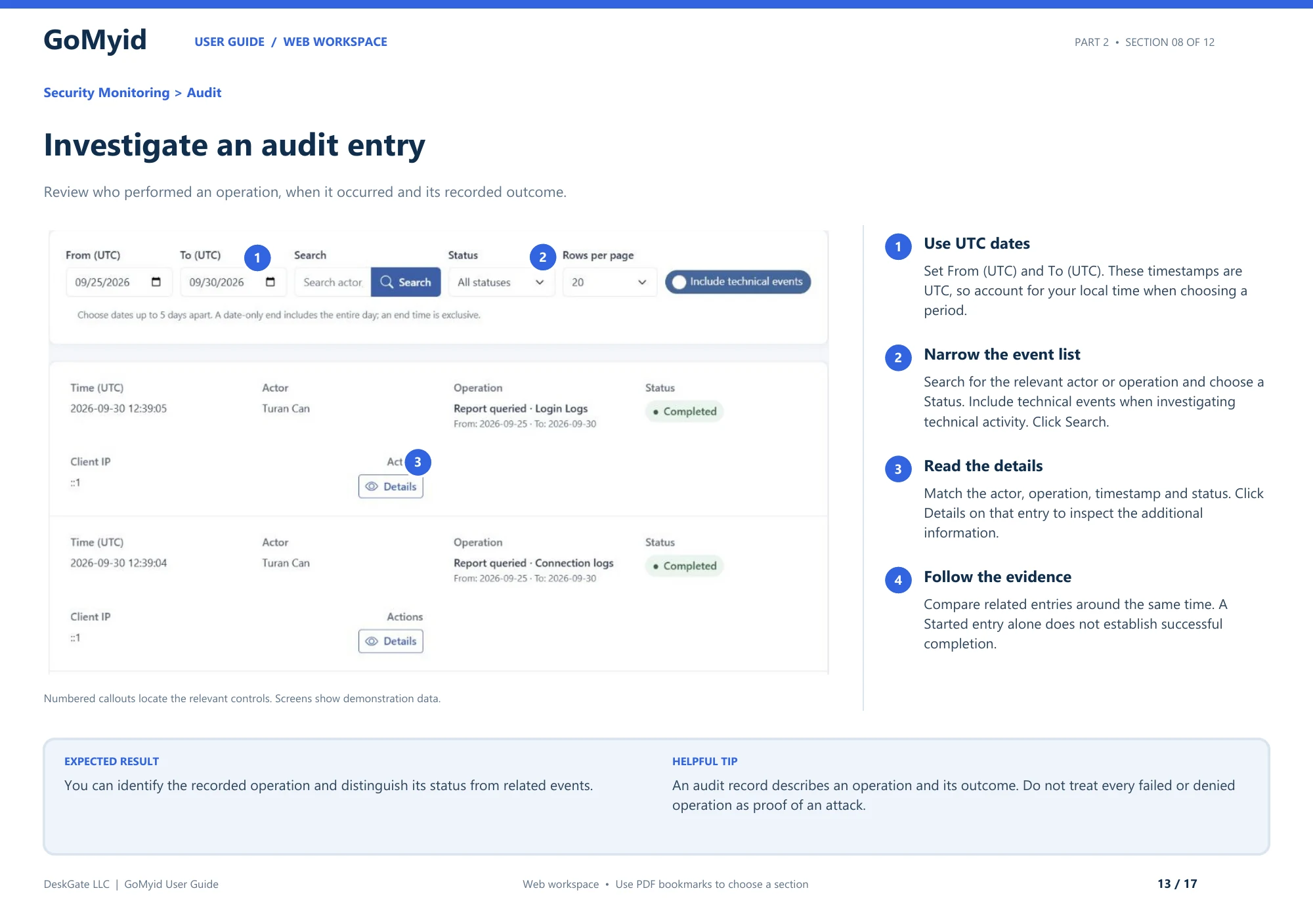
Un problema di connessione del client e un errore di amministrazione web non sono necessariamente lo stesso evento. Quando il problema riguarda un'operazione amministrativa nell'area di lavoro di gestione, la visualizzazione dell'audit documentato fornisce un modo concreto per verificare il risultato registrato. Non è una promessa che ogni connessione desktop non riuscita verrà visualizzata come riga di controllo.
- Apri Monitoraggio sicurezza > Controllo.
- Imposta Da (UTC) e A (UTC) intorno all'operazione. Converti l'ora locale segnalata in modo appropriato invece di dare per scontato che i timestamp visualizzati siano locali.
- Cerca l'attore o l'operazione pertinente e scegli uno Stato adatto. Includi eventi tecnici quando esamini l'attività tecnica.
- Fai clic su Cerca, abbina l'attore, l'operazione, l'ora e lo stato, quindi apri Dettagli sulla voce pertinente.
- Confronta le voci correlate nello stesso periodo prima di decidere se l'operazione è stata completata.
Una voce Iniziato da sola non garantisce il completamento con successo. Allo stesso modo, un’operazione fallita o negata costituisce una prova su cui indagare, non una prova automatica di un attacco. Registra ciò che dice la riga effettiva e mantieni tale risultato separato dalla descrizione del problema dello schermo fornita dall'utente remoto. Ciò rende l'escalation più precisa senza mescolare diversi tipi di eventi.
Descrivi il sintomo prima di provare una soluzione
Scrivi cosa ti aspettavi e cosa è realmente accaduto. "Connect restituisce un errore prima che venga visualizzato qualsiasi desktop" è più utile di "l'accesso remoto non funziona". "Lo schermo si aggiorna, ma la digitazione entra nell'applicazione locale" è ancora più utile. Una descrizione precisa ti consente di evitare di risolvere un problema di rete quando il problema reale è il focus della finestra.
Cattura il messaggio esatto, se visualizzato, insieme all'ora e all'azione immediatamente precedente. Non parafrasare un errore specifico in qualcosa di più drammatico. La dicitura può distinguere una destinazione non disponibile da un errore di autenticazione. Se condividi uno screenshot, rimuovi le credenziali e le informazioni personali non correlate prima di inviarlo tramite il canale di supporto previsto.
Chiedi se il problema è nuovo. Questa stessa coppia di dispositivi ha funzionato di recente? Il computer si è riavviato, ha cambiato rete o ha ricevuto una modifica alla configurazione? Non stai cercando qualcuno da incolpare. Stai identificando l'insieme più piccolo di differenze tra una sessione funzionante e quella corrente. Questo contesto è spesso più prezioso di un lungo elenco di soluzioni speculative.
Conferma che stai raggiungendo il computer desiderato
Inizia con l'ID di destinazione o la voce del dispositivo. Nell'interfaccia Windows di GoMyid, i dettagli sotto "Questo computer" descrivono la macchina locale, mentre l'area remota identifica la destinazione. L'immissione del proprio ID o l'utilizzo di una vecchia voce salvata può rendere irrilevante il resto della risoluzione dei problemi. Conferma la destinazione corrente tramite un canale attendibile.
Se utilizzi una directory gestita, controlla il contesto del dispositivo anziché fare affidamento solo sul suo nome. Nomi simili possono essere presenti in sedi diverse e il proprietario o il ruolo di una macchina potrebbero essere cambiati. Chiedi alla persona sul posto di confermare il dispositivo che intendi. Una directory è utile solo quando il record e il computer reale corrispondono ancora.
Non procedere con un desktop dall'aspetto inaspettato. Una connessione che si apre correttamente può comunque essere la connessione sbagliata per la richiesta. Interrompi, verifica la destinazione e torna al flusso di lavoro approvato. Il controllo del primo desktop fornisce un modo semplice per stabilire che entrambe le persone riconoscono la stessa macchina.
Verifica se la destinazione è effettivamente disponibile
Chiedi a qualcuno nella sede remota se il computer è funzionante e utilizzabile. Un record del dispositivo ricordato non dimostra che sia attualmente attivo o connesso. Un laptop potrebbe essere stato chiuso, spostato su un'altra rete o lasciato in attesa di un passaggio di avvio locale. Tali condizioni richiedono una risposta diversa da una password errata.
Conferma lo stato dell'applicazione remota in base al flusso di lavoro GoMyid configurato. L’applicazione client necessaria è disponibile? L'impostazione di accesso pertinente è nello stato previsto? Chiedi alla persona remota di leggere ciò che vede invece di dare loro una serie di istruzioni cieche. La loro osservazione può impedire modifiche non necessarie sul computer connesso.
Controlla l'alimentazione e le interruzioni previste. Se è già in corso un riavvio, attendere il normale processo di avvio e confermare la disponibilità prima di riprovare. Se è previsto che il computer lasci l'ufficio o subisca un'interruzione di corrente, concordare un orario migliore per l'assistenza. L'accesso remoto dipende dalla destinazione rimasta disponibile; non può trasformare da solo una macchina non disponibile in un endpoint affidabile.
Distingui l’autenticazione dalla connettività
Un problema di autenticazione significa qualcosa di diverso dal mancato raggiungimento della destinazione. Leggere il messaggio e annotare se l'applicazione ha contattato la parte remota prima di rifiutare il tentativo. Conferma di seguire la procedura prevista per le credenziali o per l’approvazione per la configurazione corrente. Non dare per scontato che la password di un account Windows sia intercambiabile con i dettagli di autenticazione di un'applicazione remota.
Controlla attentamente i valori inseriti attraverso il canale privato approvato. Rimuovi gli spazi accidentali se il campo e il flusso di lavoro richiedono un valore esatto e conferma che le informazioni sono aggiornate. Evita tentativi ripetuti con ipotesi. La ripetizione non migliora la qualità delle informazioni incerte e può complicare il processo di supporto.
Se è richiesta l'approvazione, chiedi alla persona al computer remoto di descrivere la richiesta e di confermare di aver compreso la richiesta. Una risposta ritardata non è necessariamente un guasto tecnico. La persona potrebbe guardare un'altra finestra o potrebbe non riconoscere la richiesta. Spiega l'azione prevista senza chiedere loro di approvare qualcosa che non hanno capito.
Controlla l'autorizzazione per l'attività specifica
Potresti essere in grado di stabilire una sessione ma non di eseguire tutte le azioni. Visualizzare, controllare, trasferire file ed eseguire comandi sono funzionalità diverse. La panoramica di GoMyid mostra modalità di connessione separate e controlli delle autorizzazioni di gestione. Conferma la capacità necessaria per l'attività corrente anziché interpretare ogni pulsante non disponibile come una connessione interrotta.
In un ambiente gestito, l'accesso può dipendere anche dall'ambito del dispositivo assegnato all'operatore. Un tecnico che può supportare un gruppo non dovrebbe presumere lo stesso accesso a tutte le postazioni. Se la richiesta esula dalle responsabilità assegnate, coinvolgere l'amministratore competente. Non ampliare le autorizzazioni in modo informale solo per rendere più semplice una singola chiamata di supporto.
Se è prevista la limitazione, scegli un flusso di lavoro autorizzato o spiega quale approvazione è necessaria. Se è inaspettato, registrare l'operatore, l'ambito di destinazione, l'azione richiesta e il risultato osservato senza esporre le credenziali. Questi dettagli danno a un amministratore qualcosa di concreto da rivedere. Una richiesta generale di "dare pieno accesso" perde il contesto necessario per apportare un'attenta correzione.
Distingui una sessione lenta da un computer bloccato
Chiedi alla persona a destinazione se il computer risponde normalmente all'input locale. Se anche per loro l'applicazione aziendale è lenta, il problema potrebbe risiedere nella destinazione anziché nel percorso di visualizzazione remoto. Se il computer locale risponde ma l'immagine remota presenta ritardi, esamina separatamente le condizioni della sessione e della connessione.
Utilizza un'azione ripetibile come l'apertura di una cartella o lo spostamento di una finestra. Evita di giudicare le prestazioni da un video in continua evoluzione o da un'applicazione occupata mentre modifichi anche le impostazioni dello schermo. Se l’applicazione client offre impostazioni per la qualità dell’immagine, modifica un'impostazione e ripeti la stessa azione. Hai bisogno di un confronto che ti dica se l'usabilità è effettivamente migliorata.
Verifica la leggibilità e la reattività. Una visualizzazione di qualità inferiore non è utile se non riesci a leggere il messaggio di errore per il quale ti sei collegato. Il giusto equilibrio dipende dal compito. Per un controllo delle impostazioni, il testo leggibile può essere più importante del movimento fluido. La guida alla visualizzazione di Windows copre questo compromesso pratico.
Quando l'immagine funziona ma il mouse o la tastiera no
Per prima cosa, conferma quale finestra è attiva. Il desktop locale potrebbe essere ancora attivo dietro il client remoto oppure una finestra di dialogo potrebbe intercettare l'input. Prova un'azione innocua e visibile e osserva entrambi i lati. Non continuare a digitare una credenziale o un comando se non sei sicuro di dove stiano andando i caratteri.
Verifica la modalità di interazione selezionata e i controlli disponibili nel tuo client. Una sessione orientata alla visualizzazione o una limitazione delle autorizzazioni possono spiegare perché l'input non è disponibile. Su Android, una modalità touch potrebbe comportarsi in modo diverso da un'applicazione mobile nativa. Utilizza i controlli descritti dalla versione installata anziché dare per scontato che ogni gesto venga passato direttamente al computer remoto.
Se i caratteri vengono visualizzati in modo errato, prova una breve frase innocua e controlla i layout della tastiera e il comportamento delle scorciatoie coinvolte. Risolvi la mancata corrispondenza prima di inserire percorsi o comandi che dipendono dalla punteggiatura esatta. Per indicazioni specifiche sui dispositivi mobili, consulta la sezione relativa alla tastiera e alle scorciatoie Android. L'input accurato è più importante del completamento rapido dell'azione.
Quando la visualizzazione remota è vuota o imprevista
Una visione vuota o inaspettata richiede più contesto prima di scegliere un rimedio. Chiedi alla persona remota cosa è visibile localmente e se ha cambiato utente, aperto una finestra di dialogo o cambiato display. Se il computer dispone di più monitor, verificare il display selezionato utilizzando i controlli disponibili nella sessione. Un'applicazione può apparire mancante semplicemente perché stai visualizzando un'altra schermata.
Registra se la vista era vuota fin dall'inizio o modificata dopo una particolare azione. Questa distinzione può distinguere un problema di visualizzazione iniziale da un'interruzione causata da un riavvio, una modifica dell'account o un comportamento dell'applicazione. Evitare di indovinare un'impostazione grafica o di sicurezza senza prove. Un cambiamento ampio può influire sul computer al termine della sessione di supporto.
Se il client installato offre un controllo documentato di visualizzazione o aggiornamento, utilizzalo come indicato e osserva il risultato. Se lo stato rimane poco chiaro, interrompi le operazioni che possono avere conseguenze importanti e raccogli la versione esatta e le informazioni sui sintomi per supporto. Non utilizzare un desktop alla cieca in base a dove ritieni che dovrebbe trovarsi un pulsante.
Esamina le sessioni che si disconnettono
Nota quando si verifica la disconnessione. Si verifica immediatamente, dopo un'azione ripetibile, durante un trasferimento o quando il computer remoto cambia rete? Un modello può essere più informativo del numero di errori. Controlla se il riavvio, la transizione alla sospensione o la chiusura dell'applicazione spiegano i tempi prima di trattarli come un'interruzione di rete inspiegabile.
Chiedi cosa è successo ad entrambe le parti in quel momento. Il dispositivo di connessione potrebbe aver modificato la connettività mentre la destinazione è rimasta stabile oppure la destinazione potrebbe non essere più disponibile. Per una sessione mobile, lo spostamento tra luoghi può introdurre un'altra variabile. Mantieni le osservazioni separate in modo da non apportare modifiche sul dispositivo sbagliato.
Dopo la riconnessione, controlla il risultato dell'ultima azione prima di ripeterla. Un clic o un comando potrebbero aver raggiunto la destinazione anche se la risposta visiva non è mai stata restituita. Ciò è particolarmente importante per le operazioni sui file e le modifiche alle impostazioni. La procedura di sessione interrotta spiega come riprendere senza dare per scontato che non sia successo nulla.
Mantieni separati i problemi di trasferimento dei file
Una connessione desktop può funzionare anche se un determinato trasferimento di file non riesce. La causa potrebbe riguardare il percorso di destinazione, le autorizzazioni, un file in uso, l'archiviazione o l'operazione di trasferimento stessa. Inizia con il messaggio esatto e identifica a quale percorso si riferisce. Non concludere che l'intera connessione remota sia interrotta semplicemente perché un file non può essere copiato.
Conferma i percorsi locale e remoto e la direzione prevista. Controlla se esiste già un file corrispondente e se la destinazione selezionata è scrivibile tramite il flusso di lavoro approvato. Utilizza un file innocuo per comprendere una nuova interfaccia, ma non sparpagliare i file di test nelle cartelle di produzione. Limita i controlli necessari e rimuovi il risultato temporaneo una volta completato il controllo.
Se il trasferimento è stato interrotto, controlla la destinazione prima di riprovare. Non dare per scontato che il file visibile sia completo o che l'applicazione riprenderà automaticamente. Segui il comportamento supportato della tua versione e verifica il risultato finale. La guida al ripristino del trasferimento di file tratta questo processo in modo più dettagliato.
Cambia una condizione alla volta
Tieni un breve registro di ciò che hai cambiato e di ciò che è successo dopo. Ad esempio, tieni presente che hai corretto l'ID di destinazione, hai riprovato una volta e hai raggiunto l'autenticazione. Questo è un progresso anche se la sessione non è ancora aperta. Restringe il problema rimanente e aiuta un altro tecnico a continuare senza ripetere lo stesso lavoro.
Evita di apportare modifiche simultanee a credenziali, autorizzazioni, impostazioni di rete e applicazione. Se il tentativo successivo ha esito positivo, non saprai quale modifica è stata importante o se un'altra modifica ha introdotto un accesso non necessario. Una sequenza disciplinata è spesso nel complesso più veloce perché produce prove utili ad ogni tentativo.
Annulla le modifiche diagnostiche temporanee che non sono più necessarie, utilizzando il processo approvato. Non lasciare la macchina in uno stato insolito perché la connessione ha finalmente funzionato. Se deve rimanere un aggiustamento, spiegarne lo scopo e il responsabile. La risoluzione dei problemi è completa solo quando il flusso di lavoro previsto funziona e la configurazione circostante è compresa.
Prepara un utile passaggio di supporto
Se il problema richiede supporto del prodotto o della rete, fornisci il sintomo, il messaggio esatto, l'ora approssimativa, la versione del client, i ruoli del dispositivo e l'ultima condizione di funzionamento nota. Includere la piccola serie di controlli già completati. Questo aiuta la persona successiva a iniziare dalle prove attuali invece di chiederti di ripetere un intero script per la risoluzione dei problemi.
Separare le osservazioni dalle ipotesi. "L'utente remoto può utilizzare il desktop localmente" è un'osservazione. "Il server deve essere inattivo" è una conclusione che potrebbe non essere supportata. Un reporting chiaro rende l'escalation più efficiente e riduce la possibilità che qualcuno modifichi una parte non correlata dell'ambiente in risposta a un’ipotesi presentata con sicurezza.
Invia solo le informazioni necessarie tramite il canale di supporto previsto. Non includere password, documenti privati completi o screenshot non correlati per far sì che il rapporto sembri approfondito. Per il supporto aziendale, mantieni la richiesta legata al dispositivo e al proprietario appropriati. La guida ai record di supporto mostra come mantenere utile il contesto.
Utilizza una sessione funzionante come confronto
Se una connessione autorizzata a un altro dispositivo noto funziona, annota esattamente cosa stabilisce quel confronto. Potrebbe mostrare che il client locale può completare una sessione in tali condizioni. Non dimostra che la destinazione originale abbia autorizzazioni, disponibilità o connettività identiche. Mantieni il confronto abbastanza ristretto da essere utile invece di trasformarlo in una conclusione generale su ogni computer della rete.
Allo stesso modo, se un altro operatore autorizzato può raggiungere la destinazione originale, confronta le differenze rilevanti tra i due flussi di lavoro. Gli operatori possono avere ambito, dettagli salvati o versioni client diversi. Registrare tali differenze e rivederle attraverso il normale processo amministrativo. Non prendere in prestito le credenziali dell'altra persona semplicemente per far scomparire il fallimento. Un buon confronto aiuta a spiegare la causa preservando l’identità e la responsabilità di ciascun operatore. Una volta compresa la causa, applica la correzione appropriata e ripeti l'attività dell'utente originale.
Domande frequenti
Devo riavviare prima entrambi i computer?
Non automaticamente. Un riavvio può essere appropriato per una condizione specifica, ma può interrompere il lavoro e rimuovere un contesto utile sull'errore. Identificare innanzitutto il sintomo e verificare la destinazione, la disponibilità e lo stato dell'applicazione pertinente. Se è necessario un riavvio, salva il lavoro e concorda come verrà ripristinato l'accesso in seguito.
Perché l'utente remoto può navigare sul Web ma non connettersi?
L'accesso web generale mostra che è disponibile una certa connettività; non dimostra che ogni requisito applicativo sia soddisfatto. Il problema potrebbe anche essere l'autenticazione, le impostazioni di accesso o l'errata identificazione della destinazione. Segui le fasi di risoluzione dei problemi prima di apportare modifiche alla rete e utilizza le linee guida attuali del prodotto quando esamini i requisiti specifici della distribuzione.
Ripetuti tentativi di password saranno utili?
Non quando le informazioni sottostanti sono incerte. Conferma il flusso di lavoro e i dettagli di autenticazione correnti tramite il canale privato appropriato. Ipotesi ripetute possono complicare la situazione senza fornire prove utili. Un errore di autenticazione dovrebbe portare a un attento controllo delle credenziali o dell'approvazione, non a un elenco di password non correlate da provare.
Una sessione interrotta significa che è stato raggiunto un limite di tempo?
Non necessariamente. Un'interruzione tecnica può derivare dall'alimentazione, dalla connettività, dai riavvii o dalla disponibilità delle applicazioni. Controlla i tempi e il messaggio piuttosto che assumere una restrizione commerciale. Le informazioni sull'uso gratuito di GoMyid e il comportamento tecnico di una particolare sessione sono domande separate. L'elenco di controllo per l'accesso gratuito spiega questa distinzione.
Devo disabilitare il software di sicurezza per risolvere i problemi?
Non utilizzare modifiche generali della protezione come rimedio generale. Identificare il guasto specifico e seguire la procedura di supporto approvata per il dispositivo e la rete. Se è coinvolto un controllo di sicurezza, un amministratore autorizzato può rivedere l'effettivo requisito e le relative prove. Rimuovere le protezioni senza comprenderne la causa può creare un problema più grande della sessione non riuscita.
Come faccio a sapere che il problema è stato risolto?
Ripeti l'attività originale nelle condizioni previste e verifica il risultato con l'utente. Confermare che le modifiche temporanee siano state riviste e che l'accesso futuro sia nello stato previsto. Una singola connessione riuscita è utile, ma potrebbe non dimostrare che un'interruzione ricorrente o un errore specifico dell'attività sia stato risolto. Indica esattamente cosa hai controllato.
Riferimento interfaccia: Guida per l'utente di GoMyid, pagina 13: esamina una voce di controllo. Questo articolo utilizza l'interfaccia di esempio documentata; non riporta un test di distribuzione in tempo reale.