Beheben Sie häufige Probleme mit der Remotedesktopverbindung
Beheben Sie Fehler bei Remote-Desktop-Verbindungen, Authentifizierungsfehlern, langsamen Bildschirmen, Eingabeproblemen und abgebrochenen Sitzungen mit einer gezielten Checkliste.
GoMyid ·
Eine Remote-Desktop-Verbindung kann vor dem Start fehlschlagen, bei der Authentifizierung anhalten, ohne verwendbare Eingaben geöffnet werden oder mitten in einer Aufgabe getrennt werden. Diese Symptome weisen auf unterschiedliche Fragen hin. Sie alle als „Das Internet ist kaputt“ zu behandeln, führt normalerweise zu unnötigen Änderungen und erschwert die Interpretation des nächsten Versuchs. Ein besserer Ansatz besteht darin, das Stadium des Fehlers zu identifizieren und jeweils einen relevanten Zustand zu ändern.
Diese Anleitung beschreibt eine praktische Reihenfolge zur Fehlerbehebung bei GoMyid-Remotesitzungen. Sie beginnt mit den Informationen, die Sie von beiden Seiten überprüfen können, und trennt dann Zielverfügbarkeit, Authentifizierung, Bildschirmaktualisierungen, Eingaben und Unterbrechungen. Sie empfiehlt keine pauschalen Änderungen am Router und geht nicht davon aus, dass die in Windows integrierte Remotedesktopkonfiguration für GoMyid gilt. Verwenden Sie die aktuelle Produktanleitung, wenn ein Problem eine bereitstellungsspezifische Einstellung erreicht.
Verwenden Sie die Web-Audit-Ansicht, wenn ein verwalteter Vorgang fehlschlägt
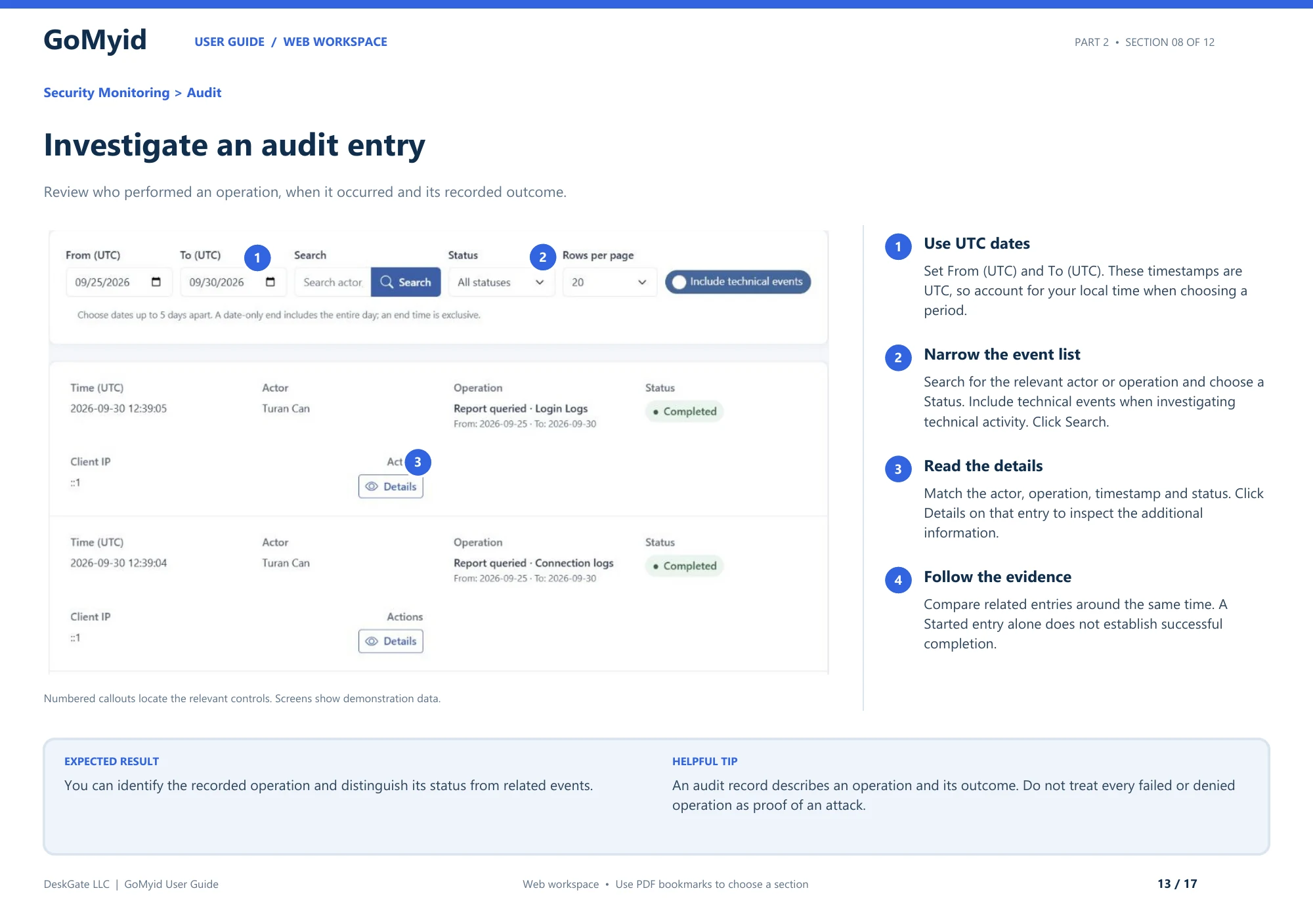
Ein Client-Verbindungsproblem und ein Webadministrationsfehler sind nicht unbedingt dasselbe Ereignis. Wenn es sich bei dem Problem um einen Verwaltungsvorgang im Verwaltungsarbeitsbereich handelt, bietet die dokumentierte Prüfungsansicht eine konkrete Möglichkeit, das aufgezeichnete Ergebnis zu überprüfen. Es ist kein Versprechen, dass jede fehlgeschlagene Desktop-Verbindung als Prüfzeile angezeigt wird.
- Öffnen Sie Sicherheitsüberwachung > Audit.
- Legen Sie Von (UTC) und Bis (UTC) um den Vorgang herum fest. Konvertieren Sie die gemeldete Ortszeit entsprechend, anstatt davon auszugehen, dass die angezeigten Zeitstempel lokal sind.
- Suchen Sie nach dem relevanten Akteur oder Vorgang und wählen Sie einen geeigneten Status. Beziehen Sie technische Ereignisse in die Untersuchung technischer Aktivitäten ein.
- Klicken Sie auf Suchen, gleichen Sie den Akteur, den Vorgang, die Zeit und den Status ab und öffnen Sie dann Details für den relevanten Eintrag.
- Vergleichen Sie verwandte Einträge etwa zur gleichen Zeit, bevor Sie entscheiden, ob der Vorgang abgeschlossen wurde.
Ein Started-Eintrag allein stellt keinen erfolgreichen Abschluss dar. Ebenso ist ein fehlgeschlagener oder abgelehnter Vorgang ein zu untersuchender Beweis und kein automatischer Beweis für einen Angriff. Notieren Sie, was in der tatsächlichen Zeile steht, und bewahren Sie diese Feststellung getrennt von der Beschreibung des Bildschirmproblems durch den Remote-Benutzer auf. Dadurch wird die Eskalation präziser, ohne dass verschiedene Arten von Ereignissen vermischt werden.
Beschreiben Sie das Symptom, bevor Sie versuchen, es zu beheben
Schreiben Sie auf, was Sie erwartet haben und was tatsächlich passiert ist. „Connect gibt einen Fehler zurück, bevor ein Desktop angezeigt wird“ ist nützlicher als „Remotezugriff funktioniert nicht.“ „Der Bildschirm wird aktualisiert, aber die Eingabe erfolgt in der lokalen Anwendung“ ist noch nützlicher. Mit einer genauen Beschreibung können Sie die Fehlerbehebung bei einem Netzwerkproblem vermeiden, wenn das eigentliche Problem im Fensterfokus liegt.
Erfassen Sie die genaue Nachricht, falls eine erscheint, zusammen mit der Uhrzeit und der Aktion unmittelbar davor. Paraphrasieren Sie einen bestimmten Fehler nicht in etwas Dramatischeres. Der Wortlaut kann ein nicht verfügbares Ziel von einem Authentifizierungsfehler unterscheiden. Wenn Sie einen Screenshot teilen, entfernen Sie Anmeldeinformationen und nicht verwandte persönliche Informationen, bevor Sie ihn über den vorgesehenen Supportkanal senden.
Fragen Sie, ob das Problem neu ist. Funktionierte dieses Gerätepaar kürzlich? Wurde der Computer neu gestartet, das Netzwerk geändert oder eine Konfigurationsänderung erhalten? Sie suchen nicht nach jemandem, dem Sie die Schuld geben können. Sie identifizieren die kleinsten Unterschiede zwischen einer funktionierenden Sitzung und der aktuellen. Dieser Kontext ist oft wertvoller als eine lange Liste spekulativer Lösungen.
Bestätigen Sie, dass Sie den gewünschten Computer erreichen
Beginnen Sie mit der Ziel-ID oder dem Geräteeintrag. In der Windows-Oberfläche von GoMyid beschreiben die Details unter „Dieser Computer“ den lokalen Computer, während der Remote-Bereich das Ziel identifiziert. Die Eingabe Ihrer eigenen ID oder die Verwendung eines alten gespeicherten Eintrags kann den Rest der Fehlerbehebung irrelevant machen. Bestätigen Sie das aktuelle Ziel über einen vertrauenswürdigen Kanal.
Wenn Sie ein verwaltetes Verzeichnis verwenden, überprüfen Sie den Kontext des Geräts, anstatt sich nur auf seinen Namen zu verlassen. Ähnliche Namen können an mehreren Standorten vorkommen, und der Besitzer oder die Rolle einer Maschine hat sich möglicherweise geändert. Bitten Sie die Person vor Ort, das von Ihnen gemeinte Gerät zu bestätigen. Ein Verzeichnis ist nur dann sinnvoll, wenn der Datensatz und der reale Computer noch übereinstimmen.
Fahren Sie nicht mit einem Desktop fort, der unerwartet aussieht. Eine erfolgreich geöffnete Verbindung kann dennoch die falsche Verbindung für die Anfrage sein. Stoppen Sie, überprüfen Sie das Ziel und kehren Sie zum genehmigten Workflow zurück. Der First-Desktop-Check bietet eine einfache Möglichkeit, festzustellen, ob beide Personen denselben Computer erkennen.
Überprüfen Sie, ob das Ziel tatsächlich verfügbar ist
Fragen Sie jemanden am entfernten Standort, ob der Computer läuft und verwendbar ist. Ein gespeicherter Gerätedatensatz beweist nicht, dass das Gerät gerade aktiv oder verbunden ist. Möglicherweise wurde ein Laptop geschlossen, in ein anderes Netzwerk verschoben oder auf einen lokalen Startschritt gewartet. Diese Bedingungen erfordern eine andere Reaktion als ein fehlgeschlagenes Passwort.
Bestätigen Sie den Status der Remote-Anwendung gemäß dem konfigurierten GoMyid-Workflow. Ist die erforderliche Clientanwendung verfügbar? Befindet sich die entsprechende Zugriffseinstellung im erwarteten Zustand? Lassen Sie die entfernte Person lesen, was sie sieht, anstatt ihr eine Reihe blinder Anweisungen zu geben. Ihre Beobachtung kann unnötige Änderungen am verbindenden Computer verhindern.
Überprüfen Sie die Stromversorgung und die erwarteten Unterbrechungen. Wenn bereits ein Neustart durchgeführt wird, warten Sie den normalen Startvorgang ab und bestätigen Sie die Bereitschaft, bevor Sie es erneut versuchen. Wenn der Computer das Büro verlässt oder die Stromversorgung ausfällt, vereinbaren Sie einen besseren Zeitpunkt für den Support. Der Fernzugriff hängt davon ab, ob das Ziel verfügbar bleibt. Es kann eine nicht verfügbare Maschine nicht allein in einen zuverlässigen Endpunkt verwandeln.
Authentifizierung von Konnektivität trennen
Ein Authentifizierungsproblem bedeutet etwas anderes als das Nichterreichen des Ziels. Lesen Sie die Nachricht und notieren Sie, ob die Anwendung die Gegenseite kontaktiert hat, bevor sie den Versuch ablehnte. Bestätigen Sie, dass Sie dem erforderlichen Anmelde- oder Genehmigungsablauf für die aktuelle Konfiguration befolgen. Gehen Sie nicht davon aus, dass das Kennwort eines Windows-Kontos mit den Authentifizierungsdetails einer Remoteanwendung austauschbar ist.
Überprüfen Sie die eingegebenen Werte sorgfältig über den zugelassenen privaten Kanal. Entfernen Sie versehentliche Leerzeichen, wenn das Feld und der Workflow einen genauen Wert erfordern, und bestätigen Sie, dass die Informationen aktuell sind. Vermeiden Sie wiederholte Versuche mit Vermutungen. Wiederholungen verbessern nicht die Qualität unsicherer Informationen und können den Supportprozess erschweren.
Wenn eine Genehmigung erforderlich ist, bitten Sie die Person am Remote-Computer, die Aufforderung zu beschreiben und zu bestätigen, dass sie die Anfrage versteht. Eine verspätete Reaktion ist nicht unbedingt ein technischer Fehler. Möglicherweise schaut die Person in ein anderes Fenster oder erkennt die Anfrage nicht. Erklären Sie die erwartete Aktion, ohne sie zu bitten, etwas zu genehmigen, was sie nicht verstanden haben.
Überprüfen Sie die Berechtigung für die spezifische Aufgabe
Möglicherweise können Sie eine Sitzung aufbauen, aber nicht alle Aktionen ausführen. Das Anzeigen, Steuern, Übertragen von Dateien und das Ausführen von Befehlen sind unterschiedliche Funktionen. Die Übersicht von GoMyid zeigt separate Verbindungsmodi und Verwaltungsberechtigungskontrollen. Bestätigen Sie die für die aktuelle Aufgabe erforderliche Funktion, anstatt jede nicht verfügbare Schaltfläche als unterbrochene Verbindung zu interpretieren.
In einer verwalteten Umgebung kann der Zugriff auch vom zugewiesenen Gerätebereich des Betreibers abhängen. Ein Techniker, der eine Gruppe betreuen kann, sollte nicht den gleichen Zugang zu jeder Station voraussetzen. Wenn die Anfrage außerhalb der zugewiesenen Verantwortung liegt, ziehen Sie den entsprechenden Administrator hinzu. Erweitern Sie die Berechtigungen nicht informell, nur um einen einzelnen Supportanruf einfacher zu machen.
Wenn die Einschränkung zu erwarten ist, wählen Sie einen autorisierten Workflow aus oder erläutern Sie, welche Genehmigung erforderlich ist. Wenn es unerwartet kommt, notieren Sie den Operator, den Zielbereich, die angeforderte Aktion und das beobachtete Ergebnis, ohne Anmeldeinformationen preiszugeben. Diese Details geben einem Administrator etwas Konkretes, das er überprüfen kann. Bei einer allgemeinen Aufforderung, „vollen Zugriff zu gewähren“, geht der Kontext verloren, der für eine sorgfältige Korrektur erforderlich ist.
Unterscheiden Sie eine langsame Sitzung von einem eingefrorenen Computer
Fragen Sie die Person am Zielort, ob der Computer normal auf lokale Eingaben reagiert. Wenn die Geschäftsanwendung auch für sie langsam ist, liegt das Problem möglicherweise am Ziel und nicht im Remote-Anzeigepfad. Wenn der lokale Computer reagiert, das Remote-Bild jedoch verzögert ist, untersuchen Sie die Sitzungs- und Verbindungsbedingungen separat.
Verwenden Sie eine wiederholbare Aktion, z. B. das Öffnen eines Ordners oder das Verschieben eines Fensters. Beurteilen Sie die Leistung nicht anhand eines ständig wechselnden Videos oder einer ausgelasteten Anwendung, während Sie gleichzeitig die Anzeigeeinstellungen ändern. Wenn Ihre Clientanwendung Einstellungen für die Bildqualität bietet, ändern Sie eine Einstellung und wiederholen Sie die gleiche Aktion. Sie benötigen einen Vergleich, der Ihnen Aufschluss darüber gibt, ob sich die Benutzerfreundlichkeit tatsächlich verbessert hat.
Überprüfen Sie die Lesbarkeit und Reaktionsfähigkeit. Eine Anzeige mit geringerer Qualität ist nicht sinnvoll, wenn Sie die Fehlermeldung, zu deren Untersuchung Sie die Verbindung hergestellt haben, nicht lesen können. Die richtige Balance hängt von der Aufgabe ab. Bei einer Einstellungsüberprüfung ist lesbarer Text möglicherweise wichtiger als eine reibungslose Bewegung. Der Windows-Anzeigeleitfaden behandelt diesen praktischen Kompromiss.
Wenn das Bild funktioniert, die Maus oder Tastatur jedoch nicht
Bestätigen Sie zunächst, welches Fenster den Fokus hat. Möglicherweise ist der lokale Desktop hinter dem Remote-Client noch aktiv oder ein Dialog fängt Eingaben ab. Versuchen Sie eine harmlose, sichtbare Aktion und beobachten Sie beide Seiten. Geben Sie keine Anmeldeinformationen oder Befehle ein, während Sie nicht sicher sind, wohin die Zeichen führen.
Überprüfen Sie den ausgewählten Interaktionsmodus und die verfügbaren Steuerelemente in Ihrem Client. Eine anzeigeorientierte Sitzung oder eine Berechtigungseinschränkung können erklären, warum Eingaben nicht verfügbar sind. Unter Android verhält sich ein Touch-Modus möglicherweise anders als eine native mobile Anwendung. Verwenden Sie die von Ihrer installierten Version beschriebenen Steuerelemente, anstatt davon auszugehen, dass jede Geste direkt an den Remote-Computer weitergeleitet wird.
Wenn Zeichen falsch angezeigt werden, testen Sie einen kurzen, harmlosen Satz und überprüfen Sie die Tastaturlayouts und das Tastenkombinationsverhalten. Beheben Sie die Nichtübereinstimmung, bevor Sie Pfade oder Befehle eingeben, die auf eine genaue Zeichensetzung angewiesen sind. Eine mobilspezifische Anleitung finden Sie im Abschnitt zu Android-Tastaturen und -Verknüpfungen. Genaue Eingaben sind wichtiger als der schnelle Abschluss einer Aktion.
Wenn die Remote-Ansicht leer oder unerwartet ist
Eine leere oder unerwartete Ansicht erfordert mehr Kontext, bevor Sie sich für ein Mittel entscheiden. Fragen Sie die Remote-Person, was lokal sichtbar ist und ob sie den Benutzer gewechselt, einen Dialog geöffnet oder die Anzeige gewechselt hat. Wenn der Computer über mehrere Monitore verfügt, überprüfen Sie die ausgewählte Anzeige mithilfe der in der Sitzung verfügbaren Steuerelemente. Eine Anwendung kann einfach deshalb fehlen, weil Sie einen anderen Bildschirm anzeigen.
Zeichnen Sie auf, ob die Ansicht von Anfang an leer war oder sich nach einer bestimmten Aktion geändert hat. Diese Unterscheidung kann ein anfängliches Anzeigeproblem von einer Unterbrechung unterscheiden, die durch einen Neustart, eine Kontoänderung oder ein Anwendungsverhalten verursacht wird. Vermeiden Sie es, ohne Beweise über eine Grafik- oder Sicherheitseinstellung zu raten. Eine umfassende Änderung kann sich nach Ende der Support-Sitzung auf den Computer auswirken.
Wenn der installierte Client eine dokumentierte Anzeige- oder Aktualisierungssteuerung bietet, verwenden Sie diese wie angegeben und beobachten Sie das Ergebnis. Wenn der Zustand unklar bleibt, unterbrechen Sie Aktionen mit möglichen weitreichenden Folgen und sammeln Sie die genaue Version und die Symptominformationen zur Unterstützung. Bedienen Sie einen Desktop nicht blind darauf, wo sich Ihrer Meinung nach eine Schaltfläche befinden sollte.
Untersuchen Sie Verbindungsabbrüche während einer Sitzung
Beachten Sie, wann die Verbindung unterbrochen wird. Geschieht es sofort, nach einer wiederholbaren Aktion, während einer Übertragung oder wenn der Remote-Computer das Netzwerk wechselt? Ein Muster kann aussagekräftiger sein als die Anzahl der Fehler. Überprüfen Sie, ob ein Neustart, ein Übergang in den Ruhezustand oder das Schließen einer Anwendung den Zeitpunkt erklärt, bevor Sie es als unerklärlichen Netzwerkausfall behandeln.
Fragen Sie, was in diesem Moment auf beiden Seiten passiert ist. Möglicherweise hat das Verbindungsgerät die Konnektivität geändert, während das Ziel stabil blieb, oder das Ziel ist möglicherweise nicht mehr verfügbar. Bei einer mobilen Sitzung kann der Wechsel zwischen Standorten eine weitere Variable mit sich bringen. Halten Sie die Beobachtungen getrennt, damit Sie keine Änderungen am falschen Gerät vornehmen.
Überprüfen Sie nach dem erneuten Herstellen der Verbindung das Ergebnis der letzten Aktion, bevor Sie sie wiederholen. Ein Klick oder Befehl hat möglicherweise das Ziel erreicht, auch wenn die visuelle Reaktion nie erfolgt ist. Dies ist besonders wichtig für Dateivorgänge und Einstellungsänderungen. Die Prozedur für unterbrochene Sitzungen erklärt, wie Sie fortfahren können, ohne davon auszugehen, dass nichts passiert ist.
Dateiübertragungsprobleme getrennt halten
Eine Desktop-Verbindung kann funktionieren, während eine bestimmte Dateiübertragung fehlschlägt. Die Ursache kann ein Zielpfad, Berechtigungen, eine verwendete Datei, ein Speicher oder der Übertragungsvorgang selbst sein. Beginnen Sie mit der genauen Nachricht und identifizieren Sie, auf welchen Ort sie sich bezieht. Ziehen Sie nicht den Schluss, dass die gesamte Remote-Verbindung unterbrochen ist, nur weil eine Datei nicht kopiert werden kann.
Bestätigen Sie die lokalen und Remote-Pfade sowie die beabsichtigte Richtung. Prüfen Sie, ob bereits eine passende Datei vorhanden ist und ob das ausgewählte Ziel durch den genehmigten Workflow beschreibbar ist. Verwenden Sie eine harmlose Datei, um eine neue Benutzeroberfläche zu verstehen, aber verteilen Sie Testdateien nicht über Produktionsordner. Halten Sie alle erforderlichen Prüfungen eng und entfernen Sie deren vorläufige Ergebnisse, wenn die Prüfung abgeschlossen ist.
Wenn die Übertragung unterbrochen wurde, überprüfen Sie das Ziel, bevor Sie es erneut versuchen. Gehen Sie nicht davon aus, dass die sichtbare Datei vollständig ist oder dass die Anwendung automatisch fortgesetzt wird. Befolgen Sie das unterstützte Verhalten Ihrer Version und überprüfen Sie das Endergebnis. Der Leitfaden zur Dateiübertragungswiederherstellung behandelt diesen Prozess ausführlicher.
Ändern Sie jeweils eine Bedingung
Notieren Sie kurz, was Sie geändert haben und was als Nächstes geschah. Beachten Sie beispielsweise, dass Sie die Ziel-ID korrigiert, es einmal erneut versucht und die Authentifizierung erreicht haben. Das ist ein Fortschritt, auch wenn die Sitzung noch nicht eröffnet ist. Es grenzt das verbleibende Problem ein und hilft einem anderen Techniker, weiterzumachen, ohne die gleiche Arbeit wiederholen zu müssen.
Vermeiden Sie gleichzeitige Änderungen an Anmeldeinformationen, Berechtigungen, Netzwerkeinstellungen und der Anwendung. Wenn der nächste Versuch erfolgreich ist, wissen Sie nicht, welche Änderung von Bedeutung war oder ob durch eine andere Änderung unnötiger Zugriff eingeführt wurde. Eine disziplinierte Sequenz ist insgesamt oft schneller, da sie bei jedem Versuch nützliche Beweise liefert.
Machen Sie vorübergehende Diagnoseanpassungen, die nicht mehr benötigt werden, mithilfe des genehmigten Prozesses rückgängig. Lassen Sie eine Maschine nicht in einem ungewöhnlichen Zustand, nachdem die Verbindung endlich funktioniert hat. Wenn eine Anpassung bestehen bleiben muss, erläutern Sie deren Zweck und die verantwortliche Person. Die Fehlerbehebung ist erst abgeschlossen, wenn der beabsichtigte Workflow funktioniert und die umgebende Konfiguration verstanden wird.
Bereiten Sie eine nützliche Support-Übergabe vor
Wenn das Problem Produkt- oder Netzwerkunterstützung erfordert, geben Sie das Symptom, die genaue Meldung, den ungefähren Zeitpunkt, die Client-Version, die Geräterollen und den letzten bekannten Betriebszustand an. Fügen Sie den kleinen Satz bereits abgeschlossener Prüfungen hinzu. Dies hilft der nächsten Person, mit den aktuellen Beweisen zu beginnen, anstatt Sie zu bitten, ein ganzes Fehlerbehebungsskript zu wiederholen.
Trennen Sie Beobachtungen von Annahmen. „Der Remote-Benutzer kann den Desktop lokal nutzen“, ist eine Beobachtung. „Der Server muss ausgefallen sein“ ist eine Schlussfolgerung, die möglicherweise nicht unterstützt wird. Eine klare Berichterstattung macht die Eskalation effizienter und verringert die Wahrscheinlichkeit, dass jemand als Reaktion auf eine selbstbewusst vorgetragene Vermutung einen unabhängigen Teil der Umgebung ändert.
Senden Sie nur die benötigten Informationen über den vorgesehenen Supportkanal. Fügen Sie keine Passwörter, vollständigen privaten Dokumente oder nicht zusammenhängende Screenshots hinzu, damit der Bericht vollständig aussieht. Wenn Sie geschäftliche Unterstützung benötigen, verknüpfen Sie die Anfrage mit dem entsprechenden Gerät und Besitzer. Der Support-Record-Leitfaden zeigt, wie dieser Kontext nützlich bleibt.
Verwenden Sie eine funktionierende Sitzung als Vergleich
Wenn eine autorisierte Verbindung zu einem anderen bekannten Gerät funktioniert, notieren Sie genau, was dieser Vergleich ergibt. Es kann zeigen, dass der lokale Client unter diesen Bedingungen eine Sitzung abschließen kann. Es beweist nicht, dass das ursprüngliche Ziel über identische Berechtigungen, Verfügbarkeit oder Konnektivität verfügt. Halten Sie den Vergleich so eng, dass er nützlich ist, anstatt daraus eine allgemeine Schlussfolgerung für jeden Computer im Netzwerk zu ziehen.
Wenn ein anderer autorisierter Bediener das ursprüngliche Ziel erreichen kann, vergleichen Sie ebenfalls die relevanten Unterschiede zwischen den beiden Arbeitsabläufen. Die Operatoren können unterschiedliche Geltungsbereiche, gespeicherte Details oder Client-Versionen haben. Notieren Sie diese Unterschiede und überprüfen Sie sie im Rahmen des normalen Verwaltungsverfahrens. Verwenden Sie nicht die Zugangsdaten der anderen Person, nur um den Fehler verschwinden zu lassen. Ein guter Vergleich hilft, die Ursache zu erklären und gleichzeitig die Identität und Verantwortung jedes einzelnen Betreibers zu wahren. Sobald Sie die Ursache verstanden haben, wenden Sie die entsprechende Korrektur an und wiederholen Sie die Aufgabe des ursprünglichen Benutzers.
Häufig gestellte Fragen
Soll ich zuerst beide Computer neu starten?
Nicht automatisch. Ein Neustart kann für eine bestimmte Situation angebracht sein, kann jedoch die Arbeit unterbrechen und nützliche Informationen zum Fehler entfernen. Identifizieren Sie zunächst das Symptom und prüfen Sie Ziel, Verfügbarkeit und den relevanten Anwendungsstatus. Wenn ein Neustart erforderlich ist, speichern Sie die Arbeit und vereinbaren Sie, wie der Zugriff anschließend wiederhergestellt wird.
Warum kann der Remote-Benutzer im Internet surfen, aber keine Verbindung herstellen?
Der allgemeine Webzugriff zeigt, dass eine gewisse Konnektivität verfügbar ist. es beweist nicht, dass alle Anwendungsvoraussetzungen erfüllt sind. Das Problem kann auch in der Authentifizierung, den Zugriffseinstellungen oder einer falschen Identifizierung des Ziels liegen. Befolgen Sie die Schritte zur Fehlerbehebung, bevor Sie Netzwerkänderungen vornehmen, und verwenden Sie die aktuellen Produktleitfäden, wenn Sie die einsatzspezifischen Anforderungen überprüfen.
Würden wiederholte Passwortversuche helfen?
Nicht, wenn die zugrunde liegenden Informationen unsicher sind. Bestätigen Sie den aktuellen Authentifizierungsworkflow und die Details über den entsprechenden privaten Kanal. Wiederholte Vermutungen können die Situation verkomplizieren, ohne brauchbare Beweise zu liefern. Ein Authentifizierungsfehler sollte zu einer sorgfältigen Überprüfung der Anmeldeinformationen oder der Genehmigung führen und nicht zu einer Liste nicht verwandter Passwörter, die es auszuprobieren gilt.
Bedeutet eine abgebrochene Sitzung, dass ein Zeitlimit erreicht wurde?
Nicht unbedingt. Eine technische Unterbrechung kann durch Stromversorgung, Konnektivität, Neustarts oder Anwendungsverfügbarkeit verursacht werden. Überprüfen Sie den Zeitpunkt und die Fehlermeldung, anstatt von einer kommerziellen Einschränkung auszugehen. Die kostenlosen Nutzungsinformationen von GoMyid und das technische Verhalten einer bestimmten Sitzung sind separate Fragen. Die Checkliste für den kostenlosen Zugriff erklärt diesen Unterschied.
Soll ich Sicherheitssoftware zur Fehlerbehebung deaktivieren?
Verwenden Sie umfassende Schutzänderungen nicht als allgemeines Mittel. Identifizieren Sie den spezifischen Fehler und befolgen Sie den genehmigten Supportprozess für das Gerät und das Netzwerk. Ist eine Schutzfunktion betroffen, kann ein autorisierter Administrator den tatsächlichen Bedarf und die entsprechenden Nachweise prüfen. Das Entfernen von Schutzmaßnahmen, ohne die Ursache zu verstehen, kann zu einem größeren Problem führen als die fehlgeschlagene Sitzung.
Woher weiß ich, dass das Problem behoben ist?
Wiederholen Sie die ursprüngliche Aufgabe unter den vorgesehenen Bedingungen und überprüfen Sie das Ergebnis mit dem Benutzer. Bestätigen Sie, dass vorübergehende Änderungen überprüft wurden und dass sich der zukünftige Zugriff im erwarteten Zustand befindet. Eine einzelne erfolgreiche Verbindung ist nützlich, sie beweist jedoch möglicherweise nicht, dass eine wiederkehrende Unterbrechung oder ein aufgabenspezifischer Fehler behoben wurde. Geben Sie genau an, was Sie überprüft haben.
Schnittstellenreferenz: GoMyid-Benutzerhandbuch, Seite 13: Untersuchen Sie einen Audit-Eintrag. In diesem Artikel wird die dokumentierte Beispielschnittstelle verwendet. Es wird kein Live-Bereitstellungstest gemeldet.