Come trasferire file tra computer con GoMyid
Pianifica trasferimenti di file remoti, conferma origine e destinazione, gestisci le versioni dei file, verifica i risultati e riprendi il lavoro dopo le interruzioni con un flusso di lavoro chiaro.
GoMyid ·
Il trasferimento di file remoto sembra semplice: scegli un file, invialo e aprilo sull'altro computer. La maggior parte degli errori si verificano attorno a quella semplice sequenza anziché al suo interno. Viene selezionata la cartella sbagliata, un documento più vecchio ne sostituisce uno più recente oppure un'utile copia di supporto rimane su un laptop condiviso per molto tempo dopo la conclusione dell'attività. Un buon processo di trasferimento rende visibili l'origine, la destinazione e il risultato atteso prima che qualsiasi cosa si sposti.
Invia e ricevi: l'esatta sequenza di trasferimento di Windows
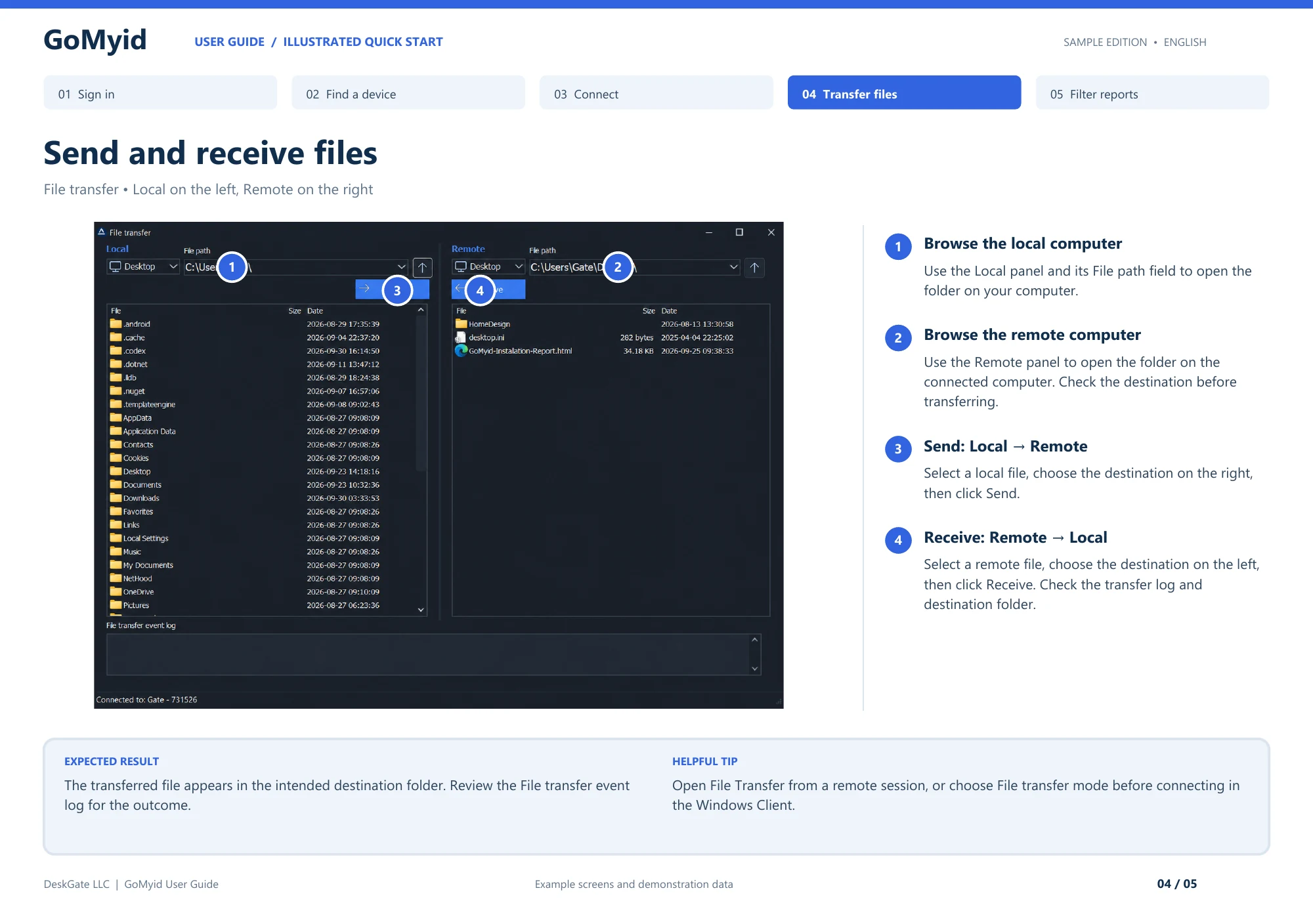
Nella vista di trasferimento documentata di Windows, Locale è a sinistra e Remoto è a destra. Invia e Ricevi indicano direzioni di trasferimento opposte, dal punto di vista del computer che avvia la connessione. Utilizza la seguente sequenza invece di indovinare da una freccia o dal nome di una cartella ricordata.
- Apri Trasferimento file da una sessione remota o scegli la modalità di trasferimento file prima di avviare la connessione dal client Windows.
- Utilizza il campo Percorso file del pannello Locale per aprire la cartella sul tuo computer.
- Apri la cartella desiderata nel pannello Remoto e conferma quale lato riceverà la copia.
- Per Locale → Remoto, seleziona il file locale, scegli la destinazione a destra e fai clic su Invia.
- Per Remoto → Locale, seleziona il file remoto, scegli la destinazione a sinistra e fai clic su Ricevi.
- Controlla il Registro eventi di trasferimento file e controlla la cartella di destinazione.
Il risultato atteso è il file selezionato nella cartella concordata, non semplicemente una voce visualizzata nel registro eventi. Apri il documento risultante quando appropriato e conferma la sua versione con il destinatario. Questo controllo finale rileva un trasferimento completato correttamente del file sorgente sbagliato nonché una scelta di destinazione errata.
Decidi se devi trasferire il file
Aprire un documento tramite una sessione di desktop remoto e copiarlo sul computer locale sono azioni diverse. Se l'obiettivo è verificare un'impostazione o leggere un valore, il documento potrebbe rimanere dov'è. Un trasferimento è utile quando la destinazione necessita effettivamente di una propria copia, ad esempio un documento approvato viene consegnato a un collega o un file di configurazione viene inserito in una cartella specifica.
Scrivi il motivo della copia in una frase. "Invia la fattura finale alla postazione di contabilità" ti dà una destinazione e uno scopo. "Prendi tutto in questa cartella" no. Restringere l'attività ti aiuta a evitare file non necessari e rende molto più semplice il controllo del completamento. Sai cosa dovrebbe arrivare e chi dovrebbe essere in grado di usarlo.
Per le informazioni aziendali, verificare che la destinazione sia appropriata prima di iniziare. Un computer o un telefono personale preso in prestito potrebbe non essere il posto giusto per un documento aziendale. La connessione autorizzata non determina automaticamente la gestione di ogni file visibile attraverso di essa. Se l'attività può essere completata senza crearne un'altra copia, questo potrebbe essere il flusso di lavoro più pulito.
Identifica esplicitamente l'origine e la destinazione
L'origine è la posizione da cui stai copiando. La destinazione è dove dovrebbe apparire la nuova copia. Queste definizioni sembrano ovvie finché due persone non descrivono la stessa connessione da estremità opposte. Il tuo computer "locale" potrebbe essere il computer "remoto" dell'altra persona durante la conversazione. Utilizza i nomi dei dispositivi e i percorsi delle cartelle quando la chiarezza è importante.
Nella finestra di trasferimento Windows illustrata di GoMyid, le aree Locale e Remota vengono visualizzate separatamente. Leggi le etichette dal punto di vista dell’applicazione client che stai utilizzando. Controlla il percorso in ciascuna area prima di scegliere l'azione. Su entrambi i lati può esistere un nome di cartella familiare come Desktop o Download, quindi il nome della cartella da solo non è sufficiente per stabilire la destinazione.
Prima del trasferimento, pronuncia la direzione ad alta voce o inseriscila nella nota di supporto: "Copia questo file dalla postazione di lavoro dell'ufficio alla cartella approvata sul laptop di supporto". Questa frase mette in luce i malintesi mentre sono ancora facili da risolvere. Aiuta inoltre la persona che riceve assistenza a capire dove stanno andando le sue informazioni invece di guardare un indicatore di progresso inspiegabile.
Prepara i file prima di connetterti
Conferma il nome e la versione esatti del file. Se più documenti hanno nomi simili, apri la fonte desiderata e controllane il contenuto prima di inviarlo. Un file chiamato Final non è necessariamente la versione più recente e un timestamp recente non dimostra che il suo contenuto sia corretto. Utilizza la normale convenzione di versione del progetto quando ne esiste una.
Salvare il documento di origine tramite la sua applicazione prima del trasferimento. Se un’altra persona lo sta modificando attivamente, coordina i tempi in modo che la copia rappresenti lo stato previsto. Per i file che appartengono a un'applicazione in esecuzione, seguire le indicazioni dell'applicazione anziché dare per scontato che la copia di un file visibile produca un backup completo e utilizzabile. Il trasferimento ordinario di documenti e il recupero delle applicazioni sono lavori diversi.
Scegli una cartella di destinazione che il destinatario possa trovare e utilizzare. Confermare che sia appropriata per il file e che l'utente previsto abbia accesso. Evita di scegliere una cartella di sistema semplicemente perché è visibile nella finestra di trasferimento. Se l'attività richiede una cartella con accesso amministrativo, rendi quella parte del lavoro approvato e verifica i requisiti prima di iniziare.
Comprendi il flusso di lavoro di trasferimento GoMyid
Il client Windows GoMyid offre il trasferimento di file insieme al controllo completo e al comando nell'area di connessione mostrata nella panoramica del prodotto. Una modalità di trasferimento mirata può essere utile quando il lavoro non richiede la navigazione nell'intero desktop. Mantiene l'attenzione sulle posizioni dei due file e sull'operazione tra di essi.
Conferma il dispositivo remoto e completa l'autenticazione o l'approvazione richiesta dal flusso di lavoro configurato. Quindi ispezionare i riquadri Locale e Remoto. La panoramica mostra i campi del percorso, gli elenchi di file e i controlli di invio e ricezione. Prima di utilizzare un controllo, confermarne la direzione nel contesto corrente. Non fare affidamento solo sulla posizione di un pulsante o sulla direzione che ricordi da uno strumento diverso.
Inizia con un file desiderato quando impari l'interfaccia. Verificare la destinazione dopo l'operazione prima di espandersi a un gruppo più ampio. Questo piccolo primo trasferimento ti dà la prova che i percorsi e la direzione sono corretti. È più semplice controllare un risultato che districare un grosso batch inviato nella cartella sbagliata.
La sezione di trasferimento di Windows introduce lo stesso layout nel contesto di una sessione di supporto remoto. Se hai bisogno di aiuto per stabilire prima la connessione, utilizza i passaggi di identificazione della destinazione prima di tornare all'attività relativa ai file.
Mantieni nomi e versioni comprensibili
Un nome file utile aiuta il destinatario a riconoscere il documento senza aprire diverse alternative. Seguire una convenzione di denominazione esistente anziché inventarne una nuova durante il supporto. Se non esiste alcuna convenzione, includere l'oggetto significativo e una versione o una data chiara, se appropriato. Evita nomi che dipendono da un contesto privato comprensibile solo al mittente.
Non rinominare un file semplicemente per far sì che un trasferimento abbia successo, a meno che non si capisca come verrà utilizzato in seguito. Alcuni flussi di lavoro prevedono un nome specifico e modificarlo può interrompere il passaggio successivo anche se la copia arriva correttamente. Per un documento ordinario, può essere utile un nome distinto per la copia di lavoro. Per un file di configurazione dell'applicazione, il nome richiesto potrebbe far parte dell'attività.
Quando più persone stanno modificando, decidi chi possiede la versione autorevole. Un trasferimento può creare due copie plausibili senza decidere quale dovrebbe ricevere le modifiche future. Comunica al destinatario se il file è destinato alla revisione, alla sostituzione, al riferimento o alla modifica continua. Questa istruzione può evitare più confusione di qualsiasi impostazione di trasferimento.
Gestisci deliberatamente un file di destinazione esistente
Se esiste già un file corrispondente, fermarsi abbastanza a lungo per comprendere la richiesta e l'attività. Sostituire un file, conservare entrambe le copie e annullare sono decisioni diverse. Non scegliere il pulsante più veloce solo per cancellare la finestra di dialogo. Chiedi se la destinazione contiene lavoro che non è presente nella fonte che stai inviando.
Per i file importanti, seguire il normale processo di backup o controllo delle versioni prima della sostituzione. Uno strumento di trasferimento file remoto non sostituisce tale processo. Il fatto che sia possibile sovrascrivere un file non dice nulla sulla possibilità di recuperarne il contenuto precedente. Rendi il recupero parte del piano quando una sostituzione potrebbe influire sul lavoro in corso.
Dopo aver risolto il conflitto, verifica il risultato nella cartella di destinazione. Confermare il nome e i contenuti previsti, soprattutto se l'operazione ha creato una copia rinominata. Indica al destinatario quale file utilizzare. Lasciare due documenti simili senza spiegazione può indurre la persona successiva a scegliere quello sbagliato anche quando il trasferimento stesso ha avuto successo tecnicamente.
Verifica il risultato, non solo l'indicatore di avanzamento
La verifica del completamento inizia con la notifica da parte dell'applicazione che l'operazione è terminata, ma non dovrebbe finire qui. Cerca nella destinazione concordata e verifica che sia presente il file atteso. Se l'attività riguarda un documento ordinario, aprilo con l'apposita applicazione e controlla una parte riconoscibile del suo contenuto. Assicurati che il destinatario possa utilizzarlo con il proprio account quando è importante.
Controlla le proprietà rilevanti per il lavoro. Il titolo di un documento o una revisione nota possono essere più significativi delle sue sole dimensioni. Due versioni diverse possono avere dimensioni simili e una copia riuscita può comunque essere il file di origine sbagliato. Scegli una verifica che risponda alla domanda effettiva: il destinatario previsto ha ricevuto il materiale previsto in una forma utilizzabile?
Per una richiesta di supporto aziendale, registra l'origine, la destinazione e il risultato senza copiare inutilmente contenuti privati nel ticket. Una breve nota può indicare che il file approvato è arrivato ed è stato aperto con successo. Se la verifica è incompleta, di' cosa rimane. Non contrassegnare un trasferimento come riuscito semplicemente perché la finestra del mittente non mostra più attività.
Pianifica trasferimenti più grandi durante la giornata lavorativa
Prima di un trasferimento di dimensioni maggiori, considera la connessione disponibile, lo spazio di archiviazione di destinazione e se entrambi i computer rimarranno disponibili. Un laptop in procinto di lasciare l'ufficio non è una destinazione affidabile per una lunga operazione. Concordare un momento in cui il lavoro non competerà con un compito più importante né verrà interrotto da un riavvio previsto.
Evita di promettere un tempo di completamento basato solo sulla velocità Internet nominale. Il comportamento effettivo del trasferimento dipende da entrambi i dispositivi, dal percorso di connessione, dall'attività corrente e dal flusso di lavoro del prodotto. Osservare un'operazione rappresentativa e comunicare onestamente l'incertezza. Se il trasferimento è ancora in corso, distinguilo da un'interfaccia bloccata o da un errore esplicito.
Suddividi una consegna complessa in gruppi comprensibili quando il flusso di lavoro lo consente. Ciò può semplificare la verifica e il ripristino rispetto al trattamento di un intero albero di directory come un'attività indifferenziata. Tieni un registro di quali gruppi sono stati completati ed evita di riavviare inutilmente il lavoro completato. L'obiettivo è un risultato verificabile, non la più ampia selezione possibile in una singola operazione.
Ripristina attentamente un trasferimento interrotto
Se la sessione si interrompe, stabilire prima cosa ha riportato l'applicazione e cosa è presente a destinazione. Non dare per scontato che il file sia completo o che non sia arrivato nulla. Ispezionare lo stato prima di riprovare. Un secondo tentativo potrebbe incontrare un file esistente e la risposta giusta dipende dal fatto che quel file sia utilizzabile e se la fonte sia cambiata.
Utilizza il comportamento di ripristino supportato dal prodotto per la versione installata. Non dare per scontato che un trasferimento riprenda automaticamente dal punto di interruzione. Se l'interfaccia offre un'opzione di riprova o di continuazione, comprendi cosa farà. Quando il comportamento non è chiaro, utilizza un approccio controllato che preservi il file di origine verificato ed eviti la sostituzione accidentale di file non correlati.
Dopo il recupero, ripeti la verifica della destinazione. Un'operazione riuscita al secondo tentativo necessita comunque dello stesso controllo dei risultati di un trasferimento ininterrotto. Se gli errori si ripetono, registrare il messaggio esatto, i tempi e le condizioni di connessione. L'elenco di controllo per l'interruzione della connessione può aiutare a distinguere le cause legate all'applicazione, all'alimentazione e alla rete.
Comprendere gli errori di autorizzazione e destinazione
Un errore di accesso può riferirsi all'origine, alla destinazione o all'account con cui viene eseguita un'operazione. Leggi il messaggio e identifica la posizione coinvolta. La possibilità di visualizzare una cartella non significa necessariamente che sia possibile scrivervi. Allo stesso modo, l'autorizzazione di una sessione di desktop remoto non concede l'autorizzazione a tutti i file sul computer.
Verifica se la cartella scelta è quella prevista e se il normale flusso di lavoro del destinatario consente di scrivere lì. Se una cartella approvata diversa soddisfa l'attività, utilizzala deliberatamente anziché modificare le autorizzazioni generali. Se la posizione richiesta è protetta, coinvolgi l'amministratore appropriato e segui il processo dell'organizzazione.
Evita di considerare gli errori di autorizzazione come motivi per disattivare il software di sicurezza o consentire l'accesso a tutti. Tali modifiche possono durare più a lungo del trasferimento e influenzare altri utenti. Risolvere invece il requisito specifico. Se un'applicazione mantiene il file in uso, coordinati con il suo proprietario e segui le sue indicazioni prima di tentare un'altra copia o sostituzione.
Ripulisci le copie di lavoro dopo l'attività
Decidi quali copie devono rimanere. Un tecnico dell'assistenza potrebbe aver bisogno di un documento temporaneo per diagnosticare un problema, mentre l'utente potrebbe aver bisogno solo della versione finale sulla propria workstation. Lasciare sul posto ogni copia intermedia crea incertezza in seguito. Utilizza il normale processo di conservazione e pulizia dell'organizzazione e non eliminare l'unica copia verificata prima di confermare la destinazione finale.
Esamina con particolare attenzione i dispositivi di supporto condiviso. Un file in una comoda cartella locale può essere visibile a un utente successivo o incluso in un altro flusso di lavoro. Archivia i record necessari nella posizione prevista anziché fare affidamento sul desktop di un tecnico come archivio informale. Per supporto personale, spiega cosa è stato copiato e dove è possibile trovare la copia rimanente.
Termina la connessione ed esamina eventuali accessi salvati separatamente dalla pulizia dei file. L'eliminazione di un documento di lavoro non elimina la possibilità di riconnettersi e la disconnessione non rimuove i file copiati. L'elenco di controllo per la fine dell'accesso copre la seconda parte di un trasferimento di supporto pulito.
Rendi i trasferimenti ripetibili per un team di supporto
Concorda una serie limitata di convenzioni: come una richiesta identifica il file, come viene confermata la destinazione, come vengono gestiti i conflitti e cosa conta come risultato verificato. Mantieni le istruzioni abbastanza brevi da poter essere utilizzate durante una chiamata. Un processo che richiede ogni volta una lunga spiegazione verrà sostituito dalle abitudini individuali.
Formare gli operatori con file innocui e nomi riconoscibili. Chiedere al destinatario di confermare la destinazione anziché lasciare che l'operatore la deduca silenziosamente. Esercitati in un conflitto di file esistenti e in una sessione interrotta in un ambiente controllato. Il punto è comprendere il processo decisionale prima che siano coinvolte informazioni importanti, non accumulare dati di test sui computer di produzione.
Per un ambiente più ampio, combina il processo di trasferimento con la responsabilità del dispositivo e i record di supporto. Sapere quale postazione appartiene a quale sede riduce gli errori di destinazione. La guida alla directory dei dispositivi per piccole imprese spiega come mantenere utile il contesto man mano che il numero di computer aumenta.
Domande frequenti
Ho bisogno di una sessione desktop completa per spostare un file?
Non sempre. La panoramica di Windows di GoMyid mostra una modalità di trasferimento file dedicata insieme al controllo desktop. Utilizza la modalità supportata dalla distribuzione adatta all'attività. Un flusso di lavoro di trasferimento mirato può rendere più facile vedere l'origine e la destinazione, mentre una sessione desktop può essere utile per controllare il documento risultante con l'utente remoto.
Cosa significano Locale e Remoto nella finestra di trasferimento?
Identificano le due estremità dal punto di vista dell’applicazione client che stai utilizzando. Locale si riferisce alla tua parte; Remoto si riferisce alla destinazione connessa. Conferma i percorsi effettivi e le etichette. Due computer possono avere entrambi cartelle denominate Desktop o Download, motivo per cui il nome di una cartella familiare non è sufficiente da solo.
Devo eliminare la fonte dopo aver inviato il file?
Solo se ciò fa parte del flusso di lavoro concordato e la destinazione è stata verificata. Copiare e spostare sono intenzioni diverse. Non rimuovere un originale utile solo per evitare duplicati senza capire chi ne ha bisogno. Per i documenti aziendali, segui il processo di responsabilità e conservazione stabilito anziché prendere tale decisione durante una chiamata di supporto.
Cosa succede se esiste già un file con lo stesso nome?
Controlla se contiene lavori nuovi o diversi prima di sostituirlo. Leggi le opzioni dell'applicazione e scegli quella che corrisponde all'attività. Se conservi entrambe le copie, chiarisci il loro scopo al destinatario. Il risultato importante non è semplicemente chiudere la richiesta di conferma, ma lasciare il file corretto disponibile per la prossima persona che lo utilizzerà.
Come faccio a sapere che un trasferimento ha funzionato davvero?
Conferma che l'applicazione ha completato l'operazione, ispeziona la destinazione e verifica il contenuto o l'utilizzo pertinente del file. Per un documento normale, aprirlo insieme al destinatario è spesso un controllo pratico. Una barra di avanzamento da sola non può dirti se hai selezionato la versione giusta o se il destinatario può accedere alla cartella di destinazione.
Posso utilizzare la stessa procedura da Android?
Si applicano le stesse domande su origine, destinazione, autorizzazione e verifica. La panoramica Android di GoMyid include un controllo di trasferimento, ma segui il flusso di lavoro disponibile nella versione installata. Sii prudente riguardo all'archiviazione mobile e se è necessaria una copia sul telefono. La sezione sulla gestione dei file Android spiega queste considerazioni aggiuntive.
Riferimento interfaccia: Guida per l'utente di GoMyid, pagina 4: Invia e ricevi file. Questo articolo utilizza l'interfaccia di esempio documentata; non riporta un test di distribuzione in tempo reale.