Sådan overføres filer mellem computere med GoMyid
Planlæg filoverførsler mellem computere, bekræft kilde og destination, håndter versioner, kontrollér resultater, og genoptag arbejdet sikkert efter afbrydelser.
GoMyid ·
Filoverførsel mellem computere lyder ligetil: Vælg en fil, send den, og åbn den på den anden computer. De fleste fejl sker omkring den simple sekvens snarere end indeni den. Den forkerte mappe er valgt, et ældre dokument erstatter et nyere, eller en nyttig supportkopi forbliver på en delt bærbar, længe efter opgaven slutter. En god overførselsproces gør kilden, destinationen og det forventede resultat synligt, før noget flytter sig.
Send og modtag: den nøjagtige Windows-overførselssekvens
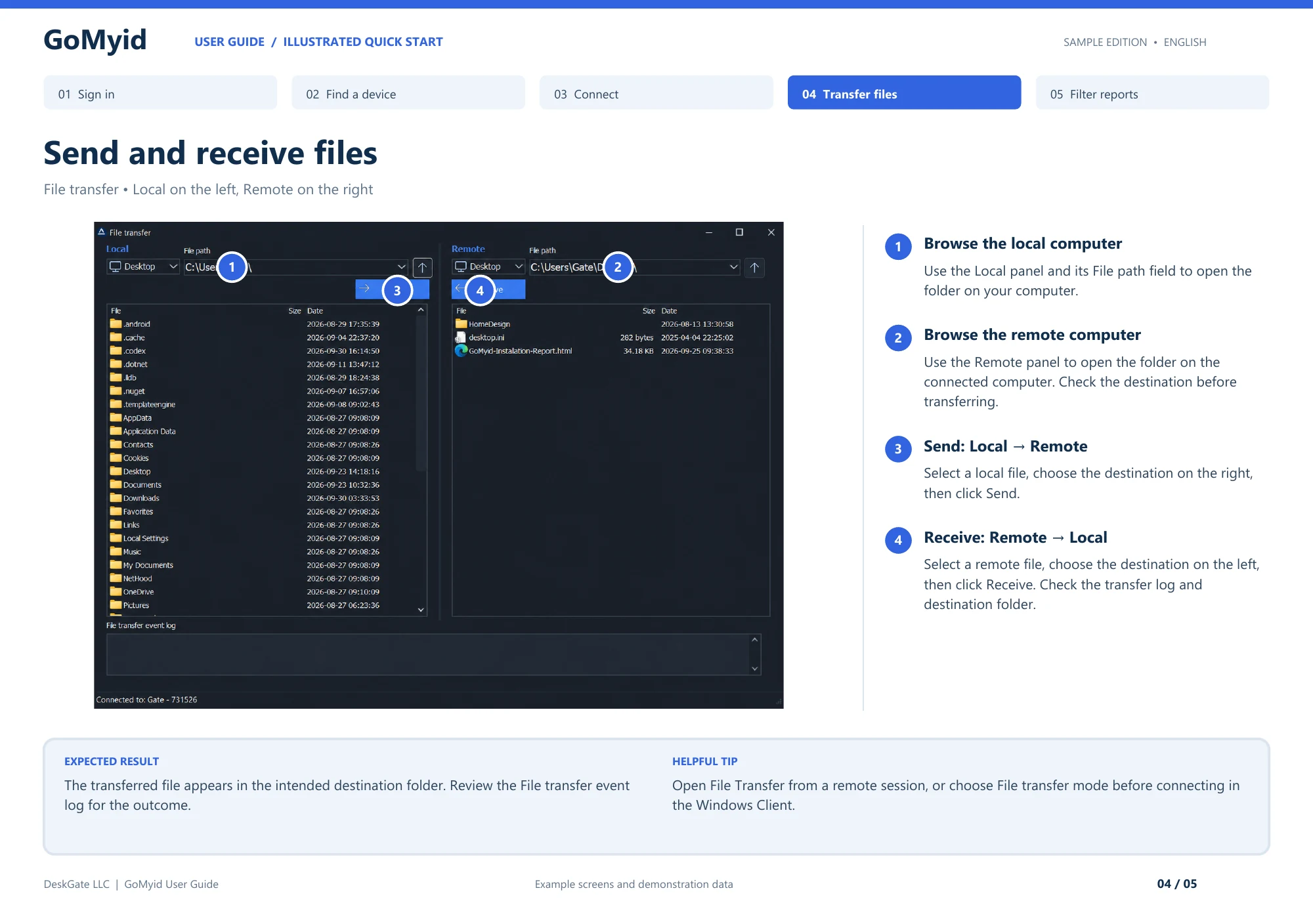
I den dokumenterede Windows-overførselsvisning er Lokal til venstre og Remote til højre. Send og Modtag betegner modsatte retninger set fra den computer, der opretter forbindelsen. Brug følgende sekvens i stedet for at gætte fra en pil eller et husket mappenavn.
- ÅbenFiloverførselfra en fjernsession, eller vælg Filoverførselstilstand, før du opretter forbindelse i Windows-klienten.
- Brug det lokale panelFilstifelt for at åbne mappen på din computer.
- Åbn den tilsigtede mappe i fjernpanelet, og bekræft, hvilken side der vil modtage kopien.
- ForLokal → Remote, vælg den lokale fil, vælg destinationen til højre, og klikSend.
- ForRemote → Lokal, vælg fjernfilen, vælg destinationen til venstre, og klikModtag.
- TjekHændelseslog for filoverførselog inspicer destinationsmappen.
Det forventede resultat er den valgte fil i den aftalte mappe, ikke blot en post, der vises i hændelsesloggen. Åbn det resulterende dokument, når det er relevant, og bekræft dets version med modtageren. Denne sidste kontrol fanger en korrekt gennemført overførsel af den forkerte kildefil samt et forkert destinationsvalg.
Beslut om du overhovedet skal overføre filen
Åbning af et dokument gennem en ekstern skrivebordssession og kopiering af det til din lokale computer er forskellige handlinger. Hvis målet er at kontrollere en indstilling eller læse en værdi, kan dokumentet muligvis forblive, hvor det er. En overførsel er nyttig, når destinationen rent faktisk har brug for sin egen kopi, såsom at et godkendt dokument leveres til en kollega eller en konfigurationsfil placeres i en bestemt mappe.
Skriv årsagen til kopien ned i én sætning. "Send den endelige faktura til regnskabsarbejdsstationen" giver dig en destination og et formål. "Få fat i alt i denne mappe" gør det ikke. Indsnævring af opgaven hjælper dig med at undgå unødvendige filer og gør færdiggørelseskontrollen meget nemmere. Du ved, hvad der skal ankomme, og hvem der skal kunne bruge det.
For virksomhedsoplysninger skal du bekræfte, at destinationen er passende, før du starter. En lånt computer eller personlig telefon er muligvis ikke det rigtige sted for et forretningsdokument. Den autoriserede forbindelse afgør ikke automatisk håndteringen af hver fil, der er synlig gennem den. Hvis opgaven kan fuldføres uden at oprette en anden kopi, kan det være den renere arbejdsgang.
Identificer kilden og destinationen eksplicit
Kilden er den placering, du kopierer fra. Destinationen er, hvor den nye kopi skal vises. Disse definitioner lyder indlysende, indtil to personer beskriver den samme forbindelse fra hver sin ende. Din "lokale" computer kan være den anden persons "fjern" computer i samtalen. Brug enhedsnavne og mappestier, når klarhed er vigtig.
I GoMyids illustrerede Windows-overførselsvindue vises lokale og eksterne områder separat. Læs etiketterne fra perspektivet af den klient, du betjener. Tjek stien i hvert område, før du vælger handling. Et velkendt mappenavn såsom Desktop eller Downloads kan eksistere på begge sider, så mappenavnet alene er ikke nok til at etablere destinationen.
Før du overfører, skal du sige retningen højt eller indsætte den i supportbemærkningen: "Kopiér denne fil fra kontorets arbejdsstation til den godkendte mappe på supportmedarbejderens bærbare computer." Den sætning afslører misforståelser, mens de stadig er nemme at rette op på. Det hjælper også den person, der modtager hjælp, til at forstå, hvor deres information er på vej hen i stedet for at se en uforklarlig fremskridtsindikator.
Forbered filerne før tilslutning
Bekræft det nøjagtige filnavn og version. Hvis flere dokumenter har lignende navne, skal du åbne den tilsigtede kilde og kontrollere dens indhold, før du sender den. En fil kaldet Final er ikke nødvendigvis den nyeste version, og et nyligt tidsstempel beviser ikke, at dens indhold er korrekt. Brug projektets normale versionskonvention, når der findes en.
Gem kildedokumentet gennem dets applikation før overførsel. Hvis en anden person aktivt redigerer den, skal du koordinere timingen, så kopien repræsenterer den tilsigtede tilstand. For filer, der hører til et kørende program, skal du følge det pågældende programs vejledning i stedet for at antage, at kopiering af en synlig fil giver en komplet, brugbar sikkerhedskopi. Almindelig dokumentoverførsel og gendannelse af programmer er forskellige jobs.
Vælg en destinationsmappe, som modtageren kan finde og bruge. Bekræft, at den er passende for filen, og at den tilsigtede bruger har adgang. Undgå at vælge en systemmappe, blot fordi den er synlig i filoverførselsvinduet. Hvis opgaven kræver en administrativ placering, skal du lave den del af det godkendte arbejde og kontrollere kravene, før du begynder.
Forstå GoMyid-overførselsarbejdsgangen
GoMyid Windows-klienten tilbyder filoverførsel sammen med fuld kontrol og kommando i forbindelsesområdet vist i produktoversigten. En fokuseret overførselstilstand kan være nyttig, når jobbet ikke kræver, at du navigerer på hele skrivebordet. Det holder opmærksomheden på de to filplaceringer og operationen mellem dem.
Bekræft fjernenheden, og fuldfør den autentificering eller godkendelse, der kræves af din konfigurerede arbejdsgang. Undersøg derefter lokal- og fjernruderne. Oversigten viser stifelter, fillister og Send og Modtag-kontroller. Før du bruger en kontrol, skal du bekræfte dens retning i den aktuelle kontekst. Stol ikke kun på, hvor en knap sidder, eller den retning, du husker fra et andet værktøj.
Start med en tiltænkt fil, når du lærer grænsefladen. Bekræft destinationen efter operationen, før du udvider til en større gruppe. Denne lille første overførsel giver dig bevis for, at stierne og retningen er korrekte. Det er nemmere at inspicere et resultat end at udrede en stor batch sendt til den forkerte mappe.
Sektionen Windows-overførsel introducerer det samme layout i forbindelse med en fjernsupportsession. Hvis du først har brug for hjælp til at etablere forbindelsen, skal du bruge trin til identifikation af destination, før du vender tilbage til filopgaven.
Hold navne og versioner forståelige
Et nyttigt filnavn hjælper modtageren med at genkende dokumentet uden at åbne flere alternativer. Følg en eksisterende navnekonvention i stedet for at opfinde en ny under support. Hvis der ikke findes nogen konvention, skal du inkludere det meningsfulde emne og en klar version eller dato, når det er relevant. Undgå navne, der afhænger af privat kontekst, som kun afsenderen forstår.
Omdøb ikke en fil blot for at få en overførsel til at lykkes, medmindre du forstår, hvordan den vil blive brugt bagefter. Nogle arbejdsgange forventer et bestemt navn, og ændring af det kan bryde det næste trin, selvom kopien ankommer korrekt. For et almindeligt dokument kan et særskilt arbejdskopinavn være nyttigt. For en programkonfigurationsfil kan det påkrævede navn være en del af opgaven.
Når flere personer redigerer, skal du beslutte, hvem der ejer den autoritative version. En overførsel kan skabe to plausible kopier uden at afgøre, hvilken der skal modtage fremtidige ændringer. Fortæl modtageren, om filen er til gennemgang, udskiftning, reference eller fortsat redigering. Denne instruktion kan forhindre mere forvirring end nogen overførselsindstilling.
Håndter en eksisterende destinationsfil bevidst
Hvis der allerede findes en matchende fil, skal du stoppe længe nok til at forstå prompten og opgaven. At erstatte en fil, beholde begge kopier og annullere er forskellige beslutninger. Vælg ikke den hurtigste knap bare for at rydde dialogen. Spørg, om destinationen indeholder arbejde, der ikke er til stede i den kilde, du sender.
For vigtige filer skal du følge den normale sikkerhedskopierings- eller versioneringsproces før udskiftning. Et eksternt filoverførselsværktøj er ikke en erstatning for denne proces. Det faktum, at du kan overskrive en fil, siger intet om, hvorvidt du kan gendanne dens tidligere indhold. Gør gendannelse til en del af planen, når en udskiftning kan påvirke det igangværende arbejde.
Når du har løst konflikten, skal du kontrollere resultatet i destinationsmappen. Bekræft det forventede navn og indhold, især hvis handlingen skabte en omdøbt kopi. Fortæl modtageren, hvilken fil der skal bruges. At efterlade to lignende dokumenter uden forklaring kan få den næste person til at vælge det forkerte, selv når selve overførslen var teknisk vellykket.
Bekræft resultatet, ikke kun statusindikatoren
Fuldførelsen begynder med, at applikationen rapporterer, at handlingen er afsluttet, men den bør ikke slutte der. Kig i den aftalte destination og bekræft, at den forventede fil er til stede. Hvis opgaven involverer et almindeligt dokument, skal du åbne det med den relevante applikation og kontrollere en genkendelig del af dets indhold. Sørg for, at modtageren kan bruge det på sin egen konto, når det er vigtigt.
Tjek de egenskaber, der er relevante for arbejdet. Et dokuments titel eller en kendt revision kan være mere meningsfuld end dets størrelse alene. To forskellige versioner kan have lignende størrelser, og en vellykket kopi kan stadig være den forkerte kildefil. Vælg en bekræftelse, der besvarer det faktiske spørgsmål: fik den påtænkte modtager det påtænkte materiale i en brugbar form?
For en anmodning om virksomhedssupport skal du registrere kilden, destinationen og resultatet uden at kopiere privat indhold til supportsagen unødigt. En kort note kan angive, at den godkendte fil ankom og blev åbnet. Hvis verifikationen er ufuldstændig, skal du sige, hvad der er tilbage. Markér ikke en overførsel som vellykket, blot fordi afsenderens vindue ikke længere viser aktivitet.
Planlæg større overførsler i løbet af arbejdsdagen
Før en større overførsel skal du overveje den tilgængelige forbindelse, destinationslagring og om begge computere forbliver tilgængelige. En bærbar computer, der skal forlade kontoret, er ikke en pålidelig destination for en lang operation. Aftal et tidspunkt, hvor arbejdet ikke vil konkurrere med en vigtigere opgave eller blive afbrudt af en forventet genstart.
Undgå at love en færdiggørelsestid fra en nominel internethastighed alene. Den faktiske overførselsadfærd afhænger af begge enheder, forbindelsesstien, aktuelle aktivitet og produktets arbejdsgang. Observer en repræsentativ handling og kommuniker usikkerhed ærligt. Hvis overførslen stadig skrider frem, skal du skelne det fra en fastfrosset grænseflade eller en eksplicit fejl.
Opdel en kompleks levering i forståelige grupper, når arbejdsgangen tillader det. Det kan gøre verifikation og gendannelse lettere end at behandle et helt bibliotekstræ som én udifferentieret opgave. Hold et register over, hvilke grupper der blev afsluttet, og undgå at genstarte afsluttet arbejde unødigt. Målet er et resultat, der kan efterprøves, ikke det størst mulige udvalg i en enkelt operation.
Genoptag arbejdet forsigtigt efter en afbrudt overførsel
Hvis sessionen falder, skal du først fastslå, hvad applikationen rapporterede, og hvad der findes på destinationen. Gå ikke ud fra, at filen er komplet, eller at der ikke er ankommet noget. Undersøg tilstanden, før du prøver igen. Et andet forsøg kan støde på en eksisterende fil, og det rigtige svar afhænger af, om filen er brugbar, og om kilden er ændret.
Brug produktets understøttede gendannelsesadfærd for din installerede version. Antag ikke, at en overførsel automatisk genoptages fra afbrydelsespunktet. Hvis grænsefladen giver mulighed for at prøve igen eller fortsætte, skal du forstå, hvad den vil gøre. Når adfærden er uklar, skal du bruge en kontrolleret tilgang, der bevarer den kendte gode kilde og undgår utilsigtet udskiftning af ikke-relaterede filer.
Efter gendannelse skal du gentage destinationsbekræftelsen. En operation, der lykkedes i det andet forsøg, kræver stadig samme resultatkontrol som en uafbrudt overførsel. Hvis fejlene opstår igen, skal du registrere den nøjagtige besked, timing og forbindelsesbetingelser. tjeklisten for forbindelsesfald kan hjælpe med at adskille applikations-, strøm- og netværksårsager.
Forstå tilladelses- og destinationsfejl
En adgangsfejl kan referere til kilden, destinationen eller kontoen, under hvilken en handling udføres. Læs meddelelsen og identificer, hvilket sted der er tale om. Muligheden for at se en mappe betyder ikke nødvendigvis, at du kan skrive til den. Ligeledes giver en ekstern skrivebordssession, der er godkendt, ikke tilladelse til alle filer på computeren.
Tjek, om den valgte mappe er den tilsigtede, og om modtagerens normale arbejdsgang tillader skrivning der. Hvis en anden godkendt mappe ville opfylde opgaven, skal du bruge den bevidst i stedet for at ændre brede tilladelser. Hvis den påkrævede placering er beskyttet, skal du involvere den relevante administrator og følge organisationens proces.
Undgå at behandle tilladelsesfejl som årsager til at deaktivere sikkerhedssoftware eller åbne adgang for alle. Disse ændringer kan vare længere end overførslen og påvirke andre brugere. Løs det specifikke krav i stedet. Hvis en applikation holder filen i brug, skal du koordinere med dens ejer og følge dens vejledning, før du forsøger en anden kopi eller udskiftning.
Ryd op i arbejdskopier efter opgaven
Beslut hvilke kopier der skal forblive. En supporttekniker kan have haft brug for et midlertidigt dokument for at diagnosticere et problem, mens brugeren måske kun har brug for den endelige version på deres egen arbejdsstation. At efterlade hver mellemkopi på plads skaber usikkerhed senere. Brug organisationens normale opbevarings- og oprydningsproces, og slet ikke den eneste bekræftede kopi, før du bekræfter den endelige destination.
Gennemgå delte supportenheder særligt omhyggeligt. En fil i en praktisk lokal mappe kan være synlig for en senere bruger eller inkluderet i en anden arbejdsgang. Gem nødvendige optegnelser på den tilsigtede placering i stedet for at stole på en teknikers skrivebord som et uformelt arkiv. For personlig støtte, forklar, hvad der blev kopieret, og hvor den resterende kopi kan findes.
Afslut forbindelsen, og gennemgå enhver gemt adgang separat fra filoprydning. Sletning af et arbejdsdokument fjerner ikke muligheden for at oprette forbindelse igen, og afbrydelse fjerner ikke kopierede filer. tjeklisten for adgangsafslutning dækker den anden del af en ren supportoverdragelse.
Gør overførsler gentagelige for et supportteam
Bliv enige om et lille sæt konventioner: hvordan en anmodning identificerer filen, hvordan destinationen bekræftes, hvordan konflikter håndteres, og hvad der tæller som et verificeret resultat. Hold instruktionerne korte nok til at bruge under et opkald. En proces, der kræver en lang forklaring hver gang, vil blive erstattet af individuelle vaner.
Uddan operatører med harmløse filer og genkendelige navne. Bed modtageren om at bekræfte destinationen i stedet for at lade operatøren udlede det lydløst. Øv en eksisterende filkonflikt og en afbrudt session i kontrollerede omgivelser. Pointen er at forstå beslutningsprocessen, før vigtig information involveres, ikke at akkumulere testdata på produktionscomputere.
For et større miljø skal du kombinere overførselsprocessen med ansvar for enhederne og supportregistreringer. At vide, hvilken computer der hører til hvilken filial, reducerer destinationsfejl. vejledningen om enhedsoversigter for små virksomheder forklarer, hvordan du holder denne kontekst nyttig, efterhånden som antallet af computere vokser.
Ofte stillede spørgsmål
Har jeg brug for en fuld skrivebordssession for at flytte en fil?
Ikke altid. GoMyids Windows-oversigt viser en dedikeret filoverførselstilstand sammen med skrivebordskontrol. Brug den tilstand, der understøttes af din implementering, der passer til opgaven. En fokuseret overførselsarbejdsgang kan gøre kilden og destinationen nemmere at se, mens en skrivebordssession kan være nyttig til at kontrollere det resulterende dokument med fjernbrugeren.
Hvad betyder Local og Remote i filoverførselsvinduet?
De identificerer de to ender fra perspektivet af den klient, du betjener. Lokal henviser til din side; Remote henviser til den tilsluttede destination. Bekræft de faktiske stier såvel som etiketterne. To computere kan begge have mapper kaldet Desktop eller Downloads, hvorfor et velkendt mappenavn ikke er nok i sig selv.
Skal jeg slette kilden efter at have sendt filen?
Kun hvis det er en del af den aftalte arbejdsgang, og destinationen er blevet bekræftet. Kopiering og flytning er forskellige intentioner. Fjern ikke en nyttig original blot for at undgå dubletter uden at forstå, hvem der har brug for det. For virksomhedens optegnelser skal du følge den etablerede proces for ansvar og opbevaring i stedet for at træffe den beslutning under et supportopkald.
Hvad hvis en fil med samme navn allerede er der?
Tjek, om det indeholder nyere eller andet arbejde, før du udskifter det. Læs applikationens muligheder og vælg den, der matcher opgaven. Hvis du beholder begge kopier, skal du gøre deres formål klart for modtageren. Det vigtige resultat er ikke blot at løse prompten; den efterlader den korrekte fil tilgængelig for den næste person, der bruger den.
Hvordan ved jeg, at en overførsel virkelig fungerede?
Bekræft, at applikationen afsluttede handlingen, undersøg destinationen, og bekræft filens relevante indhold eller brug. For et normalt dokument er det ofte en praktisk kontrol at åbne det hos modtageren. En statuslinje alene kan ikke fortælle dig, om du har valgt den rigtige version, eller om modtageren kan få adgang til destinationsmappen.
Kan jeg bruge den samme proces fra Android?
De samme spørgsmål om kilde, destination, tilladelse og bekræftelse gælder. GoMyids Android-oversigt inkluderer en overførselskontrol, men følg den tilgængelige arbejdsgang i din installerede version. Vær bevidst omkring mobil opbevaring, og om en kopi er nødvendig på telefonen. Android-filhåndteringssektionen forklarer disse yderligere overvejelser.
Grænsefladereference: GoMyid-brugervejledning, side 4: Send og modtag filer. Denne artikel bruger det dokumenterede eksempel på grænsefladen; den rapporterer ikke en live-implementeringstest.