Comment transférer des fichiers entre ordinateurs avec GoMyid
Planifiez les transferts de fichiers à distance, confirmez la source et la destination, gérez les versions de fichiers, vérifiez les résultats et reprenez les transferts après une interruption avec un flux de travail clair.
GoMyid ·
Le transfert de fichiers à distance semble simple : choisissez un fichier, envoyez-le et ouvrez-le sur l'autre ordinateur. La plupart des erreurs se produisent autour de cette simple séquence plutôt qu’à l’intérieur de celle-ci. Le mauvais dossier est sélectionné, un document plus ancien remplace un document plus récent ou une copie de support utile reste sur un ordinateur portable partagé longtemps après la fin de la tâche. Un bon processus de transfert rend visibles la source, la destination et le résultat attendu avant que quoi que ce soit ne bouge.
Envoyer et recevoir : la séquence exacte de transfert Windows
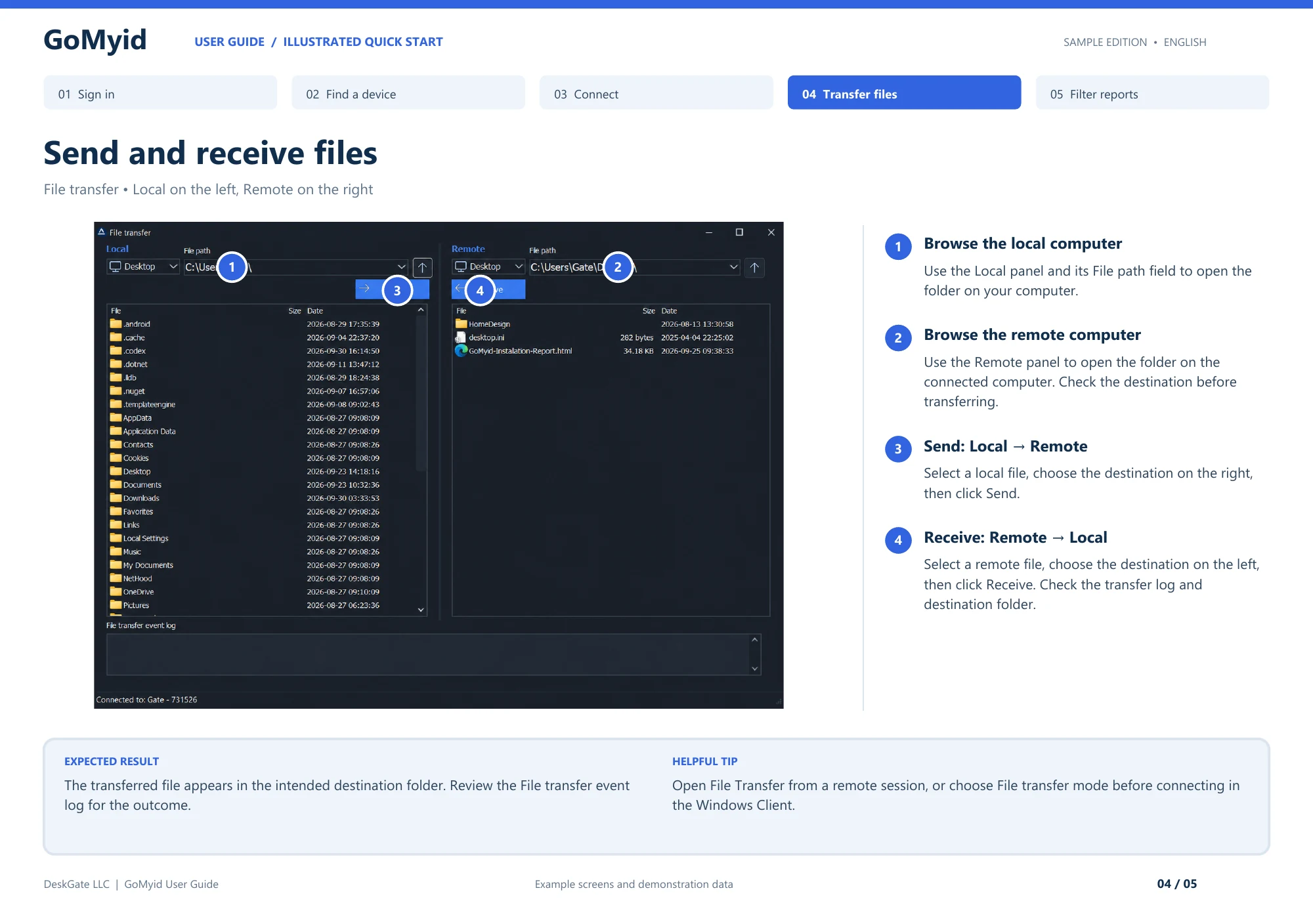
Dans la vue documentée du transfert Windows, Local est à gauche et Distant est à droite. Envoyer et Recevoir désignent des sens de transfert opposés, du point de vue de l’ordinateur qui établit la connexion. Utilisez la séquence suivante au lieu de deviner à partir d'une flèche ou d'un nom de dossier mémorisé.
- Ouvrez Transfert de fichiers à partir d'une session à distance ou choisissez le mode de transfert de fichiers avant d’établir la connexion depuis le client Windows.
- Utilisez le champ Chemin du fichier du panneau local pour ouvrir le dossier sur votre ordinateur.
- Ouvrez le dossier souhaité dans le panneau distant et confirmez quel côté doit recevoir la copie.
- Pour Local → Distant, sélectionnez le fichier local, choisissez la destination de droite et cliquez sur Envoyer.
- Pour Distant → Local, sélectionnez le fichier distant, choisissez la destination de gauche et cliquez sur Recevoir.
- Vérifiez le Journal des événements de transfert de fichiers et inspectez le dossier de destination.
Le résultat attendu est le fichier sélectionné dans le dossier convenu, et pas simplement une entrée apparaissant dans le journal des événements. Ouvrez le document résultant le cas échéant et confirmez sa version avec le destinataire. Cette vérification finale détecte un transfert correctement effectué du mauvais fichier source ainsi qu'un choix de destination incorrect.
Décidez si vous devez ou non transférer le fichier
Ouvrir un document via une session de bureau à distance et le copier sur votre ordinateur local sont des actions différentes. Si l'objectif est de vérifier un paramètre ou de lire une valeur, le document pourra peut-être rester là où il se trouve. Un transfert est utile lorsque la destination a réellement besoin de sa propre copie, comme par exemple un document approuvé remis à un collègue ou un fichier de configuration placé dans un dossier spécifique.
Écrivez la raison de la copie en une seule phrase. "Envoyer la facture définitive au poste comptable" vous donne une destination et un but. "Récupérez tout ce qui se trouve dans ce dossier" ne le fait pas. Réduire la tâche vous aide à éviter les fichiers inutiles et facilite grandement la vérification de l'achèvement. Vous savez ce qui devrait arriver et qui devrait pouvoir l'utiliser.
Pour les informations de l’entreprise, confirmez que la destination est appropriée avant de commencer. Un ordinateur ou un téléphone personnel emprunté n’est peut-être pas le bon endroit pour un document professionnel. La connexion autorisée ne règle pas automatiquement le traitement de chaque fichier visible à travers elle. Si la tâche peut être terminée sans créer une autre copie, cela peut être le flux de travail le plus propre.
Identifier explicitement la source et la destination
La source est l'emplacement à partir duquel vous copiez. La destination est l'endroit où la nouvelle copie doit apparaître. Ces définitions semblent évidentes jusqu’à ce que deux personnes décrivent la même connexion depuis des extrémités opposées. Votre ordinateur « local » peut être l’ordinateur « distant » de l’autre personne en conversation. Utilisez les noms d'appareils et les chemins de dossiers lorsque la clarté est importante.
Dans la fenêtre de transfert Windows illustrée de GoMyid, les zones locales et distantes sont affichées séparément. Lisez les étiquettes du point de vue du client que vous exploitez. Vérifiez le chemin dans chaque zone avant de choisir l'action. Un nom de dossier familier tel que Bureau ou Téléchargements peut exister des deux côtés, le nom du dossier seul ne suffit donc pas à établir la destination.
Avant le transfert, dites la direction à voix haute ou inscrivez-la dans la note d'assistance : "Copiez ce fichier du poste de travail du bureau vers le dossier approuvé sur l'ordinateur portable d'assistance." Cette phrase expose des malentendus alors qu’ils sont encore faciles à corriger. Cela aide également la personne qui reçoit de l'aide à comprendre où vont ses informations plutôt que de regarder un indicateur de progression inexpliqué.
Préparez les fichiers avant de vous connecter
Confirmez le nom et la version exacts du fichier. Si plusieurs documents portent des noms similaires, ouvrez la source souhaitée et vérifiez son contenu avant de l'envoyer. Un fichier appelé Final n'est pas nécessairement la version la plus récente et un horodatage récent ne prouve pas que son contenu est correct. Utilisez la convention de version normale du projet lorsqu'elle existe.
Enregistrez le document source via son application avant de le transférer. Si une autre personne le modifie activement, coordonnez le timing pour que la copie représente l'état souhaité. Pour les fichiers appartenant à une application en cours d'exécution, suivez les instructions de cette application plutôt que de supposer que la copie d'un fichier visible produit une sauvegarde complète et utilisable. Le transfert de documents ordinaires et la récupération d'applications sont des tâches différentes.
Choisissez un dossier de destination que le destinataire peut trouver et utiliser. Confirmez qu'il est approprié pour le fichier et que l'utilisateur prévu y a accès. Évitez de choisir un dossier système simplement parce qu'il est visible dans la fenêtre de transfert. Si la tâche nécessite un emplacement administratif, intégrez cela au travail approuvé et vérifiez les exigences avant de commencer.
Comprendre le workflow de transfert GoMyid
Le client GoMyid Windows propose le transfert de fichiers ainsi que le contrôle total et la commande dans la zone de connexion affichée dans la présentation du produit. Un mode de transfert ciblé peut être utile lorsque le travail ne nécessite pas de parcourir l'ensemble du bureau. Il garde l'attention sur les deux emplacements de fichiers et sur les opérations entre eux.
Confirmez le périphérique distant et effectuez l'authentification ou l'approbation requise par votre flux de travail configuré. Inspectez ensuite les volets Local et Distant. La présentation affiche les champs de chemin, les listes de fichiers et les contrôles d'envoi et de réception. Avant d'utiliser un contrôle, confirmez sa direction dans le contexte actuel. Ne vous fiez pas uniquement à l'emplacement d'un bouton ou à la direction dont vous vous souvenez d'un autre outil.
Commencez avec un fichier prévu lorsque vous apprenez l'interface. Vérifiez la destination après l'opération avant de l'étendre à un groupe plus grand. Ce petit premier transfert vous prouve que les chemins et la direction sont corrects. Il est plus facile d'inspecter un résultat que de démêler un gros lot envoyé dans le mauvais dossier.
La section Transfert Windows présente la même présentation dans le contexte d'une session d'assistance à distance. Si vous avez d'abord besoin d'aide pour établir la connexion, utilisez les étapes d'identification de la destination avant de revenir à la tâche de fichier.
Gardez les noms et les versions compréhensibles
Un nom de fichier utile aide le destinataire à reconnaître le document sans avoir à ouvrir plusieurs alternatives. Suivez une convention de dénomination existante plutôt que d'en inventer une nouvelle pendant le support. S’il n’existe aucune convention, incluez le sujet significatif et une version ou une date claire, le cas échéant. Évitez les noms qui dépendent d'un contexte privé que seul l'expéditeur comprend.
Ne renommez pas un fichier simplement pour réussir un transfert, sauf si vous comprenez comment il sera utilisé par la suite. Certains flux de travail attendent un nom spécifique, et le modifier peut interrompre l'étape suivante même si la copie arrive correctement. Pour un document ordinaire, un nom de copie de travail distinct peut être utile. Pour un fichier de configuration d'application, le nom requis peut faire partie de la tâche.
Lorsque plusieurs personnes effectuent l'édition, décidez à qui appartient la version faisant autorité. Un transfert peut créer deux copies plausibles sans déterminer laquelle doit recevoir les modifications futures. Indiquez au destinataire si le fichier est destiné à être révisé, remplacé, référencé ou modifié de manière continue. Cette instruction peut éviter plus de confusion que n'importe quel paramètre de transfert.
Gérer délibérément un fichier de destination existant
Si un fichier correspondant existe déjà, arrêtez-vous suffisamment longtemps pour comprendre l'invite et la tâche. Remplacer un fichier, conserver les deux copies et annuler sont des décisions différentes. Ne choisissez pas le bouton le plus rapide uniquement pour effacer la boîte de dialogue. Demandez si la destination contient des modifications qui ne sont pas présentes dans la source que vous envoyez.
Pour les fichiers importants, suivez le processus normal de sauvegarde ou de versionnage avant le remplacement. Un outil de transfert de fichiers à distance ne remplace pas ce processus. Le fait que vous puissiez écraser un fichier ne dit rien sur la possibilité de récupérer son contenu précédent. Intégrez la récupération au plan lorsqu'un remplacement pourrait affecter le travail en cours.
Après avoir résolu le conflit, vérifiez le résultat dans le dossier de destination. Confirmez le nom et le contenu attendus, surtout si l'opération a créé une copie renommée. Indiquez au destinataire quel fichier utiliser. Laisser deux documents similaires sans explication peut amener la personne suivante à choisir le mauvais, même si le transfert lui-même a été techniquement réussi.
Vérifiez le résultat, pas seulement l'indicateur de progression
La vérification commence lorsque l’application signale que l’opération est terminée, mais elle ne doit pas s’arrêter là. Regardez dans la destination convenue et confirmez que le fichier attendu est présent. Si la tâche implique un document ordinaire, ouvrez-le avec l'application appropriée et vérifiez une partie reconnaissable de son contenu. Assurez-vous que le destinataire peut l'utiliser sous son propre compte lorsque cela est important.
Vérifiez les propriétés pertinentes pour le travail. Le titre d'un document ou une révision connue peut être plus significatif que sa seule taille. Deux versions différentes peuvent avoir des tailles similaires, et une copie réussie peut toujours être le mauvais fichier source. Choisissez une vérification qui répond à la vraie question : le destinataire prévu a-t-il reçu le matériel prévu sous une forme utilisable ?
Pour une demande d'assistance commerciale, enregistrez la source, la destination et le résultat sans copier inutilement le contenu privé dans le ticket. Une courte note peut indiquer que le fichier approuvé est arrivé et a été ouvert avec succès. Si la vérification est incomplète, dites ce qui reste. Ne marquez pas un transfert comme réussi simplement parce que la fenêtre de l'expéditeur n'affiche plus d'activité.
Planifiez des transferts plus importants tout au long de la journée de travail
Avant un transfert plus important, réfléchissez à la connexion disponible, au stockage de destination et à la question de savoir si les deux ordinateurs resteront disponibles. Un ordinateur portable sur le point de quitter le bureau n’est pas une destination fiable pour une longue opération. Convenez d'un moment où le travail ne rivalisera pas avec une tâche plus importante ou ne sera pas interrompu par un redémarrage attendu.
Évitez de promettre un délai d'exécution à partir d'une seule vitesse Internet nominale. Le comportement réel du transfert dépend des deux appareils, du chemin de connexion, de l'activité en cours et du flux de travail du produit. Observez une opération représentative et communiquez honnêtement votre incertitude. Si le transfert est toujours en cours, distinguez-le d'une interface gelée ou d'une erreur explicite.
Divisez un envoi complexe en groupes compréhensibles lorsque le flux de travail le permet. Cela peut rendre la vérification et la récupération plus faciles que de traiter une arborescence de répertoires entière comme une seule tâche indifférenciée. Gardez une trace des groupes terminés et évitez de redémarrer inutilement le travail terminé. L'objectif est un résultat vérifiable, et non la plus grande sélection possible en une seule opération.
Reprenez prudemment un transfert interrompu
Si la session est interrompue, établissez d'abord ce que l'application a signalé et ce qui est présent à la destination. Ne présumez pas que le dossier est complet ou que rien n’est arrivé. Inspectez l’état avant de réessayer. Une deuxième tentative peut rencontrer un fichier existant, et la bonne réponse dépend de la question de savoir si ce fichier est utilisable et si la source a changé.
Utilisez le comportement de récupération pris en charge par le produit pour votre version installée. Ne présumez pas qu’un transfert reprend automatiquement à partir du point d’interruption. Si l'interface propose une option de nouvelle tentative ou de continuation, comprenez ce qu'elle fera. Lorsque le comportement n'est pas clair, utilisez une approche contrôlée qui préserve la source dont le contenu a été vérifié et évite le remplacement accidentel de fichiers non liés.
Après la récupération, répétez la vérification de la destination. Une opération qui a réussi lors de la deuxième tentative nécessite toujours le même contrôle de résultat qu'un transfert ininterrompu. Si les échecs se reproduisent, enregistrez le message exact, le timing et les conditions de connexion. La liste de contrôle pour les interruptions de connexion peut aider à distinguer les causes liées aux applications, à l'alimentation et au réseau.
Comprendre les erreurs d'autorisation et de destination
Une erreur d'accès peut faire référence à la source, à la destination ou au compte sous lequel une opération est effectuée. Lisez le message et identifiez quel emplacement est impliqué. La possibilité de visualiser un dossier ne signifie pas nécessairement que vous pouvez y écrire. De même, une session de bureau à distance autorisée n'accorde pas l'autorisation à tous les fichiers de l'ordinateur.
Vérifiez si le dossier choisi est celui prévu et si le flux de travail normal du destinataire permet d'y écrire. Si un autre dossier approuvé répond à la tâche, utilisez-le délibérément plutôt que de modifier les autorisations générales. Si l'emplacement requis est protégé, impliquez l'administrateur approprié et suivez le processus de l'organisation.
Évitez de considérer les erreurs d'autorisation comme des raisons de désactiver le logiciel de sécurité ou d'ouvrir l'accès à tout le monde. Ces modifications peuvent durer plus longtemps que le transfert et affecter d'autres utilisateurs. Résolvez plutôt l’exigence spécifique. Si une application conserve le fichier en cours d'utilisation, coordonnez-vous avec son propriétaire et suivez ses conseils avant de tenter une autre copie ou un remplacement.
Nettoyer les copies de travail après la tâche
Décidez quelles copies doivent rester. Un technicien de support peut avoir besoin d'un document temporaire pour diagnostiquer un problème, tandis que l'utilisateur peut n'avoir besoin que de la version finale sur son propre poste de travail. Laisser chaque copie intermédiaire en place crée une incertitude plus tard. Utilisez le processus normal de conservation et de nettoyage de l'organisation et ne supprimez pas la seule copie vérifiée avant de confirmer la destination finale.
Examinez particulièrement attentivement les appareils de support partagé. Un fichier dans un dossier local pratique peut être visible par un utilisateur ultérieur ou inclus dans un autre flux de travail. Stockez les enregistrements nécessaires à l'emplacement prévu plutôt que de vous fier au bureau d'un technicien comme archive informelle. Pour une assistance personnelle, expliquez ce qui a été copié et où se trouve la copie restante.
Mettez fin à la connexion et examinez tout accès enregistré séparément du nettoyage des fichiers. La suppression d'un document de travail ne supprime pas la possibilité de se reconnecter, et la déconnexion ne supprime pas les fichiers copiés. La liste de contrôle de fin d'accès couvre la deuxième partie d'un transfert de support propre.
Rendre les transferts reproductibles pour une équipe d'assistance
Convenez d'un petit ensemble de conventions : comment une requête identifie le fichier, comment la destination est confirmée, comment les conflits sont gérés et ce qui compte comme un résultat vérifié. Gardez les instructions suffisamment courtes pour pouvoir être utilisées pendant un appel. Un processus qui nécessite à chaque fois une longue explication sera remplacé par des habitudes individuelles.
Formez les opérateurs avec des fichiers inoffensifs et des noms reconnaissables. Demandez au destinataire de confirmer la destination plutôt que de laisser l'opérateur la déduire silencieusement. Entraînez-vous à un conflit de fichiers existants et à une session interrompue dans un cadre contrôlé. Le but est de comprendre le processus de décision avant que des informations importantes ne soient impliquées, et non d'accumuler des données de test sur les ordinateurs de production.
Pour un environnement plus vaste, combinez le processus de transfert avec les responsabilités relatives aux appareils et les dossiers d’assistance. Savoir quel poste de travail appartient à quel site réduit les erreurs de destination. Le guide du répertoire des appareils pour petites entreprises explique comment conserver ce contexte utile à mesure que le nombre d'ordinateurs augmente.
Questions fréquemment posées
Ai-je besoin d'une session de bureau complète pour déplacer un fichier ?
Pas toujours. La présentation Windows de GoMyid montre un mode de transfert de fichiers dédié ainsi que le contrôle du bureau. Utilisez le mode pris en charge par votre déploiement qui correspond à la tâche. Un flux de travail de transfert ciblé peut faciliter la visualisation de la source et de la destination, tandis qu'une session de bureau peut être utile pour vérifier le document résultant avec l'utilisateur distant.
Que signifient Local et Distant dans la fenêtre de transfert ?
Ils identifient les deux extrémités du point de vue du client que vous exploitez. Local fait référence à votre côté ; Remote fait référence à la destination connectée. Confirmez les chemins réels ainsi que les étiquettes. Deux ordinateurs peuvent tous deux avoir des dossiers appelés Bureau ou Téléchargements, c'est pourquoi un nom de dossier familier ne suffit pas à lui seul.
Dois-je supprimer la source après avoir envoyé le fichier ?
Uniquement si cela fait partie du flux de travail convenu et que la destination a été vérifiée. Copier et déplacer sont des intentions différentes. Ne supprimez pas un original utile simplement pour éviter les doublons sans comprendre qui en a besoin. Pour les dossiers de l'entreprise, suivez le processus de responsabilité et de conservation établi plutôt que de prendre cette décision lors d'un appel d'assistance.
Que se passe-t-il si un fichier portant le même nom existe déjà ?
Vérifiez s'il contient des travaux plus récents ou différents avant de le remplacer. Lisez les options de l'application et choisissez celle qui correspond à la tâche. Si vous conservez les deux copies, expliquez clairement leur objectif au destinataire. Le résultat important n’est pas simplement de résoudre l’invite ; il faut que le bon fichier reste disponible pour la prochaine personne qui l'utilisera.
Comment puis-je savoir si un transfert a vraiment fonctionné ?
Confirmez que l'application a terminé l'opération, inspectez la destination et vérifiez le contenu ou l'utilisation pertinente du fichier. Pour un document normal, l’ouvrir chez le destinataire est souvent un contrôle pratique. Une barre de progression à elle seule ne peut pas vous dire si vous avez sélectionné la bonne version ou si le destinataire peut accéder au dossier de destination.
Puis-je utiliser le même processus depuis Android ?
Les mêmes questions sur la source, la destination, l'autorisation et la vérification s'appliquent. La présentation Android de GoMyid comprend un contrôle de transfert, mais suivez le flux de travail disponible dans votre version installée. Soyez réfléchi sur le stockage mobile et si une copie est nécessaire sur le téléphone. La section sur la gestion des fichiers Android explique ces considérations supplémentaires.
Référence de l'interface : Guide de l'utilisateur GoMyid, page 4 : Envoyer et recevoir des fichiers. Cet article utilise l'exemple d'interface documenté ; il ne signale pas de test de déploiement en direct.