Sécurisez vos sessions d'accès à distance
Vérifiez les demandes d'assistance à distance, choisissez les autorisations, examinez les accès enregistrés, protégez les transferts de fichiers et terminez les sessions avec des responsabilités et un suivi clairement définis.
GoMyid ·
L'accès à distance sécurisé démarre avant l'ouverture d'une connexion. Quelqu'un doit savoir qui demande, quel ordinateur il a l'intention d'atteindre et quel travail il est autorisé à effectuer. Cela continue une fois la tâche terminée, lorsque les détails enregistrés, les fichiers copiés et les autorisations en cours nécessitent toujours un responsable. Une interface d'application familière ne peut pas prendre ces décisions à votre place.
Ce guide se concentre sur les habitudes pratiques des personnes utilisant GoMyid pour l'assistance et des équipes gérant l'accès à distance. Il explique comment vérifier une demande, choisir une étendue appropriée, gérer les accès enregistrés et effectuer les vérifications finales après une session. Les exemples de produits proviennent des écrans documentés de l’application cliente et de l’administration GoMyid. Ils affichent les flux de travail disponibles, mais ne garantissent pas que chaque déploiement a les mêmes paramètres ou qu'un logiciel élimine tous les risques.
Examinez séparément les autorisations de la page et les groupes attribués
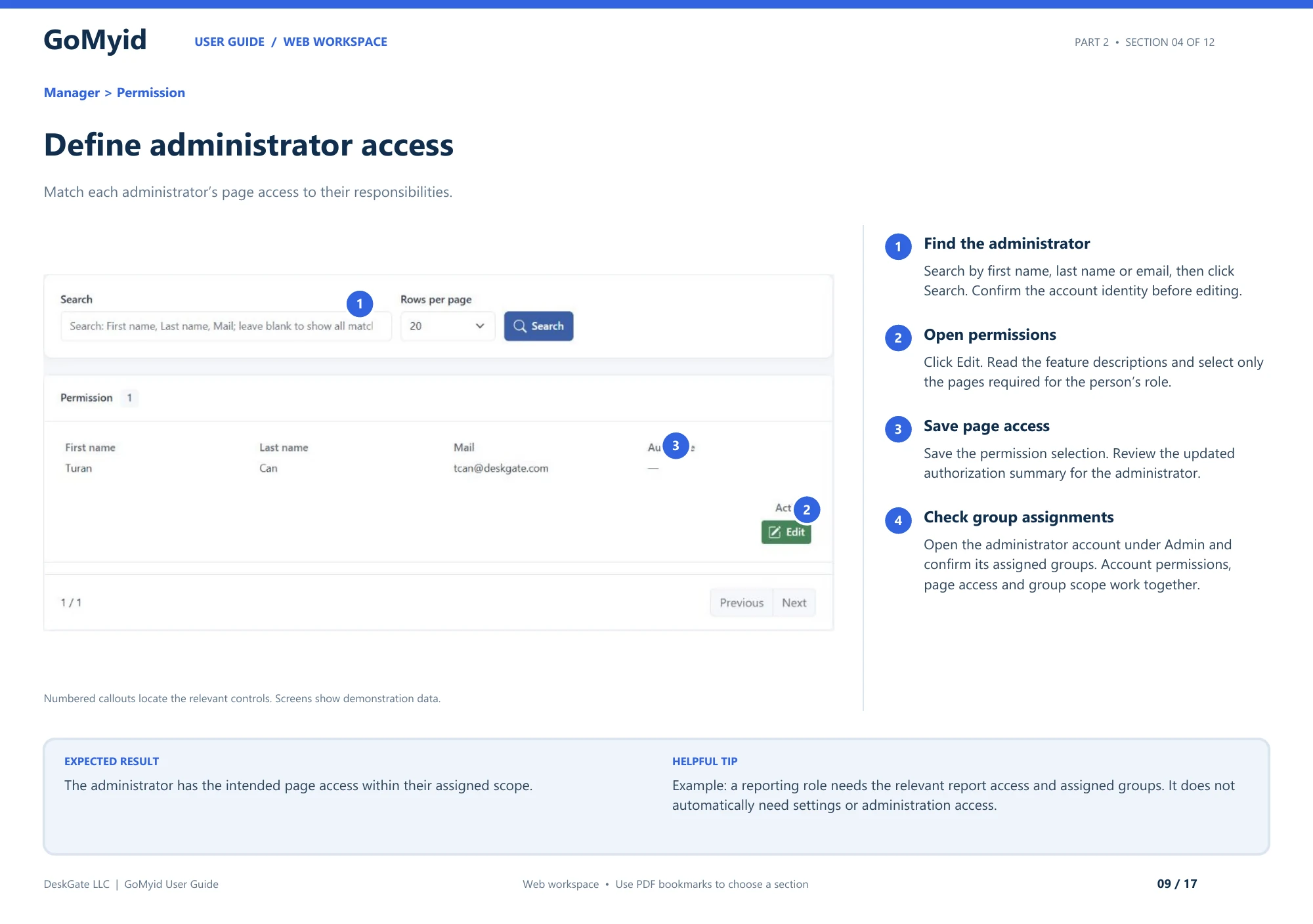
Le guide Web de GoMyid documente l'accès aux pages sous Gestionnaire > Autorisations et attributions de groupes sous le compte administrateur. Utilisez les deux vues lors de l’examen d’un rôle de support. Changer l'un ne supprime pas la nécessité d'inspecter l'autre.
- Ouvrez Manager > Autorisation.
- Recherchez par prénom, nom ou adresse e-mail, puis cliquez sur Rechercher. Faites correspondre l'identité de l'administrateur avant de modifier.
- Cliquez sur Modifier sur le compte souhaité et lisez les descriptions des fonctionnalités. Sélectionnez les pages requises pour le rôle.
- Enregistrez et consultez le résumé des autorisations mis à jour.
- Ouvrez le compte administrateur sous Admin et confirmez les groupes qui lui sont attribués.
Pour un rôle de reporting, le résultat attendu est l'accès aux pages de rapport pertinentes au sein des groupes attribués. Ce rôle n'a pas automatiquement besoin de paramètres ou de pages d'administration. C'est une raison pratique pour documenter le travail avant de sélectionner les autorisations : vous pouvez comparer le résultat enregistré avec une responsabilité compréhensible. Lorsqu'une personne change d'équipe, répétez les vérifications d'accès à la page et de groupe plutôt que de supposer que la mise à jour d'un champ modifie complètement la portée effective de son support.
Vérifiez la demande avant de partager l'accès
Commencez par la personne, pas par le logiciel. Un appelant inattendu qui connaît votre nom ou mentionne une entreprise familière n’a pas nécessairement établi une relation d’assistance légitime. Confirmez la demande via une méthode de contact à laquelle vous faites déjà confiance, telle que le canal d'assistance établi par votre organisation. N'utilisez pas les coordonnées fournies uniquement par la demande inattendue comme seule vérification.
Demandez la tâche spécifique. Une conversation d’assistance légitime doit permettre d’expliquer ce qui nécessite une attention particulière et pourquoi une session à distance est appropriée. "Aidez-moi à modifier les paramètres de cette application" donne une limite aux deux personnes. Une vague demande d'accès sans restriction rend plus difficile la distinction entre le travail nécessaire et les activités non liées.
Prenez la pression comme une raison pour ralentir. Un langage urgent, des pop-ups alarmants ou des affirmations selon lesquelles vous devez agir immédiatement ne doivent pas remplacer la vérification. En cas de doute, arrêtez-vous et contactez la personne ou l'organisation par le canal normal. Il est plus facile de récupérer un court délai pour confirmer une demande que d'accorder l'accès à une personne dont vous n'avez jamais établi l'identité.
Adaptez l’accès à la tâche
Différentes tâches nécessitent différentes capacités. Afficher un écran, contrôler le bureau, transférer un document et exécuter des commandes ne sont pas équivalents. La présentation Windows de GoMyid montre séparément les modes Contrôle total, Transfert de fichiers et Commande. Utilisez cette distinction pour discuter de ce dont l'assistant a réellement besoin plutôt que de traiter chaque connexion comme une autorisation pour chaque action.
Choisissez la plus petite portée pratique qui complète la tâche convenue. Un transfert de document peut ne pas nécessiter de parcourir l'intégralité du bureau. Une question de formation peut être mieux traitée avec l'utilisateur présent et participant. Si le travail s'étend, expliquez la nouvelle exigence avant de modifier la portée. L'accès doit suivre la tâche, et non croître silencieusement car une autre fonctionnalité est disponible.
Privilégiez une première session en présence de l’utilisateur
La présence de l'utilisateur distant facilite la vérification d'une première session. Ils peuvent confirmer l'ordinateur, identifier le bureau attendu, expliquer le problème et vous demander d'arrêter. Leur présence vous aide également à détecter une inadéquation entre ce que décrit la demande d'assistance et ce qui se passe à l'écran.
Expliquez les premières actions avant de les effectuer. Demandez à l’utilisateur de sauvegarder son travail et de fermer les documents privés sans rapport lorsque cela est possible. Déterminez comment vous alternerez les contrôles afin que les deux personnes ne tapent pas ou ne déplacent pas le pointeur en même temps. Ces étapes réduisent les changements accidentels et rendent la participation de l'utilisateur significative plutôt que cérémonielle.
Ne considérez pas une session réussie en présence de l’utilisateur comme une preuve qu'un accès sans surveillance est prêt ou approprié. L'accès continu nécessite sa propre configuration et des responsabilités clairement définies. Si la personne demande à rendre l'ordinateur accessible plus tard, discutez de qui se connectera, dans quel but et comment cet arrangement se termine. L'explication de l’accès en présence de l’utilisateur couvre la distinction.
Gardez les informations d'identification en dehors des communications de routine
Partagez uniquement les informations requises par le workflow de connexion configuré et utilisez le canal privé prévu. Une étiquette d’appareil et des informations secrètes d’authentification ne méritent pas le même traitement. Évitez de placer les détails d'authentification dans des captures d'écran publiques, des titres de tickets ou des messages de groupe larges où des personnes non liées à la tâche peuvent les voir.
Ne présumez pas qu'un assistant a besoin du mot de passe de votre compte Windows simplement parce qu'il utilise une application distante. Suivez le processus d'authentification du produit. Lorsqu'une connexion locale est requise, l'utilisateur peut saisir ses propres informations d'identification, le cas échéant, pendant que l'assistant explique l'étape. Conservez les informations de compte sans rapport en dehors de la conversation d'assistance.
Si les informations d'accès ont été partagées avec le mauvais destinataire, utilisez le processus d'identification et de gestion des accès approprié plutôt que d'espérer que le message sera ignoré. La suppression d'un message n'annule pas nécessairement l'accès déjà accordé. La réponse doit porter sur la possibilité réelle d’accéder au système, y compris toutes les autorisations en cours ou les détails mémorisés associés à la session.
Vérifier les détails de connexion mémorisés
Les détails mémorisés réduisent les saisies répétitives, mais ils prolongent également la durée de vie des informations d'accès au-delà de la tâche immédiate. La présentation du client Windows de GoMyid comprend une option de mémorisation des détails. Considérez cela comme un choix délibéré concernant l'appareil local que vous utilisez. Un poste de travail contrôlé personnellement est différent d'un ordinateur portable emprunté ou d'un terminal d'assistance partagé.
Demandez qui peut utiliser l'appareil local et ce qui se passe lorsqu'il change de mains. Si un technicien quitte une équipe, l'examen doit inclure l'accès à distance enregistré, et pas seulement le compte de gestion. Si un ordinateur personnel est vendu ou transmis à un membre de la famille, les connexions d'assistance mémorisées ne doivent pas être laissées de côté comme une commodité invisible.
Faites des évaluations basées sur des événements et périodiques. Un changement de rôle, un remplacement d'appareil, une perte de téléphone ou une affectation temporaire terminée est un point naturel pour revoir l'accès. L’objectif est de maintenir les responsabilités actuelles et les connexions disponibles alignées. Une ancienne entrée n'est pas inoffensive simplement parce que personne ne l'a utilisée récemment.
Organiser l'accès géré autour de responsabilités nommées
Pour une équipe d'assistance, utilisez les contrôles d'administrateur et de groupe fournis par le déploiement pour refléter les responsabilités réelles. La présentation de la gestion GoMyid comprend les profils d'administrateur, le statut actif, les paramètres de fonctionnalités et les affectations de groupe. Ces contrôles sont plus utiles lorsque quelqu’un est chargé de leur maintenance et comprend pourquoi chaque affectation existe.
Évitez une responsabilité partagée qui signifie aucune responsabilité. Si tout le monde peut modifier l’accès mais que personne ne le vérifie, les autorisations peuvent s’accumuler après la disparition des besoins temporaires. Désignez un responsable pour approuver les nouveaux accès et une autre étape claire pour le supprimer lorsque le travail change. Le processus peut être simple, mais il doit être reproductible.
Examinez ensemble les appareils accessibles d'un technicien et les actions disponibles. Une affectation à un groupe restreint avec des capacités inutilement larges peut quand même dépasser le rôle. A l’inverse, des outils adaptés ne suffisent pas si l’opérateur peut atteindre des emplacements non liés. Vérifiez l'efficacité du flux de travail avec une vérification autorisée et limitée plutôt que de vous fier uniquement à la façon dont une page de paramètres apparaît.
Garder l'identité de l'appareil fiable
Un identifiant distant ou un nom d'appareil permet d'identifier une destination, mais le contexte environnant est important. Les ordinateurs peuvent être réaffectés, remplacés ou déplacés entre des emplacements. Une entrée enregistrée intitulée Front Desk peut faire référence à une situation différente de celle du mois dernier. Confirmez le propriétaire ou l'emplacement actuel lorsqu'une demande d'assistance arrive.
Dans un annuaire géré, utilisez des noms cohérents et des affectations de groupes que les gens comprennent. Évitez de vous fier à des surnoms privés connus d’un seul technicien. Lorsqu'un appareil est retiré ou réaffecté, mettez à jour l'enregistrement via le processus normal. Les informations d'identité obsolètes peuvent conduire à un accès erroné même lorsque l'authentification et les autorisations fonctionnent comme configuré.
Pour chaque connexion, vérifiez suffisamment de contexte pour savoir que la destination est celle prévue par la requête. Un contrôle visuel inoffensif auprès de l'utilisateur est souvent utile pour une assistance en présence de l’utilisateur. Pour connaître les pratiques organisationnelles, consultez les conseils sur le répertoire des appareils. De bons dossiers d'identité facilitent un accès minutieux plutôt que d'ajouter des frictions inutiles.
Gardez les informations sans rapport hors de la session
Avant le début de l'assistance, demandez à l'utilisateur de fermer les documents privés sans rapport lorsque cela est possible. Expliquez quelle application ou quel paramètre vous devez inspecter. Si la session révèle des informations extérieures à la tâche, ne les parcourez pas simplement parce qu'elles sont visibles. Restez dans le cadre de l'objectif convenu et demandez avant d'étendre le travail.
Soyez tout aussi prudent du côté de l'aide. Une session à distance affichée sur un grand moniteur partagé peut exposer des informations aux spectateurs. Un téléphone utilisé dans un lieu public introduit un autre problème de visibilité. Choisissez un environnement adapté aux informations concernées. Le fait que vous puissiez vous connecter de n'importe où ne signifie pas que chaque emplacement est adapté à chaque tâche.
Lorsque vous documentez un problème, capturez uniquement les éléments nécessaires à son explication. Une capture recadrée du message d’erreur d’une application peut être plus appropriée qu'un bureau complet contenant des noms et des documents ouverts. Utilisez le dossier de support et le public prévus. Des preuves détaillées sont utiles lorsqu’elles sont pertinentes ; la collecte de contenus sans rapport n'améliore pas la qualité d'un diagnostic.
Traitez le transfert de fichiers et les commandes comme des actions pouvant avoir des conséquences importantes
Un fichier transféré peut rester sur l'appareil de réception une fois la connexion terminée. Confirmez la destination et la raison de la copie avant de commencer. Si le travail nécessite uniquement la visualisation d’une valeur, un transfert peut s’avérer inutile. Si une copie est requise, décidez à qui elle appartient et où elle doit être conservée. Le guide de nettoyage de fichiers couvre cette fin.
L'accès aux commandes mérite également un objectif clair. Une commande peut modifier des services, des fichiers ou la connectivité sans le retour visuel d'un flux de travail de bureau ordinaire. Confirmez la cible, comprenez la commande et examinez ses arguments avant l'exécution. Ne collez pas d'instructions inconnues à partir d'un message simplement parce qu'elles prétendent résoudre un problème rapidement.
Planifiez les actions susceptibles d'interrompre l'accès. Un redémarrage ou un changement de réseau peut nécessiter une aide locale pour récupérer. Convenez de l'interruption avant d'agir, enregistrez le travail concerné et vérifiez ensuite l'état résultant. La possibilité de soumettre une opération ne constitue pas la preuve que l'opération était appropriée ou qu'elle a atteint le résultat souhaité.
Utiliser les enregistrements pour répondre à de vraies questions opérationnelles
Les enregistrements de connexion et administratifs peuvent aider une équipe à comprendre qui a accédé à quel appareil et ce qui s'est passé autour d'une tâche d'assistance. La vue d'ensemble plus large de la gestion de GoMyid comprend des vues de connexion à distance, d’ouverture de session et d’audit administratif. La disponibilité et les détails dépendent du déploiement et de la configuration. Vérifiez donc ce que votre environnement enregistre réellement avant de vous y fier.
Définissez les questions auxquelles les enregistrements doivent répondre. Un responsable du support peut avoir besoin d'associer une session à une demande, tandis qu'un administrateur peut avoir besoin d'examiner une modification d'autorisation. Gardez la portée et le contexte temporel du dossier clairs. Le nombre de connexions à lui seul n'explique pas si la tâche prévue a été terminée ou si l'accès était approprié.
Restreindre l'accès aux dossiers opérationnels en fonction de la responsabilité. Les journaux peuvent contenir des informations sur les appareils et les utilisateurs qui ne doivent pas être partagées de manière fortuite. Lorsque vous enquêtez sur un problème, utilisez la période et la destination pertinentes plutôt que de tout exporter par défaut. Un examen utile dépend de preuves ciblées et d'une personne chargée de les interpréter.
Que faire lorsqu'une session semble incorrecte
Si la destination, l'assistance ou l'action demandée est inattendue, arrêtez le travail et vérifiez la situation via un canal fiable. Ne continuez pas simplement parce qu’une session est déjà ouverte. Expliquez que vous devez confirmer la demande. Si nécessaire, utilisez la méthode prise en charge pour mettre fin à la connexion et impliquez le propriétaire approprié de l'appareil.
Pour un ordinateur d'entreprise, suivez le processus d'incident ou de support de l'organisation. Préservez les détails pertinents tels que l’heure, la demande et l’action observée sans mener une enquête improvisée sur des dossiers sans rapport. La prochaine étape dépend de ce qui s’est passé et de qui est responsable de l’environnement. Évitez d'effectuer des changements généraux qui effacent un contexte utile ou perturbent d'autres travaux sans coordination.
Vérifiez l'accès en cours une fois la session immédiate terminée. La fin de la connexion visible ne supprime pas nécessairement les informations d'identification enregistrées, les attributions de groupe ou d'autres autorisations continues. Confirmez l’état final prévu par le processus administratif approprié. Le résultat important est que l'incertitude soit résolue, et pas seulement que la fenêtre distante ait disparu.
Terminer la tâche et les modalités d'accès
Commencez par confirmer le résultat de la tâche avec l'utilisateur. Expliquez ce qui a changé, ce qui n’est pas résolu et si un suivi est nécessaire. Déconnectez-vous ensuite via le client. Évitez d'éteindre ou de vous déconnecter de l'ordinateur, sauf si cela fait partie du travail convenu, car d'autres tâches peuvent encore être ouvertes.
Vérifiez si les accès futurs sont censés être conservés. Une relation de support gérée récurrente et une séance personnelle ponctuelle ont des attentes différentes. Supprimez les détails inutiles mémorisés ou les autorisations continues via les contrôles appropriés. Gardez cette décision explicite plutôt que de supposer que la prochaine personne comprendra pourquoi l'accès est toujours disponible.
Terminez le dossier d'assistance avec un résultat concis. Incluez tout accord d’accès en cours et son propriétaire, le cas échéant. Cela donne au prochain technicien ou administrateur un point de départ clair. Une fin propre protège le travail de l'utilisateur et empêche qu'une connexion temporaire ne se transforme en une relation à long terme non documentée.
Créez une routine de révision que les gens peuvent maintenir
Une évaluation utile n'a pas besoin d'être élaborée. Vérifiez si les administrateurs ont toujours besoin de l'étendue qui leur est attribuée, si les appareils retirés restent répertoriés et si l'accès temporaire a pris fin. Connectez l'évaluation à des événements ordinaires tels que l'intégration, les changements de rôle et le remplacement d'appareils afin qu'elle fasse partie des opérations plutôt qu'un projet distinct dont personne ne se souvient.
Demandez aux utilisateurs si le processus d'assistance est compréhensible. Peuvent-ils identifier le canal de contact légitime, reconnaître une demande de connexion et arrêter une session en cas de besoin ? Sinon, améliorez les courtes instructions qu’ils reçoivent. Les contrôles techniques fonctionnent mieux lorsque les gens comprennent le flux de travail attendu et peuvent remarquer un écart par rapport à celui-ci.
Gardez les allégations relatives aux produits et les preuves de fonctionnement séparées. Un paramètre de sécurité ou une illustration de produit ne constitue pas une certification ou une preuve de la façon dont votre environnement est configuré. Examinez le déploiement réel et utilisez les enregistrements disponibles de manière appropriée. Pour choisir la plate-forme environnante, lisez la liste de contrôle d'évaluation des autorisations.
Définir une fin pour le support temporaire
Une aide temporaire mérite une date de fin ou une condition d'achèvement claire. Un sous-traitant aidant à résoudre un problème d'application spécifique peut avoir besoin d'un accès pendant l'enquête, mais cela ne justifie pas automatiquement le même accès une fois le problème clôturé. Enregistrez à qui appartient l’arrangement et qui vérifiera sa suppression. Intégrez la révision à la clôture de la tâche plutôt qu'à un rappel facultatif.
Si le travail prend plus de temps que prévu, examinez explicitement l'extension. Confirmez que les mêmes appareils et capacités sont toujours nécessaires et que le contact responsable reste disponible. Cela empêche un arrangement temporaire de devenir une exception permanente par inattention. Une fois le travail terminé, vérifiez à la fois l'accès administratif et tous les détails mémorisés sur les appareils de support via le processus approprié.
Questions fréquemment posées
L'utilisation d'une application de bureau à distance familière rend-elle une requête sûre ?
Non. L’application et la personne qui demande l’accès sont des éléments distincts de la situation. Vérifiez la demande via un canal de confiance, acceptez la tâche et utilisez la portée d'accès appropriée. Une interface reconnaissable n'établit pas l'identité de l'appelant et ne lui donne pas la permission d'inspecter des informations sans rapport.
Dois-je toujours rester devant l'ordinateur pendant l'assistance ?
Pour une première ou une session d'assistance ponctuelle, la présence peut faciliter la vérification de l'identité, des autorisations et des tâches. L'accès sans surveillance peut être approprié dans un arrangement géré, mais il nécessite sa propre configuration et des responsabilités clairement définies. Ne déduisez pas cet arrangement d'une connexion surveillée réussie ou d'une entrée d'appareil enregistrée.
Se souvenir des informations de connexion est-il toujours une mauvaise idée ?
Pas nécessairement. Cela peut être utile sur un appareil de confiance dans un processus dont les responsabilités sont clairement définies. Les questions importantes sont de savoir qui peut utiliser l’appareil, pourquoi l’accès est conservé et comment il est supprimé lorsque les circonstances changent. Les ordinateurs partagés ou empruntés méritent une prudence particulière, car le prochain utilisateur peut hériter d'une commodité destinée à quelqu'un d'autre.
L'assistance à distance signifie-t-elle que quelqu'un peut tout surveiller ?
Ne présumez pas que chaque fonctionnalité est présente ou autorisée simplement parce qu'un produit propose une large offre de gestion. Passez en revue le déploiement réel, les autorisations et l’objectif convenu. L'assistance à distance, l'accès continu et d'autres fonctions de gestion sont des décisions distinctes. Les utilisateurs doivent comprendre la disposition qui s'applique à leur appareil plutôt que de deviner à partir du nom d'un produit.
Ces pratiques s'appliquent-elles également sur Android ?
Oui. Vérifiez la destination et la demande, utilisez la portée prévue et examinez ensuite l'accès enregistré. Un appareil mobile ajoute des problèmes pratiques tels que la visibilité de l'écran en public et la possibilité de perte ou de réaffectation. Consultez la section sur la confidentialité des appareils mobiles pour connaître ces considérations quotidiennes.
Quelle est la première amélioration la plus utile pour une petite équipe ?
Définissez explicitement les responsabilités liées aux accès. Sachez qui approuve une connexion, quels appareils chaque opérateur prend en charge et qui supprime l'accès à la fin de la mission. Documentez ensuite le court processus destiné à l'utilisateur pour une demande d'assistance légitime. Le guide de rôle pour les petites entreprises relie ces décisions aux opérations quotidiennes.
Référence de l'interface : Guide de l'utilisateur GoMyid, page 9 : Définir l'accès administrateur. Cet article utilise l'exemple d'interface documenté ; il ne signale pas de test de déploiement en direct.