Halten Sie Ihre Fernzugriffssitzungen sicher
Überprüfen Sie Remote-Supportanfragen, wählen Sie Berechtigungen aus, überprüfen Sie gespeicherte Zugriffe, schützen Sie Dateiübergaben und beenden Sie Sitzungen mit klarer Verantwortlichkeit und Nachverfolgung.
GoMyid ·
Der sichere Fernzugriff beginnt, bevor eine Verbindung geöffnet wird. Jemand muss wissen, wer fragt, welchen Computer er erreichen möchte und zu welchen Arbeiten er berechtigt ist. Es wird fortgesetzt, nachdem die Aufgabe abgeschlossen ist, wenn gespeicherte Details, kopierte Dateien und laufende Berechtigungen noch einen Eigentümer benötigen. Eine vertraute Anwendungsoberfläche kann Ihnen diese Entscheidungen nicht abnehmen.
Dieser Leitfaden konzentriert sich auf praktische Gewohnheiten für Menschen, die GoMyid für den Support nutzen, und für Teams, die den Fernzugriff verwalten. Er erklärt, wie Sie eine Anfrage überprüfen, einen geeigneten Bereich auswählen, gespeicherte Zugriffe verarbeiten und die abschließenden Kontrollen nach einer Sitzung durchführen. Produktbeispiele stammen aus den dokumentierten Client- und Verwaltungsansichten von GoMyid. Sie zeigen verfügbare Arbeitsabläufe an und sind keine Garantie dafür, dass jede Bereitstellung die gleichen Einstellungen hat oder dass jede Software alle Risiken ausschließt.
Seitenberechtigungen und zugewiesene Gruppen separat überprüfen
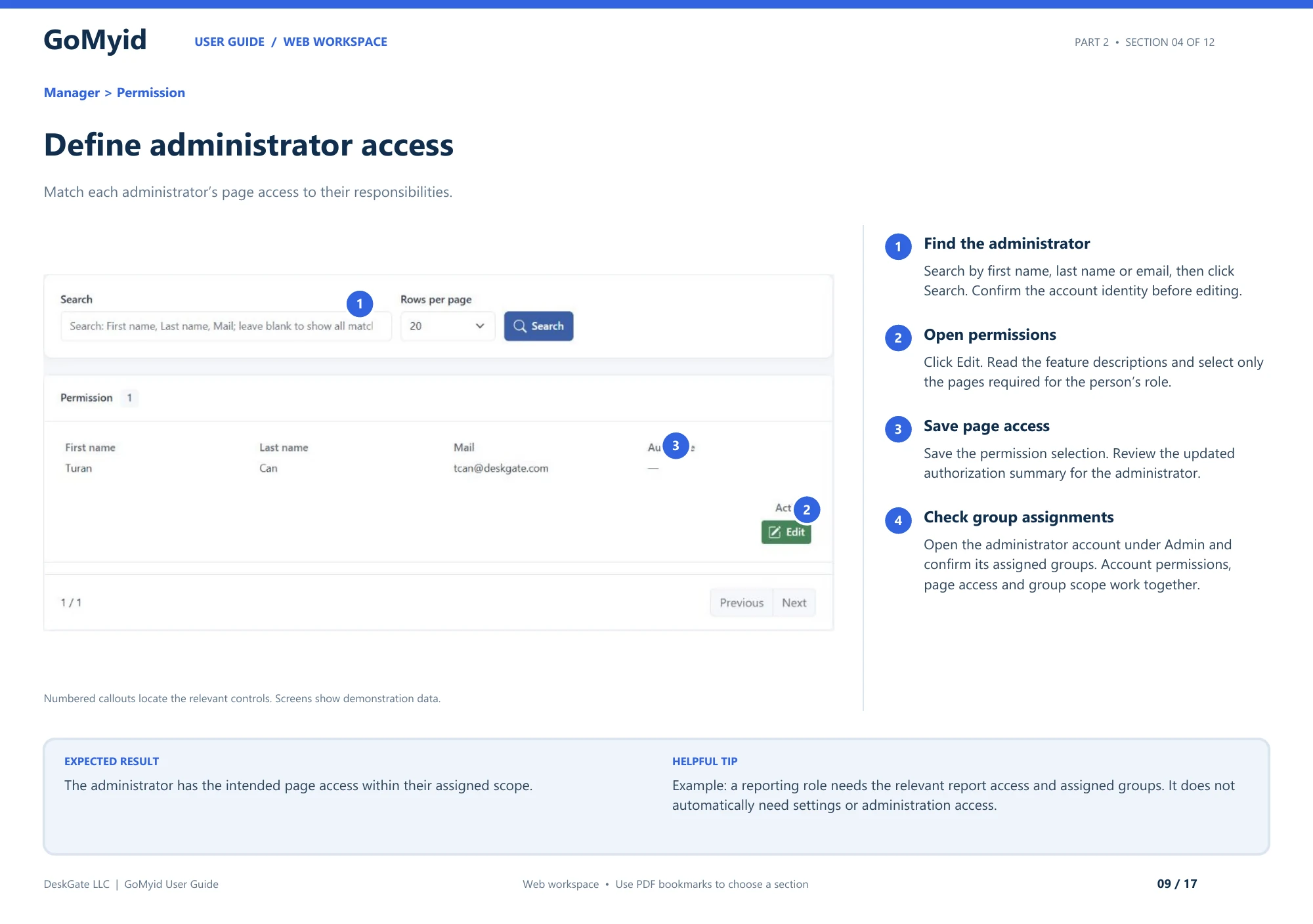
Der Webleitfaden von GoMyid dokumentiert den Seitenzugriff unter Manager > Berechtigungen und Gruppenzuweisungen unter dem Administratorkonto. Verwenden Sie beide Ansichten, wenn Sie eine Supportrolle überprüfen. Durch die Änderung des einen entfällt nicht die Notwendigkeit, das andere zu überprüfen.
- Öffnen Sie Manager > Berechtigung.
- Suchen Sie nach Vorname, Nachname oder E-Mail und klicken Sie dann auf Suchen. Vergleichen Sie vor der Bearbeitung die Identität des Administrators.
- Klicken Sie beim gewünschten Konto auf Bearbeiten und lesen Sie die Funktionsbeschreibungen. Wählen Sie die für die Rolle erforderlichen Seiten aus.
- Speichern und überprüfen Sie die aktualisierte Autorisierungszusammenfassung.
- Öffnen Sie das Administratorkonto unter Admin und bestätigen Sie die zugewiesenen Gruppen.
Für eine Berichtsrolle ist das erwartete Ergebnis der Zugriff auf die relevanten Berichtsseiten innerhalb der zugewiesenen Gruppen. Für diese Rolle sind nicht automatisch Einstellungen oder Verwaltungsseiten erforderlich. Dies ist ein praktischer Grund, den Auftrag vor der Auswahl der Berechtigungen zu dokumentieren: Sie können das gespeicherte Ergebnis mit einer nachvollziehbaren Verantwortung vergleichen. Wenn eine Person das Team wechselt, wiederholen Sie sowohl die Seitenzugriffs- als auch die Gruppenprüfung, anstatt davon auszugehen, dass sich durch die Aktualisierung eines Felds ihr effektiver Supportumfang vollständig ändert.
Überprüfen Sie die Anfrage, bevor Sie den Zugriff freigeben
Beginnen Sie mit der Person, nicht mit der Software. Ein unerwarteter Anrufer, der Ihren Namen kennt oder ein bekanntes Unternehmen erwähnt, hat nicht unbedingt eine legitime Supportbeziehung aufgebaut. Bestätigen Sie die Anfrage über eine Kontaktmethode, der Sie bereits vertrauen, beispielsweise über den etablierten Supportkanal Ihrer Organisation. Verwenden Sie die Kontaktdaten, die nur bei der unerwarteten Anfrage bereitgestellt werden, nicht als alleinige Bestätigung.
Fragen Sie nach der konkreten Aufgabe. Ein seriöses Support-Gespräch sollte es ermöglichen, zu erklären, was Aufmerksamkeit erfordert und warum eine Remote-Sitzung angebracht ist. „Helfen Sie mir, diese Anwendungseinstellung zu ändern“ gibt beiden eine Grenze. Eine vage Anfrage nach uneingeschränktem Zugriff macht es schwieriger, notwendige Arbeit von nicht damit zusammenhängenden Aktivitäten zu unterscheiden.
Nehmen Sie Druck als Grund, langsamer zu werden. Dringende Äußerungen, alarmierende Pop-ups oder die Aufforderung, sofort zu handeln, sollten die Verifizierung nicht ersetzen. Wenn Sie sich nicht sicher sind, halten Sie an und kontaktieren Sie die Person oder Organisation über den normalen Kanal. Eine kurze Verzögerung bei der Bestätigung einer Anfrage ist einfacher zu überwinden, als jemandem Zugriff zu gewähren, dessen Identität Sie nie festgestellt haben.
Passen Sie den Zugriff an die Arbeit an
Unterschiedliche Aufgaben erfordern unterschiedliche Fähigkeiten. Das Anzeigen eines Bildschirms, das Steuern des Desktops, das Übertragen eines Dokuments und das Ausführen von Befehlen sind nicht gleichbedeutend. In der Windows-Übersicht von GoMyid werden die Modi „Volle Kontrolle“, „Dateiübertragung“ und „Befehl“ separat angezeigt. Verwenden Sie diese Unterscheidung, um zu besprechen, was der Helfer tatsächlich benötigt, anstatt jede Verbindung als Erlaubnis für jede Aktion zu behandeln.
Wählen Sie den kleinsten praktischen Umfang, der die vereinbarte Aufgabe erfüllt. Für eine Dokumentübertragung ist möglicherweise nicht das Durchsuchen des gesamten Desktops erforderlich. Eine Schulungsfrage lässt sich möglicherweise besser bearbeiten, wenn der Benutzer anwesend ist und teilnimmt. Wenn die Arbeit erweitert wird, erläutern Sie die neue Anforderung, bevor Sie den Umfang ändern. Der Zugriff sollte der Aufgabe folgen und nicht stillschweigend wachsen, weil eine andere Funktion verfügbar ist.
Verwenden Sie betreuten Support, um eine klare erste Sitzung aufzubauen
Die Anwesenheit des Remote-Benutzers erleichtert die Überprüfung einer ersten Sitzung. Sie können den Computer bestätigen, den erwarteten Desktop identifizieren, das Problem erklären und Sie zum Anhalten auffordern. Ihre Anwesenheit hilft Ihnen auch dabei, eine Diskrepanz zwischen der Beschreibung der Supportanfrage und dem, was auf dem Bildschirm passiert, zu erkennen.
Erklären Sie die ersten Aktionen, bevor Sie sie ausführen. Bitten Sie den Benutzer, seine Arbeit zu speichern und nicht verwandtes privates Material zu schließen, sofern dies praktisch ist. Legen Sie fest, wie Sie die Steuerung wechseln, damit nicht beide Personen gleichzeitig tippen oder den Zeiger bewegen. Diese Schritte reduzieren versehentliche Änderungen und machen die Teilnahme des Benutzers sinnvoll und nicht zeremoniell.
Bewerten Sie eine erfolgreiche Sitzung in Anwesenheit des Benutzers nicht als Beweis dafür, dass der unbeaufsichtigte Zugriff bereit oder angemessen ist. Der fortgesetzte Zugriff erfordert eigene Konfigurationsentscheidungen und klare Zuständigkeiten. Wenn die Person später darum bittet, den Computer erreichbar zu machen, besprechen Sie, wer zu welchem Zweck eine Verbindung herstellt und wie diese Vereinbarung endet. Die Erklärung zum beaufsichtigten Zugriff deckt die Unterscheidung ab.
Anmeldeinformationen aus der Routinekommunikation heraushalten
Geben Sie nur die Informationen weiter, die für den konfigurierten Verbindungsworkflow erforderlich sind, und verwenden Sie den vorgesehenen privaten Kanal. Eine Gerätebezeichnung und geheime Zugangsdaten müssen unterschiedlich behandelt werden. Vermeiden Sie es, Authentifizierungsdetails in öffentliche Screenshots, Tickettitel oder allgemeine Gruppennachrichten einzufügen, wo sie möglicherweise von Personen gesehen werden, die nichts mit der Aufgabe zu tun haben.
Gehen Sie nicht davon aus, dass ein Helfer Ihr Windows-Kontokennwort benötigt, nur weil er eine Remoteanwendung verwendet. Folgen Sie dem Authentifizierungsprozess des Produkts. Wenn eine lokale Anmeldung erforderlich ist, kann der Benutzer gegebenenfalls seine eigenen Anmeldeinformationen eingeben, während der Helfer den Schritt erklärt. Behalten Sie nicht relevante Kontoinformationen außerhalb des Support-Gesprächs.
Wenn Zugangsinformationen an den falschen Empfänger weitergegeben wurden, verwenden Sie den entsprechenden Anmeldeinformations- und Zugriffsverwaltungsprozess, anstatt zu hoffen, dass die Nachricht ignoriert wird. Durch das Entfernen einer Nachricht wird der bereits gewährte Zugriff nicht unbedingt rückgängig gemacht. Die Reaktion muss den tatsächlichen Zugriff berücksichtigen, einschließlich aller laufenden Berechtigungen oder gespeicherten Details im Zusammenhang mit der Sitzung.
Gemerkte Verbindungsdetails überprüfen
Gespeicherte Details reduzieren die wiederholte Eingabe, verlängern aber auch die Lebensdauer der Zugriffsinformationen über die unmittelbare Aufgabe hinaus. Die Windows-Client-Übersicht von GoMyid enthält eine Option zum Speichern von Details. Betrachten Sie es als eine bewusste Entscheidung für das lokale Gerät, das Sie verwenden. Ein persönlich kontrollierter Arbeitsplatz unterscheidet sich von einem geliehenen Laptop oder einem gemeinsam genutzten Support-Terminal.
Fragen Sie, wer das lokale Gerät nutzen kann und was passiert, wenn es den Besitzer wechselt. Wenn ein Techniker ein Team verlässt, sollte die Überprüfung auch den gespeicherten Fernzugriff umfassen, nicht nur den Verwaltungsaccount. Wenn ein PC verkauft oder an ein Familienmitglied weitergegeben wird, sollten die in Erinnerung gebliebenen Support-Verbindungen nicht als unsichtbare Annehmlichkeit zurückgelassen werden.
Erstellen Sie Bewertungen sowohl ereignisgesteuert als auch regelmäßig. Ein Rollenwechsel, ein Geräteaustausch, ein verlorenes Telefon oder eine abgeschlossene vorübergehende Zuweisung ist ein natürlicher Anlass, den Zugriff erneut zu prüfen. Ziel ist es, aktuelle Verantwortlichkeiten und verfügbare Verbindungen aufeinander abzustimmen. Ein alter Eintrag ist nicht nur deshalb harmlos, weil ihn in letzter Zeit niemand verwendet hat.
Verwalteten Zugriff rund um benannte Verantwortlichkeiten organisieren
Verwenden Sie für ein Supportteam die von der Bereitstellung bereitgestellten Administrator- und Gruppensteuerelemente, um die tatsächlichen Verantwortlichkeiten widerzuspiegeln. Die GoMyid-Verwaltungsübersicht umfasst Administratorprofile, aktiven Status, Funktionseinstellungen und Gruppenzuweisungen. Diese Kontrollen sind am nützlichsten, wenn jemand für die Wartung verantwortlich ist und versteht, warum jede Zuweisung existiert.
Vermeiden Sie geteilte Verantwortung, also keine Verantwortung. Wenn jeder den Zugriff ändern kann, aber niemand ihn überprüft, können sich Berechtigungen ansammeln, nachdem vorübergehende Anforderungen wegfallen. Benennen Sie eine verantwortliche Person, die neuen Zugriff genehmigt, und einen weiteren klaren Schritt, um ihn zu entfernen, wenn sich die Arbeit ändert. Der Vorgang kann einfach sein, sollte aber wiederholbar sein.
Überprüfen Sie gemeinsam die erreichbaren Geräte und verfügbaren Aktionen eines Technikers. Eine enge Gruppenzuweisung mit unnötig breiten Fähigkeiten kann dennoch über die Rolle hinausgehen. Umgekehrt reichen geeignete Werkzeuge nicht aus, wenn der Bediener nicht relevante Orte erreichen kann. Überprüfen Sie den effektiven Arbeitsablauf mit einer autorisierten, begrenzten Prüfung, anstatt sich ausschließlich auf die Darstellung einer Einstellungsseite zu verlassen.
Halten Sie die Geräteidentität zuverlässig
Eine Remote-ID oder ein Gerätename hilft bei der Identifizierung eines Ziels, aber der umgebende Kontext ist wichtig. Computer können neu zugewiesen, ersetzt oder zwischen Standorten verschoben werden. Ein gespeicherter Eintrag namens „Rezeption“ bezieht sich möglicherweise auf eine andere Situation als im letzten Monat. Bestätigen Sie den aktuellen Eigentümer oder Standort, wenn eine Supportanfrage eingeht.
Verwenden Sie in einem verwalteten Verzeichnis konsistente Namen und Gruppenzuweisungen, die für die Benutzer verständlich sind. Vermeiden Sie es, sich auf private Spitznamen zu verlassen, die nur einem einzigen Techniker bekannt sind. Wenn ein Gerät außer Betrieb genommen oder neu zugewiesen wird, aktualisieren Sie den Datensatz wie gewohnt. Veraltete Identitätsinformationen können zu fehlerhaftem Zugriff führen, selbst wenn Authentifizierung und Berechtigungen wie konfiguriert funktionieren.
Überprüfen Sie für jede Verbindung genügend Kontext, um zu wissen, dass das Ziel das Ziel ist, das von der Anfrage beabsichtigt ist. Für den betreuten Support ist oft eine unbedenkliche Sichtprüfung beim Anwender sinnvoll. Informationen zu organisatorischen Vorgehensweisen finden Sie in der Anleitung zum Geräteverzeichnis. Gute Identitätsdaten erleichtern den sorgfältigen Zugriff und sorgen nicht für unnötige Reibung.
Nicht relevante Informationen aus der Sitzung fernhalten
Bevor der Support beginnt, bitten Sie den Benutzer, soweit möglich, nicht verwandte private Dokumente zu schließen. Erklären Sie, welche Anwendung oder Einstellung Sie überprüfen müssen. Wenn die Sitzung Informationen außerhalb der Aufgabe preisgibt, durchsuchen Sie diese nicht, nur weil sie sichtbar sind. Halten Sie sich an den vereinbarten Zweck und fragen Sie nach, bevor Sie die Arbeit ausweiten.
Seien Sie auch auf der Seite des Helfers vorsichtig. Eine Remote-Sitzung, die auf einem großen gemeinsam genutzten Monitor angezeigt wird, kann Informationen für Umstehende offenlegen. Ein Telefon, das an einem öffentlichen Ort verwendet wird, bringt ein weiteres Problem mit der Sichtbarkeit mit sich. Wählen Sie eine Arbeitsumgebung, die dem Schutzbedarf der betreffenden Informationen entspricht. Die Tatsache, dass Sie von überall aus eine Verbindung herstellen können, bedeutet nicht, dass jeder Standort für jede Aufgabe geeignet ist.
Wenn Sie ein Problem dokumentieren, erfassen Sie nur das Material, das zur Erklärung des Problems erforderlich ist. Ein auf die Fehlermeldung zugeschnittener Screenshot ist möglicherweise passender als ein vollständiger Desktop mit Namen und geöffneten Dokumenten. Verwenden Sie den vorgesehenen Support-Datensatz und die vorgesehene Zielgruppe. Detaillierte Beweise sind dann nützlich, wenn sie relevant sind; Das Sammeln unabhängiger Inhalte verbessert nicht die Qualität einer Diagnose.
Dateiübertragung und Befehle als Aktionen mit weitreichenden Folgen behandeln
Eine übertragene Datei kann nach Beendigung der Verbindung auf dem empfangenden Gerät verbleiben. Bestätigen Sie das Ziel und den Grund für den Kopiervorgang, bevor Sie beginnen. Wenn die Arbeit nur die Betrachtung eines Wertes erfordert, kann eine Übertragung unnötig sein. Wenn eine Kopie erforderlich ist, entscheiden Sie, wem sie gehört und wo sie aufbewahrt werden soll. Der Anleitung zur Dateibereinigung deckt dieses Ende ab.
Der Befehlszugriff verdient auch einen klaren Zweck. Ein Befehl kann Dienste, Dateien oder Konnektivität ohne die visuelle Rückmeldung eines normalen Desktop-Workflows ändern. Bestätigen Sie das Ziel, verstehen Sie den Befehl und überprüfen Sie seine Argumente vor der Ausführung. Fügen Sie keine unbekannten Anweisungen aus einer Nachricht ein, nur weil sie behaupten, ein Problem schnell zu beheben.
Planen Sie Maßnahmen ein, die den Zugriff unterbrechen könnten. Bei einem Neustart oder einer Netzwerkänderung ist möglicherweise lokale Hilfe zur Wiederherstellung erforderlich. Vereinbaren Sie die Unterbrechung, bevor Sie handeln, speichern Sie relevante Arbeiten und überprüfen Sie anschließend den resultierenden Zustand. Die Möglichkeit, eine Operation einzureichen, ist kein Beweis dafür, dass die Operation angemessen war oder das gewünschte Ergebnis erzielt hat.
Verwenden Sie Datensätze, um echte betriebliche Fragen zu beantworten
Verbindungs- und Verwaltungsaufzeichnungen können einem Team helfen zu verstehen, wer auf welches Gerät zugegriffen hat und was im Zusammenhang mit einer Supportaufgabe passiert ist. Die umfassendere Verwaltungsübersicht von GoMyid umfasst Verbindungs-, Anmelde- und Verwaltungsüberwachungsansichten. Verfügbarkeit und Details hängen von der Bereitstellung und Konfiguration ab. Überprüfen Sie daher, was Ihre Umgebung tatsächlich aufzeichnet, bevor Sie sich darauf verlassen.
Definieren Sie die Fragen, die die Datensätze beantworten müssen. Ein Support-Manager muss möglicherweise eine Sitzung einer Anfrage zuordnen, während ein Administrator möglicherweise eine Berechtigungsänderung überprüfen muss. Halten Sie den Umfang und den zeitlichen Kontext der Aufzeichnung klar. Die Anzahl der Verbindungen allein erklärt nicht, ob die beabsichtigte Aufgabe abgeschlossen wurde oder ob der Zugriff angemessen war.
Beschränken Sie den Zugriff auf Betriebsunterlagen je nach Zuständigkeit. Protokolle können Geräte- und Benutzerinformationen enthalten, die nicht ohne weiteres weitergegeben werden sollten. Verwenden Sie bei der Untersuchung eines Problems den relevanten Zeitraum und das entsprechende Ziel, anstatt standardmäßig alles zu exportieren. Eine sinnvolle Überprüfung hängt von gezielten Beweisen und einer Person ab, die für deren Interpretation verantwortlich ist.
Was tun, wenn eine Sitzung falsch erscheint
Wenn das Ziel, der Helfer oder die angeforderte Aktion unerwartet ist, stoppen Sie die Arbeit und überprüfen Sie die Situation über einen vertrauenswürdigen Kanal. Fahren Sie nicht fort, nur weil bereits eine Sitzung geöffnet ist. Erklären Sie, dass Sie die Anfrage bestätigen müssen. Verwenden Sie bei Bedarf die unterstützte Methode zum Beenden der Verbindung und wenden Sie sich an den entsprechenden Eigentümer des Geräts.
Befolgen Sie für einen Firmencomputer den Vorfall- oder Supportprozess der Organisation. Behalten Sie relevante Details wie Zeit, Anfrage und beobachtete Aktion bei, ohne eine spontane Untersuchung unabhängiger Dateien durchzuführen. Der richtige nächste Schritt hängt davon ab, was passiert ist und wer für die Systemumgebung verantwortlich ist. Vermeiden Sie weitreichende Änderungen, die nützlichen Kontext löschen oder andere Arbeiten ohne Koordination stören.
Überprüfen Sie den laufenden Zugriff, nachdem die unmittelbare Sitzung bearbeitet wurde. Durch das Beenden der sichtbaren Verbindung werden gespeicherte Anmeldeinformationen, Gruppenzuweisungen oder andere fortdauernde Berechtigungen möglicherweise nicht entfernt. Bestätigen Sie den beabsichtigten Endzustand durch den entsprechenden Verwaltungsvorgang. Das wichtige Ergebnis ist, dass die Unsicherheit behoben ist und nicht nur, dass das Remote-Fenster verschwunden ist.
Beenden Sie sowohl die Aufgabe als auch die Zugriffsvereinbarung
Bestätigen Sie zunächst das Ergebnis der Aufgabe mit dem Benutzer. Erklären Sie, was sich geändert hat, was noch ungelöst ist und ob eine Nachverfolgung erforderlich ist. Trennen Sie dann die Verbindung über den Client. Vermeiden Sie es, den Computer herunterzufahren oder sich abzumelden, es sei denn, dies ist Teil der vereinbarten Arbeit, da möglicherweise noch andere Aufgaben offen sind.
Überprüfen Sie, ob der zukünftige Zugriff bestehen bleiben soll. Eine wiederkehrende Managed-Support-Beziehung und eine einmalige persönliche Sitzung stellen unterschiedliche Erwartungen dar. Entfernen Sie unnötige gespeicherte Details oder fortlaufende Berechtigungen durch die entsprechenden Steuerelemente. Machen Sie diese Entscheidung klar und gehen Sie nicht davon aus, dass die nächste Person versteht, warum der Zugriff weiterhin möglich ist.
Beenden Sie den Support-Datensatz mit einem prägnanten Ergebnis. Geben Sie gegebenenfalls alle laufenden Zugriffsvereinbarungen und deren Eigentümer an. Das gibt dem nächsten Techniker oder Administrator eine klare Ausgangslage. Ein sauberes Ende schützt die Arbeit des Benutzers und verhindert, dass aus einer temporären Verbindung eine undokumentierte Langzeitbeziehung wird.
Erstellen Sie eine Überprüfungsroutine, die die Leute beibehalten können
Eine sinnvolle Überprüfung muss nicht ausführlich sein. Prüfen Sie, ob Administratoren ihren zugewiesenen Bereich weiterhin benötigen, ob ausgemusterte Geräte weiterhin aufgelistet sind und ob der temporäre Zugriff ein Ende hat. Verknüpfen Sie die Überprüfung mit gewöhnlichen Ereignissen wie Onboarding, Rollenwechsel und Geräteaustausch, damit sie Teil des Betriebs wird und nicht zu einem separaten Projekt, an das sich niemand erinnert.
Fragen Sie Benutzer, ob der Supportprozess verständlich ist. Können sie den legitimen Kontaktkanal identifizieren, eine Verbindungsanfrage erkennen und eine Sitzung bei Bedarf beenden? Wenn nicht, verbessern Sie die kurzen Anweisungen, die sie erhalten. Technische Kontrollen funktionieren besser, wenn die Mitarbeiter den erwarteten Arbeitsablauf verstehen und Abweichungen davon feststellen können.
Bewahren Sie Produktansprüche und Betriebsnachweise getrennt auf. Eine Sicherheitseinstellung oder Produktabbildung ist keine Zertifizierung oder ein Beweis dafür, wie Ihre Umgebung konfiguriert ist. Überprüfen Sie die tatsächliche Bereitstellung und verwenden Sie die verfügbaren Datensätze entsprechend. Informationen zur Auswahl der umgebenden Plattform finden Sie in der Checkliste zur Berechtigungsbewertung.
Legen Sie ein Ende für die vorübergehende Unterstützung fest
Befristete Hilfe verdient ein klares Enddatum oder eine klare Abschlussbedingung. Ein Auftragnehmer, der bei einem bestimmten Anwendungsproblem behilflich ist, benötigt möglicherweise während der Untersuchung Zugriff, dies rechtfertigt jedoch nicht automatisch den gleichen Zugriff, nachdem das Problem behoben ist. Notieren Sie, wem die Vereinbarung gehört und wer ihre Entfernung überprüft. Machen Sie die Überprüfung zum Teil des Abschlusses der Aufgabe und nicht zu einer optionalen Erinnerung.
Wenn die Arbeit länger dauert als erwartet, überprüfen Sie die Erweiterung explizit. Stellen Sie sicher, dass weiterhin dieselben Geräte und Funktionen benötigt werden und dass der zuständige Ansprechpartner weiterhin verfügbar ist. Dadurch wird verhindert, dass aus einer vorübergehenden Vereinbarung durch Unaufmerksamkeit eine dauerhafte Ausnahme wird. Wenn die Arbeit beendet ist, überprüfen Sie mithilfe des entsprechenden Prozesses sowohl den Administratorzugriff als auch alle gespeicherten Details zu den Supportgeräten.
Häufig gestellte Fragen
Macht die Verwendung einer vertrauten Remote-Desktop-App eine Anfrage sicher?
Nein. Die Anwendung und die Person, die Zugang beantragt, sind getrennte Teile der Situation. Überprüfen Sie die Anfrage über einen vertrauenswürdigen Kanal, vereinbaren Sie die Aufgabe und verwenden Sie den entsprechenden Zugriffsbereich. Eine erkennbare Schnittstelle stellt weder die Identität des Anrufers fest, noch erteilt er ihm die Erlaubnis, irrelevante Informationen einzusehen.
Soll ich während des Supports immer am Computer bleiben?
Bei einer ersten oder einmaligen Support-Sitzung kann die Anwesenheit die Identitäts-, Berechtigungs- und Aufgabenüberprüfung erleichtern. Unbeaufsichtigter Zugriff kann in einer verwalteten Anordnung angemessen sein, erfordert jedoch eigene Konfigurationsentscheidungen und klare Zuständigkeiten. Leiten Sie diese Zugriffsregelung nicht aus einer erfolgreichen Sitzung in Anwesenheit des Benutzers oder aus einem gespeicherten Geräteeintrag ab.
Ist es immer eine schlechte Idee, sich Verbindungsinformationen zu merken?
Nicht unbedingt. Es kann auf einem vertrauenswürdigen Gerät innerhalb eines klar definierten Workflows nützlich sein. Die wichtigen Fragen sind, wer das Gerät nutzen kann, warum der Zugriff bestehen bleibt und wie er entfernt wird, wenn sich die Umstände ändern. Bei gemeinsam genutzten oder geliehenen Computern ist besondere Vorsicht geboten, da der nächste Benutzer die für jemand anderen gedachten Annehmlichkeiten erben könnte.
Bedeutet Remote-Support, dass jemand alles überwachen kann?
Gehen Sie nicht davon aus, dass alle Funktionen vorhanden oder autorisiert sind, nur weil ein Produkt über ein breites Managementangebot verfügt. Überprüfen Sie die tatsächliche Bereitstellung, Berechtigungen und den vereinbarten Zweck. Remote-Support, fortlaufender Zugriff und andere Verwaltungsfunktionen sind unterschiedliche Entscheidungen. Benutzer sollten die Regelung verstehen, die für ihr Gerät gilt, und nicht anhand eines Produktnamens raten.
Gelten diese Vorgehensweisen auch für Android?
Ja. Überprüfen Sie das Ziel und die Anfrage, verwenden Sie den vorgesehenen Bereich und überprüfen Sie anschließend den gespeicherten Zugriff. Ein mobiles Gerät bringt praktische Bedenken mit sich, wie z. B. die Sichtbarkeit des Bildschirms in der Öffentlichkeit und die Möglichkeit eines Verlusts oder einer Neuzuweisung. Lesen Sie den Abschnitt zum mobilen Datenschutz für alltägliche Überlegungen.
Was ist die nützlichste erste Verbesserung für ein kleines Team?
Legen Sie ausdrücklich fest, wer für den Zugriff verantwortlich ist. Erfahren Sie, wer eine Verbindung genehmigt, welche Geräte jeder Betreiber unterstützt und wer den Zugriff entzieht, wenn die Zuweisung endet. Dokumentieren Sie dann den kurzen benutzerorientierten Prozess für eine legitime Supportanfrage. Der Rollenleitfaden für Kleinunternehmen verknüpft diese Entscheidungen mit dem täglichen Betrieb.
Schnittstellenreferenz: GoMyid-Benutzerhandbuch, Seite 9: Definieren Sie den Administratorzugriff. In diesem Artikel wird die dokumentierte Beispielschnittstelle verwendet. Es wird kein Live-Bereitstellungstest gemeldet.