Accédez à votre ordinateur depuis Android avec GoMyid
Utilisez GoMyid depuis Android avec des conseils pratiques sur la configuration de la connexion, l'affichage en mode paysage, la saisie tactile, les raccourcis clavier et l'assistance mobile quotidienne.
GoMyid ·
Un téléphone ne remplace pas tous les outils de votre bureau, mais il peut être l'outil idéal lorsque vous avez besoin de vérifier un ordinateur pendant votre absence. Vous souhaiterez peut-être voir si une tâche est terminée, aider quelqu'un à trouver un paramètre ou confirmer qu'une application affiche le résultat attendu. Le bureau à distance depuis Android met l’écran de cet ordinateur à portée de main. Le défi consiste à rendre l'interaction précise sur un écran beaucoup plus petit.
Ce guide explique comment planifier une session de bureau à distance Android avec GoMyid, utiliser délibérément la saisie mobile et reconnaître quand il vaut mieux poursuivre une tâche sur un appareil plus grand. Les illustrations du produit montrent le hub de connexion Android de GoMyid, la session en mode paysage, les raccourcis clavier et les commandes tactiles. Ce sont des exemples de l'interface, et non des détails d'accès à utiliser pour votre propre connexion. Utilisez les commandes et la procédure prises en charge dans votre version installée.
Utilisez GO, les touches et les deux modes de saisie Android
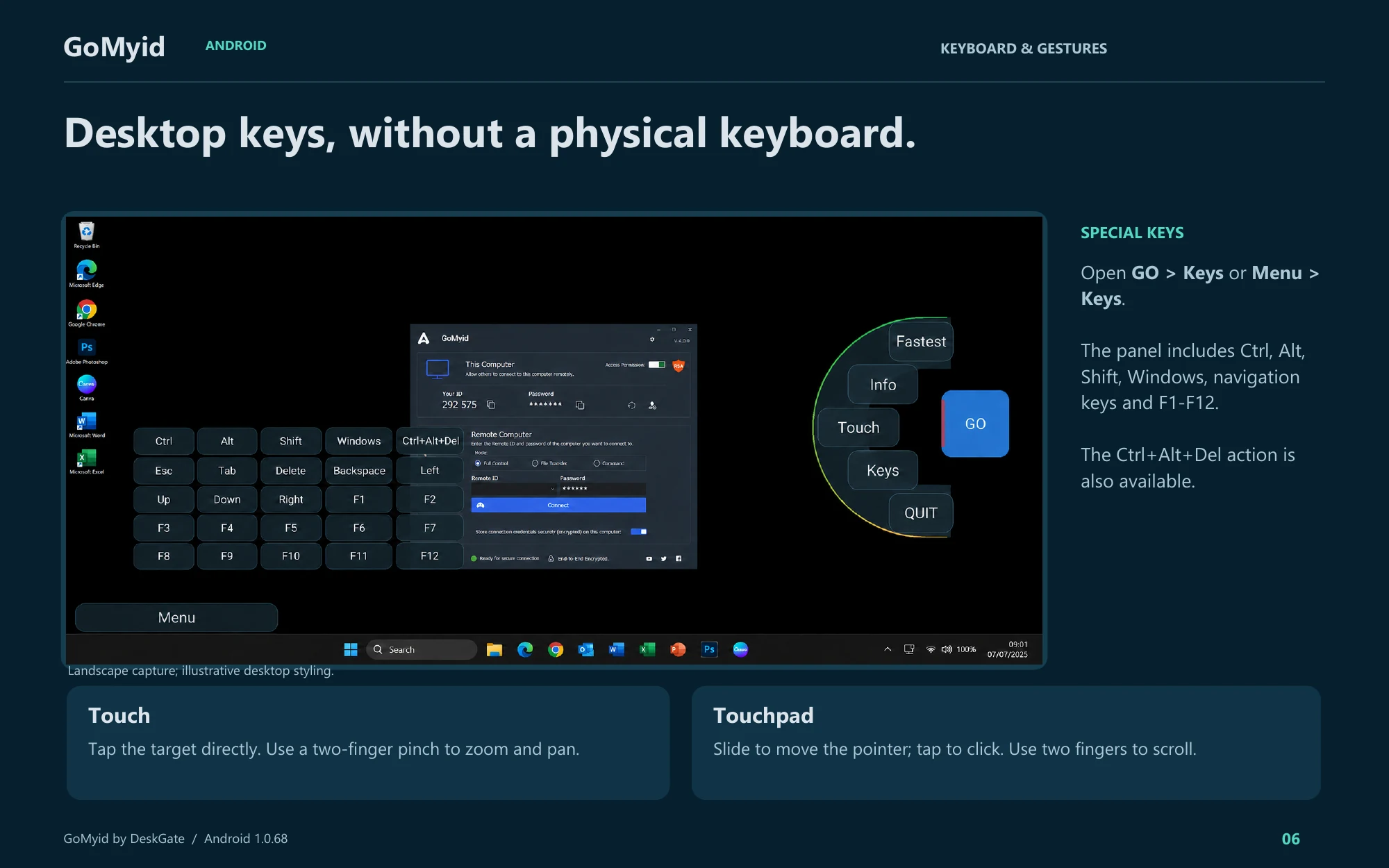
Le guide Android distingue le toucher direct du contrôle par pointeur de type pavé tactile. Choisissez le comportement intentionnellement avant d'essayer de sélectionner un petit élément du menu Windows. Les commandes documentées ci-dessous font référence à l'interface illustrée d'Android 1.0.68.
- Appuyez sur la poignée bleue pour développer GO. Appuyez à nouveau sur GO lorsque vous souhaitez réduire les commandes.
- Ouvrez GO > Touches ou Menu > Touches pour Ctrl, Alt, Maj, Windows, les touches de navigation et F1–F12. Le guide montre également une action Ctrl+Alt+Suppr.
- En mode Toucher, appuyez directement sur la cible. Utilisez deux doigts pour zoomer et effectuer un panoramique.
- En mode Touchpad, faites glisser pour déplacer le pointeur, appuyez pour cliquer et utilisez deux doigts pour faire défiler.
- Utilisez QUITTER pour mettre fin à la session à distance lorsque la tâche est terminée.
Essayez le mode sélectionné sur une fenêtre inoffensive avant de modifier un document. Si une pression sélectionne le mauvais emplacement, confirmez d’abord quel mode est actif au lieu de répéter le geste. Keys ouvre des commandes de bureau spéciales ; le bouton du clavier ouvre la saisie de texte. Cette distinction est particulièrement utile lorsqu'un raccourci est nécessaire mais que le clavier Android ordinaire ne fournit pas la touche requise.
Quelles tâches de bureau à distance ont du sens sur Android ?
Des tâches courtes et bien définies constituent un bon point de départ. Vérifier si une application est ouverte, lire un message d'état ou aider un collègue à identifier une boîte de dialogue peut bien fonctionner sur un téléphone. Ces tâches ont un point d'arrêt clair et ne nécessitent pas de commutation constante entre de grandes fenêtres. Vous pouvez souvent répondre à la question immédiate sans déplacer toute la journée de travail sur un petit écran.
Les tâches plus exigeantes nécessitent un jugement différent. Modifier une longue feuille de calcul, comparer plusieurs documents ou saisir de nombreuses commandes techniques peut s'avérer délicat même lorsque la connexion elle-même fonctionne correctement. La limitation peut être l'écran et la méthode de saisie plutôt que le logiciel d'accès à distance. Choisir un ordinateur portable pour ces tâches est une décision pratique et non un échec d'accès mobile.
Pensez également à votre environnement. Une pièce calme avec une connexion stable est différente d’un train bondé. Si vous ne pouvez pas lire l'écran en privé, entendre la personne qui demande de l'aide ou saisir des informations avec précision, reportez un travail sensible. Un téléphone rend l'accès portable, mais il ne fait pas de chaque emplacement un endroit approprié pour faire fonctionner l'ordinateur de quelqu'un d'autre.
Familiarisez-vous avec l'interface mobile
La présentation Android de GoMyid affiche un hub de connexion avec des zones pour cet appareil et l'ordinateur que vous souhaitez atteindre. Il affiche également les entrées des appareils distants et les contrôles de connexion. Avant de commencer une vraie tâche, identifiez quelles informations décrivent votre téléphone et quels champs identifient la destination. La distinction est la même que celle utilisée dans le client Windows, mais la présentation mobile la présente dans moins d'espace.
Les commandes de session illustrées incluent l'affichage en mode paysage, les options du clavier, les commandes tactiles et un menu disposé autour de l'écran actif. Passez un moment à localiser les commandes avant d’en avoir besoin. Essayer de découvrir un raccourci pendant qu'une application distante attend une entrée peut conduire à des actions accidentelles. Une simple séance de familiarisation est plus utile que de mémoriser chaque icône visible.
La présentation est une référence de produit, et non une promesse que chaque appareil ou version affiche des commandes identiques. La taille de l'écran Android, l'orientation et la version de l'application installée peuvent affecter ce que vous voyez. Utilisez l’interface actuelle pour confirmer l’action disponible. Si une option n'est pas claire, arrêtez-vous et lisez son étiquette au lieu d'appuyer sur plusieurs icônes similaires pour voir ce qui se passe.
Préparez le téléphone et l'ordinateur distant
Commencez à partir de la page de téléchargement GoMyid officielle ou de la destination de distribution officielle qui y est liée. Confirmez que vous utilisez l'application prévue plutôt qu'une liste portant un nom similaire ou un lien d'installation non sollicité. Pour un téléphone géré par l'entreprise, suivez le processus de distribution approuvé. Les règles relatives aux appareils de votre organisation s'appliquent toujours lorsque l'application est utilisée pour une brève tâche d'assistance.
Vérifiez la batterie et la connectivité avant une session qui pourrait prendre du temps. Un téléphone à court d’énergie ou se déplaçant entre des réseaux instables peut rendre une tâche simple plus difficile à accomplir. Gardez également l'ordinateur de destination disponible. Il doit être allumé et prêt pour le workflow de connexion configuré. L'accès mobile ne peut pas compenser un ordinateur distant éteint ou en attente d'une intervention locale.
Décidez de la manière dont vous communiquerez avec la personne sur l'ordinateur distant. Un canal de confiance distinct est utile si la session a du mal à démarrer ou si l'écran cesse de se mettre à jour. Dites-leur que vous travaillez à partir d'un téléphone afin qu'ils comprennent pourquoi les tâches de saisie détaillée ou multi-fenêtres peuvent prendre plus de temps. Convenez du résultat spécifique que vous vérifierez avant de mettre fin à la connexion.
Etablir une première connexion depuis Android
Confirmez la destination via le processus de confiance normal, puis saisissez les détails requis par le flux de travail GoMyid pris en charge. Lisez attentivement l'identifiant de la destination sur le petit écran. Si quelqu'un le fournit vocalement, répétez-le une fois. Utilisez les détails de la demande actuelle plutôt que de supposer qu'une entrée d'appareil mémorisée fait toujours référence à l'ordinateur que la personne utilise aujourd'hui.
Effectuez les étapes d'authentification ou d'approbation requises pour votre configuration. Ne considérez pas l'apparition d'un périphérique distant dans une liste comme une preuve que vous disposez de l'autorisation pour la tâche en cours. Un annuaire permet d'identifier une destination ; l'accord sur ce que vous pouvez y faire vient des personnes et des politiques responsables de l'appareil.
Une fois connecté, commencez par une vérification visuelle inoffensive. Demandez à la personne distante d'identifier une zone familière ou d'ouvrir un dossier non privé. Confirmez que vous pouvez distinguer le poste de travail distant des propres contrôles de l'application. Avant de procéder à un changement, essayez une interaction simple que les deux personnes peuvent reconnaître. Cela rend les erreurs de saisie plus faciles à détecter avant qu'elles n'affectent le travail réel.
Pour la séquence de connexion complète, consultez la procédure pas à pas de première connexion. Ses contrôles de destination, d'autorisation et d'achèvement s'appliquent également sur mobile. Le travail spécifique à Android consiste à choisir une méthode de saisie et une disposition d'affichage qui vous permettent d'effectuer ces étapes avec précision.
Utiliser la vue paysage lorsque cela facilite la tâche
Un écran de bureau est généralement plus large qu'un téléphone tenu verticalement. L'affichage en mode paysage peut donner aux menus et aux fenêtres d'application un espace horizontal plus utilisable. Essayez-le avant de décider qu'une interface distante est trop exiguë. L'objectif est de voir suffisamment de contexte pour comprendre l'action suivante, et pas seulement de faire tenir l'ensemble du bureau dans un petit rectangle.
Après avoir changé l'orientation, vérifiez où apparaissent les commandes et le clavier. Un clavier qui occupe une grande partie de l'écran peut masquer le champ que vous modifiez. Si vous ne voyez pas la cible, fermez le clavier, confirmez le focus et rouvrez délibérément la méthode de saisie. La saisie aveugle est particulièrement risquée lorsque deux champs adjacents acceptent différents types d'informations.
Ne présumez pas que l'affichage en plein écran est toujours préférable. Parfois, une vue légèrement plus petite avec des commandes facilement accessibles est plus confortable qu'une vue qui nécessite des gestes de menu répétés. Utilisez une tâche inoffensive pour comparer les options. Lorsque vous aidez une autre personne, expliquez toute pause dont vous avez besoin pour ajuster l'affichage afin qu'elle ne la confonde pas avec une session gelée.
Rendre la saisie tactile prévisible
Toucher un poste de travail distant est différent de toucher une application Android native. Le programme distant peut s'attendre à une action du pointeur de la souris, à un clic droit ou à un glissement plutôt qu'à un geste mobile familier. La présentation Android de GoMyid montre les commandes pour les actions de la souris et l'interaction tactile. Confirmez le comportement de saisie sélectionné avant de tenter une opération précise.
Entraînez-vous sur une fenêtre inoffensive. Déplacez-la, sélectionnez un dossier et ouvrez un menu contextuel à l'aide des commandes disponibles. Remarquez si la position de votre doigt correspond directement au pointeur ou si le mode choisi se comporte davantage comme un pavé tactile. Comprendre cette relation est plus utile que d'appuyer à plusieurs reprises lorsque le pointeur n'atteint pas là où vous l'espériez.
Soyez prudent avec les petits boutons qui permettent de fermer une fenêtre ou de supprimer un élément. Un bouton de fermeture à côté d’un bouton d’agrandissement ou une action de suppression à côté d’une action de renommage peuvent être difficiles à cibler. Agrandissez la zone utile de l’écran ou passez à un appareil plus grand lorsque la précision est incertaine. Il vaut mieux passer une minute supplémentaire à améliorer la disposition des entrées que de devoir annuler une modification involontaire.
Gérez le texte et les raccourcis clavier avec soin
Avant de saisir un long chemin, tapez une courte phrase inoffensive dans un champ approprié. Confirmez les caractères et la fenêtre de destination. Le clavier du téléphone, la disposition du clavier distant et les commandes du client peuvent chacun influencer l'expérience. Une première phrase correcte vous donne l'assurance qu'une frappe ordinaire va là où vous l'attendez.
Les commandes longues méritent une attention particulière. Examinez chaque chemin et argument avant l’exécution et évitez de copier des commandes inconnues d’un message simplement pour économiser la saisie. Si le travail nécessite une intervention administrative importante, envisagez de passer à un ordinateur doté d'un clavier complet. La commodité du mobile ne doit pas se faire au détriment de la connaissance de ce que vous envoyez à destination.
Gardez l'écran lisible sans rechercher une qualité d'image parfaite
L'affichage le plus utile est celui qui vous permet d'accomplir la tâche. Une image nette est utile pour lire un petit texte, tandis qu'un paramètre de qualité plus modeste peut rendre l'interaction plus réactive sur une connexion contrainte. Si votre version installée propose des réglages de qualité d’image, ajustez-les un à la fois et répétez la même action simple pour comparer le résultat.
Évitez d'évaluer la réactivité alors que la charge de travail évolue constamment. Une vidéo en mouvement, une application chargée et une page de paramètres statique nécessitent différents niveaux de mise à jour visuelle. Testez avec le type d’écran dont vous avez réellement besoin. La lecture précise d'un code d'erreur peut avoir plus d'importance que la fluidité du mouvement d'une animation sans rapport.
Si l'écran distant est lisible mais semble retardé, demandez à la personne à destination si l'ordinateur lui-même répond normalement. Une application métier lente peut ressembler à un problème d’accès à distance. Le guide de dépannage de connexion sépare les symptômes d'affichage, d'entrée, de réseau et d'ordinateur de destination.
Soyez réfléchi concernant les fichiers sur un appareil mobile
Voir un document sur un ordinateur distant est différent de le copier sur votre téléphone. Un transfert crée une autre copie avec ses propres exigences de stockage et de gestion. Avant d'utiliser un workflow de transfert pris en charge, confirmez où le fichier doit aller et si cette destination est appropriée. Ne présumez pas que le dossier de téléchargement général d'un téléphone est le bon endroit pour les informations sur l'entreprise.
La présentation Android de GoMyid inclut un contrôle de transfert de fichiers, mais le flux de travail de transfert exact doit être vérifié dans votre version installée. Confirmez la direction et les chemins sélectionnés avant de commencer. Ensuite, vérifiez le fichier résultant plutôt que de supposer que le lancement de l'opération prouve qu'elle est terminée. Pour une planification détaillée du transfert, lisez la liste de contrôle source et destination.
Si tout ce dont vous avez besoin est de lire une valeur ou de vérifier l'état d'un document, un transfert peut s'avérer inutile. Rester dans le flux de travail distant peut éviter de créer une copie supplémentaire qui nécessitera un nettoyage ultérieur. Choisissez la méthode qui répond à la tâche avec le moins de confusion quant à l'endroit où les informations sont stockées et qui peut y accéder.
Planifiez les appels, les changements de réseau et les sessions interrompues
Les téléphones reçoivent des appels, des notifications et d'autres interruptions susceptibles de détourner l'attention d'une session. Avant de commencer une action aux conséquences importantes, assurez-vous de pouvoir rester concentré sur le résultat. Si vous devez quitter l'application, ne présumez pas que chaque saisie est terminée simplement parce que vous avez appuyé sur une commande avant de quitter.
À votre retour, inspectez l'état distant. Demandez à la personne à destination ce qui s'est passé si nécessaire. Répéter un clic sans vérifier peut soumettre un formulaire deux fois ou répéter une opération sur un fichier. Cela est particulièrement important lorsque l’action peut remplacer des données, modifier un paramètre ou interrompre la connectivité. Considérez l'incertitude comme une raison de vérifier, et non de multiplier les gestes à la hâte.
Si une session se déconnecte lors d'un déplacement entre les réseaux, rétablissez d'abord la communication. Confirmez que la destination est toujours prête, reconnectez-vous via le flux de travail normal et inspectez le résultat de la dernière tâche. Évitez d’apporter de vastes modifications au réseau ou à la sécurité de chaque côté simplement pour récupérer une session mobile. Utilisez les exigences documentées du produit et le processus de support approuvé par l'organisation.
Protégez la session lorsque vous n'êtes pas à votre bureau
Considérez qui peut voir l'écran. Un petit écran n'est pas automatiquement privé, surtout dans les lieux publics ou lorsque quelqu'un est assis à côté de vous. Évitez d’ouvrir des documents personnels ou professionnels sans rapport pendant une tâche d’assistance. Si le travail nécessite des informations confidentielles, choisissez un emplacement ou un appareil plus approprié plutôt que d'essayer de masquer l'écran pendant son utilisation.
Vérifiez l'accès mémorisé sur le téléphone. L'enregistrement des détails de connexion peut être pratique, mais cela signifie également que l'appareil continue de conserver les informations une fois la demande d'assistance terminée. Suivez vos pratiques normales de protection des appareils et supprimez les accès qui ne sont plus nécessaires. Si le téléphone change de propriétaire ou devient indisponible, incluez l'accès à distance dans le processus de réponse.
Le guide plus large sur l'accès à distance enregistré explique la distinction entre mettre fin à une session et supprimer un accès futur. Sur un téléphone, cette distinction est particulièrement utile, car l'appareil vous accompagne et peut être utilisé dans de nombreux contextes différents tout au long de la journée.
Créez une courte routine d'assistance mobile
Suivez la même procédure de départ à chaque fois : identifiez la destination, mettez-vous d'accord sur une tâche, confirmez la connexion et vérifiez que la saisie est compréhensible. Commencez par une action simple. Une procédure de départ reproductible est plus facile à suivre lorsque vous êtes loin de votre bureau et que vous avez moins de repères visuels que sur un grand écran.
Pendant la tâche, alternez délibérément le contrôle avec la personne distante. Demandez-leur de suspendre la saisie pendant que vous effectuez une modification précise, puis demandez-leur d'essayer le résultat. Si le travail devient plus complexe que prévu, dites-le et choisissez une meilleure configuration. Déplacer la tâche vers un ordinateur portable peut être la prochaine étape la plus efficace plutôt qu'une interruption pour laquelle il faut s'excuser.
Terminez en vérifiant le résultat d'origine, en vous déconnectant et en examinant tous les détails enregistrés ou les fichiers copiés. Pour l’assistance en entreprise, enregistrez ce qui a changé et si un suivi demeure. La valeur de la session est la tâche résolue, et non la durée pendant laquelle vous êtes resté connecté depuis un téléphone. Une fin claire facilite la prochaine interaction d'assistance pour toutes les personnes impliquées.
Questions fréquemment posées
Une tablette est-elle meilleure qu'un téléphone pour le bureau à distance ?
Une tablette peut offrir plus d'espace pour les commandes et le texte du bureau, ce qui peut faciliter le travail détaillé. Un téléphone est plus pratique pour de brèves vérifications lorsqu’il s’agit de l’appareil que vous possédez déjà. Testez la tâche réelle sur l'appareil que vous avez l'intention d'utiliser. La taille de l’écran n’est qu’un facteur parmi d’autres ; les contrôles d'entrée, la connectivité et l’environnement immédiat affectent également la précision.
Puis-je utiliser Android pour travailler avec un bureau Windows ?
La présentation du produit GoMyid montre un flux de travail de bureau à distance mobile. Confirmez la configuration actuellement prise en charge pour vos appareils, puis testez la tâche prévue avec la destination disponible. L'ordinateur Windows doit toujours être accessible et correctement autorisé. Pour préparer ce côté, consultez la liste de contrôle de configuration de Windows.
Une connexion de données mobile sera-t-elle toujours suffisante ?
Il n'existe pas de réponse unique pour chaque emplacement et chaque tâche. La stabilité, les délais, la capacité disponible et la charge de travail à distance affectent tous l'expérience. Essayez une tâche représentative et jugez si vous pouvez lire et interagir avec précision. Ne vous fiez pas uniquement à un indicateur de signal pour prouver qu'une session à distance longue ou détaillée sera confortable.
Pourquoi une pression se comporte-t-elle différemment d'une application Android normale ?
L'application de destination peut être un programme de bureau attendant une saisie à la souris et au clavier. Le client distant traduit votre interaction en fonction de ses contrôles sélectionnés. Vérifiez le mode tactile ou pointeur disponible et entraînez-vous avec une fenêtre inoffensive. Comprendre le mode aide généralement plus que répéter des tapotements sans savoir comment ils sont interprétés.
La fermeture de l'application suffit-elle à supprimer l'accès ?
Mettre fin à la connexion actuelle et supprimer la possibilité de se reconnecter sont des préoccupations distinctes. Utilisez le flux de travail de déconnexion pris en charge, puis examinez les détails mémorisés et tout accord d'accès continu. S'il s'agit d'une demande d'assistance ponctuelle, ne présumez pas que les informations enregistrées doivent rester indéfiniment. Suivez les règles de configuration et de responsabilité pour les deux appareils.
Que faire si la tâche est trop difficile sur un téléphone ?
Faites une pause avant d'apporter des modifications incertaines, expliquez la limitation et passez à un appareil plus adapté ou planifiez un suivi. Conservez des notes sur la destination et l'état actuel sans exposer les informations d'identification. Le guide de planification des flux de travail peut vous aider à choisir le bon outil pour le travail au lieu de forcer chaque tâche sur le premier appareil disponible.
Référence de l'interface : Guide produit GoMyid Android, version 1.0.68, septembre 2026, pages 4 à 6. Cet article utilise l'exemple d'interface documenté ; il ne signale pas de test de déploiement en direct.