Sådan opretter du forbindelse til en anden computer med GoMyid
Følg en klar gennemgang af fjernskrivebordet: klargør begge computere, bekræft adgang, opret forbindelse til GoMyid, fuldfør opgaven, og afslut sessionen korrekt.
GoMyid ·
For at oprette en fjernskrivebordsforbindelse til en anden computer skal tre forhold være på plads: den korrekte destination, tilladelse til at få adgang til den og en fungerende forbindelse mellem enhederne. De fleste frustrerende første forsøg kommer fra at springe en af disse kontroller over. Nogen læser det forkerte id, fjerncomputeren går i dvale, eller begge personer antager, at den anden person har gennemført et godkendelsestrin.
Denne gennemgang bruger GoMyid Windows-klienten som sit eksempel. Det tager dig fra samtalen, før du opretter forbindelse gennem den sidste kontrol efter afbrydelse af forbindelsen. Målet er at gøre en første supportsession forudsigelig for begge personer. Du behøver ikke at forstå netværksteknik for at følge sekvensen, men du skal vide, hvis computer du når, og hvad du har tilladelse til at gøre der.
Et eksempel på en forbindelse: hvad hver person gør
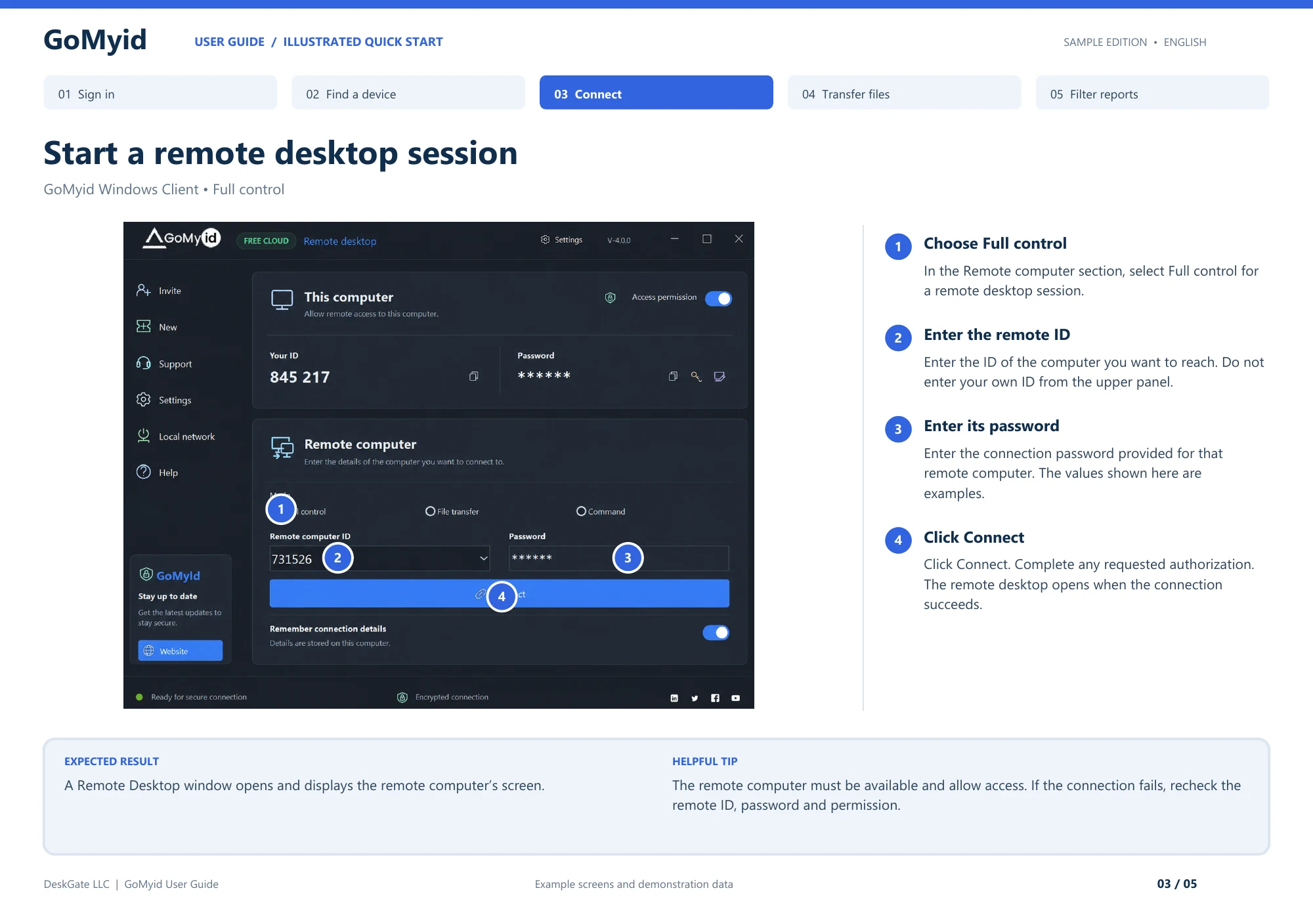
Brug denne arbejdsdeling ved din første forbindelse. Personen, der modtager hjælp, bekræfter oplysningerne for deres computer. Hjælperen indtaster disse oplysninger på den tilsluttede computer. Tydelige roller forhindrer, at I læser de samme etiketter, men taler om forskellige enheder.
- Fjernbruger:åbn GoMyid på destinationen og identificer dens id og forbindelsesadgangskode under Denne computer. Bekræft, at adgang er tilladt for den aftalte session.
- Hjælper:vælg Fuld kontrol i sektionen Fjerncomputer på din egen klient.
- Hjælper:indtast den anden computers id og adgangskode til forbindelse, og klik derefter på Opret forbindelse.
- Begge personer:fuldfør den ønskede godkendelse og bekræft, at vinduet Fjernskrivebord viser den forventede maskine.
- Fjernbruger:identificere en harmløs mappe eller et vindue, så hjælperen kan bekræfte input, før der ændres noget.
Du har fuldført forbindelsestrinnet, når det tilsigtede fjernskrivebord er synligt, og begge personer genkender det. Du har først fuldført supportopgaven, efter at det oprindelige problem er kontrolleret igen. Hold disse to resultater adskilt i dine noter; en fungerende forbindelse er udgangspunktet for support, ikke bevis på, at brugerens problem allerede er løst.
Aftal opgaven, før du åbner forbindelsen
Start med en kort beskrivelse af problemet. Spørg, hvad personen forsøger at gøre, hvad de forventede, og hvad der skete i stedet for. "Fakturaen udskrives ikke fra denne applikation" er nyttig. "Computeren er i stykker" efterlader for meget åbent. En specifik beskrivelse hjælper dig med at vælge den rigtige forbindelsestilstand og genkende, når arbejdet er færdigt.
Bekræft, at den person, der anmoder om hjælp, har tilladelse til at bruge computeren og anmode om den support, du er ved at yde. På en virksomhedsenhed skal du følge organisationens normale supportproces. Hvis anmodningen ankom uventet, skal du bekræfte den via en kontaktmetode, du allerede har tillid til. Opret ikke fjernadgang, blot fordi en opkalder hævder at repræsentere et kendt firma.
Fortæl fjernbrugeren, hvad de skal forvente at se. Forklar, om du vil se skærmen, interagere med den, overføre en fil eller bruge et andet værktøj. Bed dem om at gemme åbent arbejde og lukke ikke-relateret privat materiale, hvor det er praktisk muligt. Gør det klart, hvordan de kan bede dig om at holde pause. Et par forberedelsessætninger forhindrer ofte forvirring, efter at markøren begynder at bevæge sig.
Hold en separat kommunikationskanal tilgængelig under det første forsøg. Et pålideligt telefonopkald eller en eksisterende supportsamtale giver dig mulighed for at koordinere, hvis skærmsessionen ikke åbner. Stol ikke helt på den forbindelse, du stadig forsøger at etablere. Hvis brugeren har svært ved at finde et felt, skal du bede dem om at læse etiketten i stedet for at gætte, hvilken del af applikationen de ser.
Forbered begge computere
Brug den officielle GoMyid-downloadside og de relevante opsætningsinstruktioner for hver enhed. Hvis en computer administreres af en arbejdsgiver, skal du bruge den godkendte installationsproces. Undgå at introducere et andet fjernadgangsværktøj, bare fordi det vises i et søgeresultat. Konsekvent software gør det nemmere for begge personer at følge de samme instruktioner.
Tjek, at computerne kører og er tilsluttet. Få fjernpersonen til at bekræfte, at programmet er tilgængeligt, og at computeren ikke er ved at genstarte for en anden opgave. Hvis enheden er en bærbar computer, skal du sørge for, at strømmen vil vare gennem arbejdet. En session, der starter med succes, kan stadig afsluttes, når maskinen går i dvale, mister forbindelsen eller lukker ned.
Forbered en harmløs første handling. Et tomt dokument eller en ikke-privat mappe er nok til at vise, at du har nået det tiltænkte skrivebord. Brug ikke en følsom fil som din forbindelsestest. Det første minut bør etablere identitet, input og kommunikation, ikke foretage en ændring med væsentlige konsekvenser, før nogen af personerne er komfortable.
Hvis du er ny på klienten, skal du først læse forklaringen på Windows-forbindelsesskærmen. Det adskiller oplysningerne om din egen computer fra destinationsfelterne. Denne skelnen er enkel, men den forhindrer en af de mest almindelige årsager til, at en første forbindelse går til det forkerte sted eller fejler fuldstændigt.
Identificer fjerncomputeren og udveksle detaljer omhyggeligt
I GoMyid Windows-oversigten indeholder "Denne computer" den lokale enheds oplysninger, mens "Fjerncomputer" er der, du indtaster destinationen. Hvis du hjælper en anden, er deres computer din fjerndestination. Bed dem om at identificere oplysningerne i deres egen klient, og indtast dem derefter i det tilsvarende destinationsfelt på din.
Læs destinations-id'et én gang, hvis du koordinerer med stemmen. Tal er nemme at transponere, især når nogen er stresset eller læser fra et lille display. Hvis du modtager detaljer i en besked, skal du bekræfte, at beskeden hører til den aktuelle supportanmodning i stedet for en gammel session. Brug ikke en kendt identifikator som det eneste bevis på, at destinationen er korrekt.
Håndter godkendelsesoplysninger mere omhyggeligt end en almindelig enhedsmærkat. Del det kun gennem den aftalte private kanal og kun med den påtænkte hjælper. Placer ikke adgangskoder i et skærmbillede, der vil blive offentliggjort offentligt eller videresendt til en hel afdeling. Hvis din organisations konfigurerede arbejdsgang bruger en anden godkendelsesmetode, skal du følge denne metode i stedet for at opfinde en genvej.
Behandl huskede forbindelsesdetaljer som et separat valg. På en delt computer kan det påvirke den næste person, der bruger dem, at efterlade adgangsoplysninger. Selv på din egen enhed skal du kun gemme det, du har brug for, og gennemgå det, når ansvar ændres. En engangssupportanmodning retfærdiggør ikke automatisk fortsat adgang.
Trin for trin: Opret den første forbindelse
1. Vælg den tilstand, der matcher opgaven
For en visuel supportopgave skal du bruge den relevante desktop-kontroltilstand, der er tilgængelig i din konfiguration. GoMyids Windows-oversigt mærker denne Fuld kontrol og viser også filoverførsel og kommandoindstillinger. Hvis din opgave kun kræver flytning af en godkendt fil, skal du overveje overførselstilstanden. Undgå at vælge en mere kraftfuld arbejdsgang, blot fordi det er den første mulighed, du bemærker.
Fortæl fjernbrugeren, hvilken tilstand du valgte og hvorfor. En person, der kun forventer en dokumentoverførsel, kan blive overrasket over at se deres skrivebord kontrolleret. Klare forventninger hjælper også med fejlfinding: Hvis du åbnede overførselsvisningen, kan fraværet af et skrivebordsbillede være normalt for den tilstand snarere end en mislykket forbindelse.
2. Indtast destinationen og påkrævet godkendelse
Udfyld fjerncomputer-id'et og de godkendelsesoplysninger, der kræves af den godkendte opsætning. Kontroller værdierne, før du starter forbindelsen. Brug oplysninger fra den aktuelle destination og supportanmodning. Hvis noget er uklart, skal du holde pause og bekræfte det i stedet for gentagne gæt. Et omhyggeligt første forsøg er lettere at diagnosticere end flere forsøg med at ændre information.
Hold den anden person tilgængelig, mens du fortsætter. Gennemfør alle godkendelsestrin præsenteret af applikationen eller implementeringen. Den nøjagtige adfærd kan variere med konfigurationen, så følg, hvad din installerede version viser. Fortæl ikke nogen om at godkende en prompt, de ikke har forstået; forklar, hvilken handling du anmoder om, og lad dem træffe en informeret beslutning.
3. Bekræft skrivebordet, før du ændrer noget
Når en visning åbnes, skal du kontrollere, at den tilhører den tilsigtede computer. Bed brugeren om at identificere en velkendt, ikke-privat del af skærmen, eller aftale en harmløs handling, såsom at åbne en mappe. Hvis visningen er uventet, stop. En vellykket forbindelse er ikke nok, hvis du ikke kan fastslå, at det er den rigtige destination.
Tjek, hvilket vindue der har inputfokus, før du skriver. Det lokale skrivebord kan stadig være synligt bag klienten, og lignende programvinduer kan få de to sider til at ligne hinanden. Brug om nødvendigt en kort harmløs inputtest. Når begge personer genkender, hvad der sker, skal du gå videre til den faktiske supportopgave.
4. Udfør én opgave ad gangen
Forklar en ændring, før du laver den, især når den påvirker indstillinger, filer eller applikationsadfærd. Bed brugeren om at undgå samtidig indtastning af mus og tastatur, mens du udfører en præcis handling, og inviter dem derefter til at prøve resultatet. Det er nemmere at skifte kontrol bevidst end at konkurrere om markøren og undre sig over, hvorfor en menu bliver ved med at lukke.
Hvis opgaven udvides, så sig det. At opdage et andet problem godkender ikke automatisk enhver mulig reparation. Hold det oprindelige resultat i øjesyn og beslut sammen, om det nye arbejde hører hjemme i denne session. For forretningssupport skal du registrere yderligere arbejde gennem den normale proces, så det ikke forsvinder i en udokumenteret forbindelse.
Hvis opgaven omfatter overførsel af en fil
Navngiv filen, og aftal destinationen, før du starter. I en tosidet overførselsvisning henviser Local og Remote til de to ender af forbindelsen. Bekræft de valgte mapper i stedet for at antage, at en velkendt sti er på den side, du forventer. Hvis en bruger siger "send det til mig", skal du afklare, hvilken computer der skal modtage kopien.
Tjek, om en eksisterende fil muligvis erstattes. Brug et karakteristisk navn til en godkendt arbejdskopi, når det er relevant, og læs eventuelle overskrivningsprompter. Efter overførslen skal du kontrollere, at filen vises på den tilsigtede destination og åbnes som forventet. En fuldført operation er et nyttigt bevis, men kontrol af det faktiske resultat er det, der fortæller dig, at opgaven er lykkedes.
Husk, at overførsel opretter endnu en kopi. Et dokument, der ses via et fjernskrivebord, kan være blevet på den originale computer indtil dette tidspunkt. Følg de gældende regler for opbevaring og håndtering for den nye destination. Efterlad ikke unødvendige kopier på en midlertidig supportenhed, blot fordi overførslen var praktisk.
Sektionen Windows filoverførsel forklarer layoutet og almindelige retningsfejl. Hvis det eneste mål er en overførsel, kan det være lettere at bruge den fokuserede arbejdsgang i stedet for at navigere på hele fjernskrivebordet.
Hvis forbindelsen ikke starter
Gennemgå det grundlæggende i en fast rækkefølge. Først skal du genbekræfte fjern-id'et og den tilsigtede enhed. Spørg derefter fjernbrugeren, om applikationen er tilgængelig, og om en godkendelses- eller adgangsindstilling kræver opmærksomhed. Kontroller derefter godkendelsesoplysningerne gennem den rigtige kanal. Disse er forskellige årsager, og ændring af dem alle på én gang gør resultatet sværere at fortolke.
Spørg personen på den eksterne placering, om computeren er vågen og tilsluttet. En enhed kan være opført i en gemt enhedsoversigt, selv når den ikke er tilgængelig i øjeblikket. Hvis den lige er genstartet, skal du lade den normale opstartsproces afslutte og bekræfte applikationstilstanden. Gå ikke ud fra, at en gemt post er et live-tilgængelighedstjek.
Læs selve fejlteksten. Bemærk, om den vises før tilslutning, under godkendelse eller efter kortvarig åbning af en fjernvisning. Den timing indsnævrer problemet. Hvis du har brug for at dele et skærmbillede med support, skal du først fjerne private legitimationsoplysninger og ikke-relaterede personlige oplysninger. Brug produktets normale supportkanal i stedet for at offentliggøre et komplet skrivebordsbillede.
Undgå omfattende ændringer af firewalls, sikkerhedssoftware eller routerindstillinger, mens du gætter. Et administreret miljø kan med vilje begrænse forbindelser, og det korrekte næste trin kan være en administratorgennemgang. Brug den aktuelle produktvejledning til netværkskrav. En mislykket forbindelse er en grund til at diagnosticere den specifikke årsag, ikke at fjerne beskyttelser, før noget virker.
Hvis en aktiv session fryser eller afbrydes
Først skal du fastslå, om fjerncomputeren selv reagerer. Spørg den lokale bruger, om de stadig kan bruge det normalt. Hvis de ikke kan det, kan problemet være med computeren eller programmet i stedet for kun fjernsessionen. Hvis de kan, skal du registrere, hvad klienten viser, og om input, billedopdateringer eller begge er stoppet.
Gentag ikke et klik, der kan have væsentlige konsekvenser,, fordi skærmen ikke er opdateret. Handlingen er muligvis allerede nået til fjerncomputeren. Brug den separate kommunikationskanal til at bekræfte den aktuelle tilstand, før du prøver igen. Dette er især vigtigt omkring filsletning, erstatning, konfigurationsændringer og genstart af programmer.
Hvis en genforbindelse er nødvendig, skal du gentage destinations- og tilladelseskontrollen. Bekræft, at den første session er afsluttet som forventet, og at brugeren er klar til et nyt forsøg. Efter gentilslutning skal du kontrollere resultatet af den sidste handling, før du fortsætter. At samle op fra en antagelse om, hvad der skete, kan skabe et andet problem oven i afbrydelsen.
For tilbagevendende langsomhed skal du bruge gentagelige præstationstjek i stedet for at ændre indstillinger tilfældigt. Hold opgaven, enhederne og netværkskonteksten konsistente nok til, at du kan identificere en forbedring.
Juster arbejdsgangen, når du bruger en telefon
Mobiladgang kan være praktisk for et hurtigt tjek, men det ændrer, hvordan du interagerer med et skrivebord. Små knapper, lange filstier og tastaturgenveje tager mere opmærksomhed. GoMyids Android-oversigt viser landskabsvisning, berøringskontroller og tastaturgenveje. Gør dig bekendt med disse kontroller, før du forsøger en tidsfølsom opgave.
Vælg først en simpel mobilopgave, f.eks. kontrol af en synlig applikationsstatus. Bekræft, at du kan læse skærmen og vælge den korrekte kontrol uden gentagne fejlklik. Hvis arbejdet kræver omfattende indtastning eller en detaljeret sammenligning mellem vinduer, skal du flytte til en større enhed, når det er muligt. Målet er nøjagtig afslutning, ikke at bevise, at enhver opgave kan udføres fra en telefon.
Behold de samme identitets- og tilladelsesvaner, der bruges på en desktop. En mindre skærm reducerer ikke vigtigheden af at bekræfte destinationen eller gennemgå gemt adgang. Hvis telefonen deles eller mistes, kan enhver husket adgang blive et driftsproblem. Følg din normale praksis for enhedsbeskyttelse og adgangsfjernelse.
Afslut sessionen med et resultat, som brugeren kan bekræfte
Vend tilbage til den oprindelige anmodning og bed brugeren om selv at udføre opgaven. Hvis problemet var udskrivning, skal du få dem til at udskrive gennem det normale program. Hvis opgaven var at finde en fil, skal du få dem til at finde og åbne den. At se brugeren fuldføre opgaven er en stærkere kontrol end blot at observere, at en fejldialog er forsvundet.
Forklar, hvad der ændrede sig, og hvad der ikke ændrede sig. For eksempel, skelne en korrigeret applikationsindstilling fra en midlertidig løsning, der stadig skal følges op. Undgå at fortælle brugeren, at alt er rettet, når du kun testede én adfærd. I en virksomhedsindstilling skal du registrere resultatet, eventuelle resterende begrænsninger og hvem der har ansvaret for det næste trin.
Afbryd forbindelsen via klienten, og bekræft, at fjernbrugeren forstår, at sessionen er afsluttet. Gennemgå, om gemte detaljer eller fortsat adgang skal forblive. Sluk ikke computeren eller logg personen ud, medmindre det er en del af den aftalte opgave. En god supportsession giver brugeren mulighed for at fortsætte med at arbejde og få klarhed over, hvilken adgang der stadig er tilgængelig.
Ofte stillede spørgsmål
Skal begge computere være på det samme netværk?
Det afhænger af fjernadgangsproduktet og implementeringen. Gå ikke ud fra, at en generisk instruktion til Windows' indbyggede fjernskrivebord gælder for GoMyid. Følg den aktuelle GoMyid-vejledning for det miljø, du bruger, og test den tilsigtede forbindelsessti. En forbindelse, der fungerer mellem to computere i nærheden, bekræfter ikke i sig selv, at din rejse- eller afdelingsarbejdsgang er klar.
Hvilket computer-id skal jeg indtaste?
Indtast destinationscomputerens ID i fjernforbindelsesområdet. Oplysningerne under "Denne computer" beskriver den enhed, hvor klienten kører. Hvis du hjælper en anden, skal du bede dem om at bekræfte deres enhedsoplysninger og læse destinationen tilbage, før du opretter forbindelse. Denne enkle kontrol forhindrer mange fejl i første session.
Er der nogen, der skal være ved den anden computer?
For en første supportsession er det at have personen til stede en praktisk måde at bekræfte identitet, tilladelse og adfærd. Uovervåget adgang er en separat konfigurationsbeslutning og bør ikke antages fra en vellykket session med en bruger til stede. Gennemgå implementeringens understøttede indstillinger og ansvar, før du stoler på en computer, som ingen kan nå fysisk.
Skal jeg sende min Windows-adgangskode til hjælperen?
Antag ikke, at adgangskoden til din Windows-konto er den adgangsoplysning, som en fjernapplikation kræver. Følg produktets konfigurerede godkendelsesproces og del kun de nødvendige oplysninger via en godkendt privat kanal. Hvis et trin kræver, at du logger ind lokalt, kan hjælperen forklare trinnet, mens du indtaster dine egne legitimationsoplysninger. Undgå at afsløre ikke-relateret kontoadgang under en supportanmodning.
Hvad sker der, hvis vi skal genstarte?
Gem arbejdet, forklar afbrydelsen, og aftal, hvordan forbindelsen genoprettes. Computeren har muligvis brug for lokal opmærksomhed efter opstart, afhængigt af dens konfiguration. Hvis der ikke er nogen til stede, skal du bekræfte den dokumenterede gendannelsesadfærd, før du fortsætter. Gør aldrig den første fjernsession til din første test af en uovervåget genstart på en computer, der har betydning for igangværende arbejde.
Hvordan kan jeg gøre fremtidige sessioner nemmere?
Hold en kort intern tjekliste baseret på de trin, der rent faktisk hjalp: Identificer enheden, aftal opgaven, opret forbindelse, verificer resultatet og gennemgå adgangen bagefter. For et større team kan du læse overvejelserne om enhedsadministration. For de underliggende begreber skal du bruge forklaringen på overvåget og uovervåget adgang. Byg en gentagelig proces, før du tilføjer mere kompleksitet.
Grænsefladereference: GoMyid-brugervejledning, side 3: Start en fjernskrivebordssession. Denne artikel bruger det dokumenterede eksempel på grænsefladen; den rapporterer ikke en live-implementeringstest.