Cómo conectarse a otra computadora con GoMyid
Siga un tutorial claro sobre el escritorio remoto: prepare ambas computadoras, confirme el acceso, conéctese con GoMyid, complete la tarea y finalice la sesión correctamente.
GoMyid ·
Para conectarse a otra computadora mediante escritorio remoto, necesita comprobar tres condiciones: el destino correcto, permiso para acceder a él y una conexión que funcione entre los dispositivos. Los primeros intentos más frustrantes provienen de saltarse una de esas comprobaciones. Alguien lee la identificación incorrecta, la computadora remota entra en modo de suspensión o ambas personas asumen que la otra persona ha completado un paso de aprobación.
Este tutorial utiliza el cliente GoMyid de Windows como ejemplo. Le acompaña desde la conversación previa a la conexión hasta la comprobación final después de desconectarse. El objetivo es hacer predecible una primera sesión de apoyo para ambas personas. No necesita conocimientos de ingeniería de redes para seguir los pasos, pero debe saber a qué computadora accede y qué operaciones tiene permiso para realizar.
Ejemplo de conexión paso a paso: qué hace cada persona
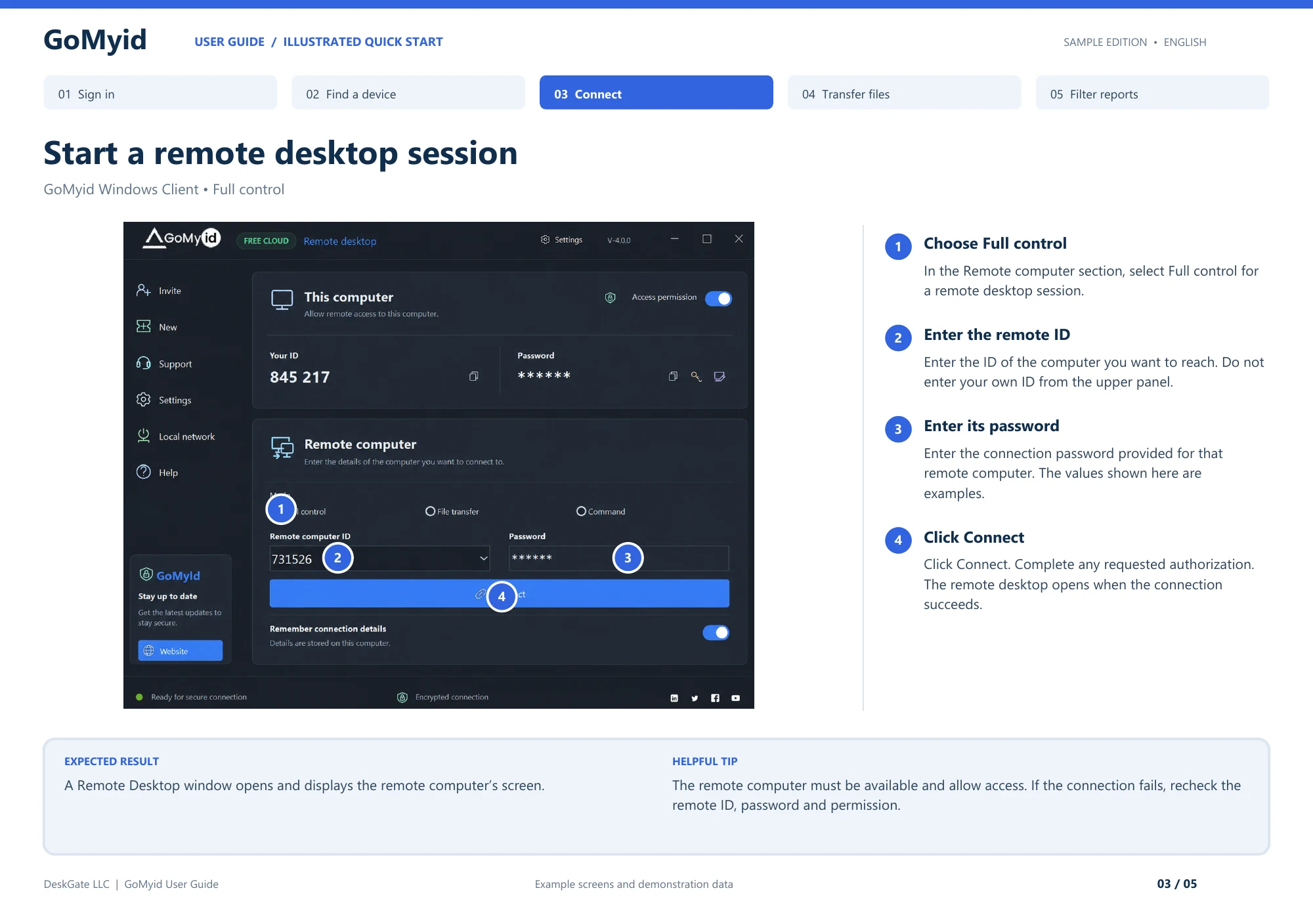
Utilice esta división del trabajo para su primera conexión atendida. La persona que recibe ayuda confirma la información de su computadora. El ayudante ingresa esa información en la computadora que se conecta. Mantener esos roles explícitos evita que ambas personas lean las mismas etiquetas pero signifiquen dispositivos diferentes.
- Usuario remoto: abra GoMyid en el destino e identifique su ID y contraseña de conexión en Esta computadora. Confirme que se permite el acceso para la sesión acordada.
- Ayudante: elija Control total en la sección Computadora remota de su propio cliente.
- Ayudante: ingrese el ID de la otra computadora y la contraseña de conexión, luego haga clic en Conectar.
- Ambas personas: completen la autorización solicitada y confirmen que la ventana de Escritorio remoto muestre la máquina esperada.
- Usuario remoto: identifique una carpeta o ventana inofensiva para que el ayudante pueda verificar la entrada antes de cambiar algo.
Habrá completado el paso de conexión cuando el escritorio remoto deseado esté visible y ambas personas lo reconozcan. Habrá completado la tarea de soporte solo después de que se verifique nuevamente el problema original. Mantenga esos dos resultados separados en sus notas; una conexión que funcione es el punto de partida para recibir soporte, no una prueba de que el problema del usuario ya se haya resuelto.
Acordar la tarea antes de abrir la conexión
Comience con una breve descripción del problema. Pregunte qué está tratando de hacer la persona, qué esperaba y qué sucedió en su lugar. "La factura no se imprimirá desde esta aplicación" es útil. "La computadora está rota" deja muchas cosas abiertas. Una descripción específica le ayuda a elegir el modo de conexión correcto y reconocer cuándo se completa el trabajo.
Confirme que la persona que solicita ayuda esté autorizada para usar la computadora y solicitar el soporte que está a punto de brindarle. En un dispositivo empresarial, siga el proceso de soporte normal de la organización. Si la solicitud llegó inesperadamente, verifíquela a través de un método de contacto en el que ya confíe. No establezca acceso remoto simplemente porque una persona que llama dice representar a una empresa conocida.
Dígale al usuario remoto lo que debe esperar ver. Explique si verá la pantalla, interactuará con ella, transferirá un archivo o utilizará otra herramienta. Pídales que guarden el trabajo abierto y cierren el material privado no relacionado cuando sea práctico. Deje en claro cómo pueden pedirle que haga una pausa. Unas pocas frases de preparación suelen evitar la confusión una vez que el puntero empieza a moverse.
Mantenga disponible un canal de comunicación separado durante el primer intento. Una llamada telefónica confiable o una conversación de soporte existente le permite coordinar si la sesión de pantalla no se abre. No confíe completamente en la conexión que todavía está intentando establecer. Si el usuario tiene dificultades para encontrar un campo, pídale que lea su etiqueta en lugar de adivinar qué parte de la aplicación está viendo.
Prepare ambos ordenadores
Utilice la página de descarga oficial de GoMyid y las instrucciones de configuración aplicables para cada dispositivo. Si un empleador administra una computadora, utilice el proceso de instalación aprobado. Evite introducir una herramienta de acceso remoto diferente sólo porque aparece en un resultado de búsqueda. El software consistente hace que sea más fácil para ambas personas seguir las mismas instrucciones.
Compruebe que las computadoras estén funcionando y conectadas. Haga que la persona remota confirme que la aplicación está disponible y que la computadora no está a punto de reiniciarse para realizar otra tarea. Si el dispositivo es una computadora portátil, asegúrese de que la energía dure durante el trabajo. Una sesión que se inicia correctamente aún puede finalizar cuando la máquina entra en modo de suspensión, pierde conectividad o se apaga.
Prepare una primera acción inofensiva. Un documento en blanco o una carpeta no privada es suficiente para mostrar que ha llegado al escritorio deseado. No utilice un archivo confidencial como prueba de conexión. El primer minuto debe establecer la identidad, el funcionamiento de los controles y la comunicación, no realizar un cambio importante antes de que alguna de las personas se sienta cómoda.
Si es nuevo en el cliente, lea primero la la explicación de la pantalla de conexión de Windows. Separa la información sobre su propia computadora de los campos de destino. Esa distinción es simple, pero evita una de las razones más comunes por las que una primera conexión va al lugar equivocado o falla por completo.
Identifique la computadora remota e intercambie detalles cuidadosamente
En la descripción general de GoMyid para Windows, "Esta computadora" contiene la información del dispositivo local, mientras que "Computadora remota" es donde ingresa el destino. Si está ayudando a otra persona, su computadora es su destino remoto. Pídales que identifiquen la información en su propio cliente y luego ingrésela en el campo de destino correspondiente del suyo.
Repita en voz alta el ID de destino una vez si se está coordinando por voz. Los números son fáciles de transponer, especialmente cuando alguien está estresado o leyendo en una pantalla pequeña. Si recibe detalles en un mensaje, confirme que el mensaje pertenece a la solicitud de soporte actual y no a una sesión anterior. No utilice un identificador que parezca familiar como única prueba de que el destino es correcto.
Maneje la información de autenticación con más cuidado que una etiqueta de dispositivo normal. Compártala únicamente a través del canal privado acordado y únicamente con el ayudante previsto. No coloque contraseñas en una captura de pantalla que se publicará públicamente o se reenviará a todo un departamento. Si el flujo de trabajo configurado de su organización utiliza un método de aprobación diferente, siga ese método en lugar de inventar un atajo.
Trate los detalles de conexión recordados como una opción independiente. En una computadora compartida, dejar atrás la información de acceso puede afectar a la siguiente persona que la use. Incluso en su propio dispositivo, guarde solo lo que necesite y revíselo cuando cambien las responsabilidades. Una solicitud de soporte única no justifica automáticamente el acceso continuo.
Paso a paso: realice la primera conexión
1. Elija el modo que coincida con la tarea
Para una tarea de soporte visual, utilice el modo de control de escritorio apropiado disponible en su configuración. La descripción general de Windows de GoMyid etiqueta este control total y también muestra las opciones de transferencia de archivos y comando. Si su tarea sólo requiere mover un archivo aprobado, considere el modo de transferencia. Evite seleccionar un flujo de trabajo más potente simplemente porque es la primera opción que nota.
Dígale al usuario remoto qué modo seleccionó y por qué. Una persona que espera sólo una transferencia de documentos puede sorprenderse al ver su escritorio controlado. Las expectativas claras también ayudan a solucionar problemas: si abrió la vista de transferencia, la ausencia de una imagen de escritorio puede ser normal para ese modo en lugar de una conexión fallida.
2. Ingrese el destino y la autenticación requerida
Complete la ID de la computadora remota y los detalles de autenticación requeridos por la configuración aprobada. Verifique los valores antes de iniciar la conexión. Utilice información del destino actual y solicitud de soporte. Si algo no está claro, haga una pausa y confírmelo en lugar de hacer conjeturas repetidas. Un primer intento cuidadoso es más fácil de diagnosticar que varios intentos con información cambiante.
Mantenga a la otra persona disponible mientras continúa. Complete los pasos de aprobación presentados por la aplicación o implementación. El comportamiento exacto puede variar según la configuración, así que siga lo que muestra su versión instalada. No le diga a alguien que apruebe una solicitud que no ha entendido; explique qué acción está solicitando y permítales tomar una decisión informada.
3. Confirme el escritorio antes de cambiar nada
Cuando se abre una vista, verifique que pertenezca a la computadora deseada. Pídale al usuario que identifique una parte familiar y no privada de la pantalla o acepte una acción inofensiva como abrir una carpeta. Si la visualización es inesperada, deténgase. Una conexión exitosa no es suficiente si no puede comprobar que es el destino correcto.
Compruebe qué ventana tiene el foco de entrada antes de escribir. Es posible que el escritorio local aún esté visible detrás del cliente y ventanas de aplicaciones similares pueden hacer que los dos lados se vean iguales. Utilice una prueba de entrada breve e inofensiva si es necesario. Una vez que ambas personas reconozcan lo que está sucediendo, pasen a la tarea de soporte real.
4. Complete una tarea a la vez
Explique un cambio antes de realizarlo, especialmente cuando afecta la configuración, los archivos o el comportamiento de la aplicación. Pídale al usuario que evite la entrada simultánea del mouse y el teclado mientras realiza una acción precisa, luego invítelo a probar el resultado. Alternar el control deliberadamente es más fácil que competir por el puntero y preguntarse por qué un menú sigue cerrándose.
Si la tarea se expande, dígalo. Descubrir un segundo problema no autoriza automáticamente todas las reparaciones posibles. Mantengan a la vista el resultado original y decidan juntos si el nuevo trabajo pertenece a esta sesión. Para soporte empresarial, registre el trabajo adicional a través del proceso normal para que no desaparezca en una conexión no documentada.
Si la tarea incluye transferir un archivo
Nombre el archivo y acuerde el destino antes de comenzar. En una vista de transferencia bilateral, Local y Remoto se refieren a los dos extremos de la conexión. Verifique las carpetas seleccionadas en lugar de asumir que hay una ruta familiar en el lado que espera. Si un usuario dice "envíamelo", aclare qué computadora debe recibir la copia.
Compruebe si es posible reemplazar un archivo existente. Utilice un nombre distintivo para una copia de trabajo aprobada cuando sea apropiado y lea las indicaciones de sobrescritura. Después de la transferencia, verifique que el archivo aparezca en el destino previsto y se abra como se esperaba. Una operación completa es una prueba útil, pero comprobar el resultado real es lo que indica que la tarea se realizó correctamente.
Recuerde que la transferencia crea otra copia. Es posible que un documento visto a través de un escritorio remoto haya permanecido en la computadora original hasta este momento. Siga las reglas de almacenamiento y manipulación aplicables para el nuevo destino. No deje copias innecesarias en un dispositivo de soporte temporal simplemente porque la transferencia fue conveniente.
La sección de transferencia de archivos de Windows explica el diseño y los errores comunes de dirección. Si el único objetivo es una transferencia, puede resultar más sencillo utilizar ese flujo de trabajo enfocado en lugar de navegar por todo el escritorio remoto.
Si la conexión no se inicia
Repase los conceptos básicos en un orden fijo. Primero, reconfirme la identificación remota y el dispositivo deseado. A continuación, pregunte al usuario remoto si la aplicación está disponible y si una configuración de aprobación o acceso necesita atención. Luego verifique la información de autenticación a través del canal adecuado. Estas son causas diferentes y cambiarlas todas a la vez hace que el resultado sea más difícil de interpretar.
Pregunte a la persona en la ubicación remota si la computadora está activa y conectada. Un dispositivo puede aparecer en un directorio recordado incluso cuando no se pueda acceder a él actualmente. Si acaba de reiniciarse, permita que finalice el proceso de inicio normal y verifique el estado de la aplicación. No asuma que una entrada almacenada es una verificación de disponibilidad en vivo.
Lea el texto de error real. Tenga en cuenta si aparece antes de la conexión, durante la autenticación o después de que se abre brevemente una vista remota. Ese momento reduce el problema. Si necesita compartir una captura de pantalla con soporte, elimine primero las credenciales privadas y la información personal no relacionada. Utilice el canal de soporte normal del producto en lugar de publicar públicamente una imagen de escritorio completa.
Evite cambios amplios en los cortafuegos, el software de seguridad o la configuración del enrutador mientras adivina. Un entorno administrado puede restringir intencionalmente las conexiones y el siguiente paso correcto puede ser una revisión del administrador. Utilice la guía de productos actual para los requisitos de red. Una conexión fallida es un motivo para diagnosticar la causa específica, no para eliminar las protecciones hasta que algo funcione.
Si una sesión activa se congela o se desconecta
Primero, establezca si la computadora remota responde. Pregúntele al usuario local si todavía puede usarlo normalmente. Si no pueden, el problema puede estar en la computadora o la aplicación y no solo en la sesión remota. Si pueden, registren lo que muestra el cliente y si se han detenido las entradas, las actualizaciones de imágenes o ambas.
No repita un clic que pueda tener consecuencias porque la pantalla no se ha actualizado. Es posible que la acción ya haya llegado a la computadora remota. Utilice el canal de comunicación independiente para confirmar el estado actual antes de volver a intentarlo. Esto es particularmente importante en torno a la eliminación y reemplazo de archivos, cambios de configuración y reinicio de aplicaciones.
Si es necesario volver a conectarse, repita las comprobaciones de destino y permisos. Confirme que la primera sesión haya finalizado como se esperaba y que el usuario esté listo para otro intento. Después de volver a conectar, inspeccione el resultado de la última acción antes de continuar. Partir de una suposición sobre lo sucedido puede crear un segundo problema además de la interrupción.
En caso de lentitud recurrente, utilice las comprobaciones de rendimiento repetibles en lugar de cambiar la configuración al azar. Mantenga la tarea, los dispositivos y el contexto de la red lo suficientemente consistentes como para poder identificar una mejora.
Ajustar el flujo de trabajo cuando se utiliza un teléfono
El acceso móvil puede ser conveniente para una verificación rápida, pero cambia la forma en que interactúa con una computadora de escritorio. Los botones pequeños, las rutas de archivos largas y los atajos de teclado requieren más atención. La descripción general de Android de GoMyid muestra visualización horizontal, controles táctiles y atajos de teclado. Familiarícese con esos controles antes de intentar una tarea urgente.
Elija primero una tarea móvil sencilla, como comprobar el estado de una aplicación visible. Verifique que pueda leer la pantalla y seleccionar el control correcto sin hacer clics incorrectos repetidos. Si el trabajo requiere escribir mucho o una comparación detallada entre ventanas, cambie a un dispositivo más grande cuando sea posible. El objetivo es completar con precisión, no demostrar que todas las tareas se pueden realizar desde un teléfono.
Mantenga los mismos hábitos de identidad y permisos que utiliza en un escritorio. Una pantalla más pequeña no reduce la importancia de confirmar el destino o revisar el acceso guardado. Si el teléfono se comparte o se pierde, cualquier acceso recordado puede convertirse en un problema operativo. Siga sus prácticas habituales de protección del dispositivo y eliminación de acceso.
Finalizar la sesión con un resultado que el usuario pueda verificar
Regrese a la solicitud original y solicite al usuario que realice la tarea él mismo. Si el problema era imprimir, pida al usuario que imprima desde la aplicación habitual. Si la tarea era encontrar un archivo, pídales que lo localicen y lo abran. Observar al usuario completar la tarea es una prueba más eficaz que simplemente observar que un cuadro de diálogo de error ha desaparecido.
Explique qué cambió y qué no. Por ejemplo, distinga una configuración de aplicación corregida de una solución temporal que aún necesita seguimiento. Evite decirle al usuario que todo está arreglado cuando probó solo un comportamiento. En un entorno empresarial, registre el resultado, cualquier limitación restante y quién es el responsable del siguiente paso.
Desconéctese a través del cliente y confirme que el usuario remoto comprende que la sesión ha finalizado. Revise si los detalles guardados o el acceso continuo deben permanecer. No apague la computadora ni cierre la sesión de la persona a menos que sea parte de la tarea acordada. Una buena sesión de soporte deja al usuario en condiciones de continuar trabajando y tener claro qué accesos quedan disponibles.
Preguntas frecuentes
¿Ambas computadoras tienen que estar en la misma red?
Eso depende del producto de acceso remoto y de la implementación. No asuma que una instrucción genérica para el Escritorio remoto integrado de Windows se aplica a GoMyid. Siga las instrucciones actuales de GoMyid para el entorno que utiliza y pruebe la ruta de conexión prevista. Una conexión que funcione entre dos computadoras cercanas no confirma, por sí sola, que su flujo de trabajo de viaje o sucursal esté listo.
¿Qué ID de computadora debo ingresar?
Ingrese el ID de la computadora de destino en el área de conexión remota. La información bajo "Esta computadora" describe el dispositivo donde se ejecuta ese cliente. Si está ayudando a otra persona, pídale que confirme los detalles de su dispositivo y lea el destino antes de conectarse. Esta sencilla comprobación evita muchos errores en la primera sesión.
¿Tiene que haber alguien en la otra computadora?
Para una primera sesión de apoyo, tener a la persona presente es una forma práctica de confirmar la identidad, el permiso y el comportamiento. El acceso desatendido es una decisión de configuración independiente y no se debe asumir como resultado de una sesión asistida exitosa. Revise las configuraciones y responsabilidades admitidas de la implementación antes de depender de una computadora a la que nadie puede acceder físicamente.
¿Debo enviar mi contraseña de Windows al asistente?
No asuma que la contraseña de su cuenta de Windows es la credencial que requiere una aplicación remota. Siga el proceso de autenticación configurado del producto y comparta solo la información necesaria a través de un canal privado aprobado. Si un paso requiere que inicie sesión localmente, el asistente puede explicarle el paso mientras ingresa su propia credencial. Evite exponer el acceso a cuentas no relacionadas durante una solicitud de soporte.
¿Qué pasa si necesitamos reiniciar?
Guarde el trabajo, explique la interrupción y acuerde cómo se restablecerá la conexión. Es posible que la computadora necesite atención local después del inicio, según su configuración. Si no hay nadie presente, confirme el comportamiento de recuperación documentado antes de continuar. Nunca haga de la primera sesión remota su primera prueba de reinicio desatendido en una computadora que sea importante para el trabajo en curso.
¿Cómo puedo hacer que las sesiones futuras sean más fáciles?
Mantenga una breve lista de verificación interna basada en los pasos que realmente ayudaron: identificar el dispositivo, acordar la tarea, conectarse, verificar el resultado y revisar el acceso después. Para un equipo más grande, lea las consideraciones sobre la administración de dispositivos. Para conocer los conceptos subyacentes, utilice la explicación del acceso asistido y desatendido. Cree un proceso repetible antes de agregar más complejidad.
Referencia de la interfaz: Guía del usuario de GoMyid, página 3: Inicie una sesión de escritorio remoto. Este artículo utiliza la interfaz de ejemplo documentada; no informa una prueba de implementación en vivo.