Πώς να συνδεθείτε σε άλλον υπολογιστή με το GoMyid
Ακολουθήστε μια σαφή περιγραφή απομακρυσμένης επιφάνειας εργασίας: προετοιμάστε και τους δύο υπολογιστές, επιβεβαιώστε την πρόσβαση, συνδεθείτε με το GoMyid, ολοκληρώστε την εργασία και τερματίστε σωστά τη συνεδρία.
GoMyid ·
Για να συνδεθείτε στην απομακρυσμένη επιφάνεια εργασίας ενός άλλου υπολογιστή, χρειάζονται τρεις προϋποθέσεις: τον σωστό προορισμό, την άδεια πρόσβασης σε αυτόν και μια λειτουργική σύνδεση μεταξύ των συσκευών. Οι περισσότερες απογοητευτικές πρώτες προσπάθειες προέρχονται από την παράλειψη ενός από αυτούς τους ελέγχους. Κάποιος διαβάζει λάθος αναγνωριστικό, ο απομακρυσμένος υπολογιστής τίθεται σε αναστολή λειτουργίας ή και τα δύο άτομα υποθέτουν ότι το άλλο άτομο έχει ολοκληρώσει ένα βήμα έγκρισης.
Αυτή η αναλυτική περιγραφή χρησιμοποιεί το πρόγραμμα-πελάτη GoMyid των Windows ως παράδειγμά του. Σας καθοδηγεί από τη συζήτηση πριν από τη σύνδεση μέχρι τον τελικό έλεγχο μετά την αποσύνδεση. Ο στόχος είναι να γίνει μια πρώτη συνεδρία υποστήριξης προβλέψιμη και για τα δύο άτομα. Δεν χρειάζεται να κατανοήσετε τη μηχανική δικτύου για να ακολουθήσετε τη σειρά, αλλά θα πρέπει να γνωρίζετε σε ποιον υπολογιστή βρίσκεστε και τι έχετε άδεια να κάνετε εκεί.
Μια λειτουργική σύνδεση: τι κάνει κάθε άτομο
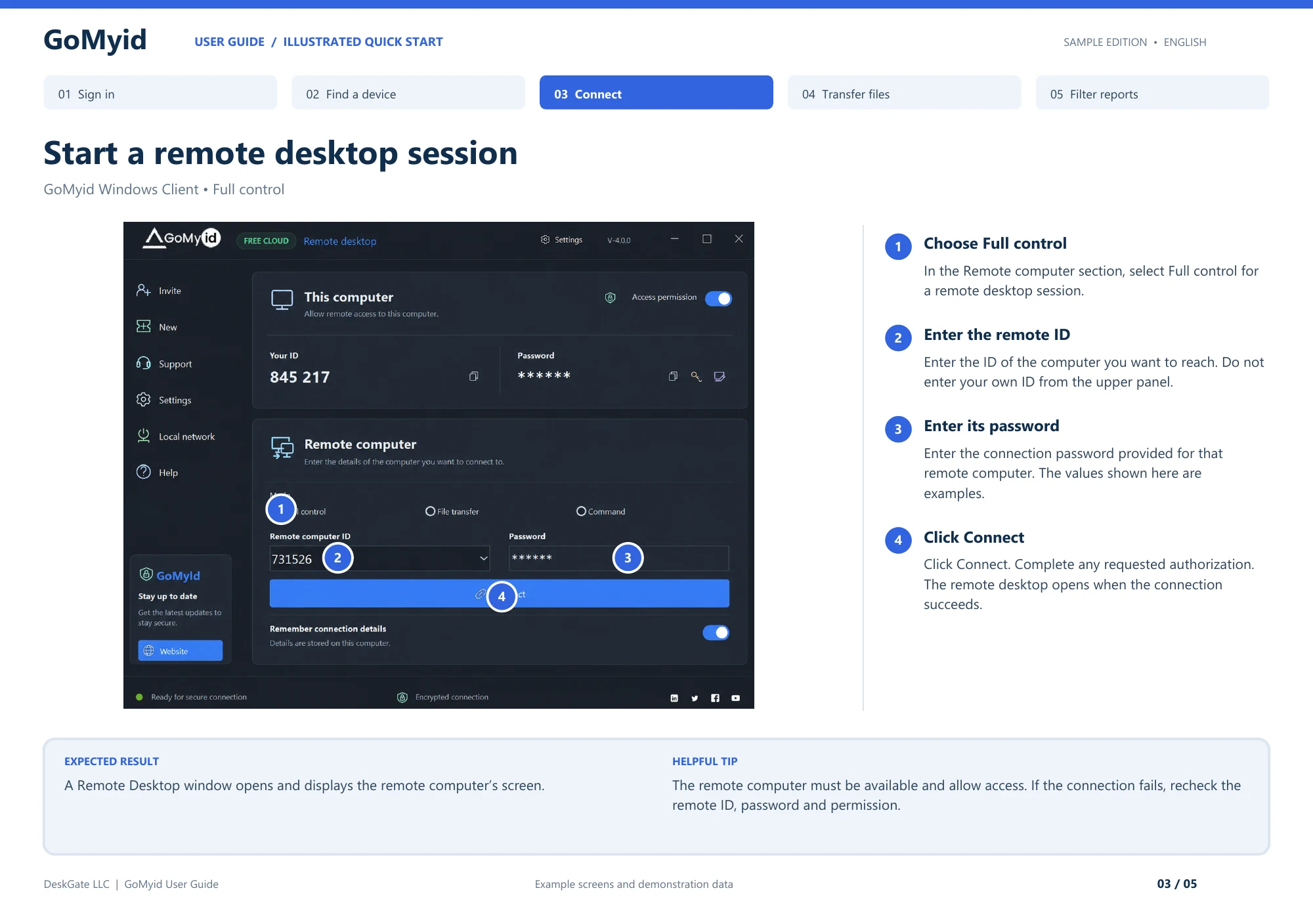
Χρησιμοποιήστε αυτόν τον καταμερισμό εργασίας για την πρώτη σας σύνδεση. Το άτομο που λαμβάνει βοήθεια επιβεβαιώνει τις πληροφορίες για τον υπολογιστή του. Ο βοηθός εισάγει αυτές τις πληροφορίες στον συνδεδεμένο υπολογιστή. Η διατήρηση αυτών των ρόλων ρητά αποτρέπει και τα δύο άτομα από το να διαβάζουν τις ίδιες ετικέτες αλλά να εννοούν διαφορετικές συσκευές.
- Απομακρυσμένος χρήστης: ανοίξτε το GoMyid στον προορισμό και προσδιορίστε το αναγνωριστικό και τον κωδικό σύνδεσής του κάτω από Αυτός ο υπολογιστής. Επιβεβαιώστε ότι επιτρέπεται η πρόσβαση για τη συμφωνημένη συνεδρία.
- Βοηθός: επιλέξτε Πλήρης έλεγχος στην ενότητα Απομακρυσμένος υπολογιστής της δικής σας εφαρμογής-πελάτη.
- Βοηθός: πληκτρολογήστε το αναγνωριστικό και τον κωδικό σύνδεσης του άλλου υπολογιστή και, στη συνέχεια, κάντε κλικ στην επιλογή Σύνδεση.
- Και τα δύο άτομα: ολοκληρώστε την απαιτούμενη εξουσιοδότηση και επιβεβαιώστε ότι το παράθυρο Απομακρυσμένης επιφάνειας εργασίας εμφανίζει το αναμενόμενο μηχάνημα.
- Απομακρυσμένος χρήστης: αναγνωρίστε έναν ακίνδυνο φάκελο ή παράθυρο, ώστε ο βοηθός να μπορεί να ελέγξει την απόκριση στο ποντίκι και το πληκτρολόγιο πριν αλλάξει οτιδήποτε.
Ολοκληρώσατε το βήμα σύνδεσης όταν η προβλεπόμενη απομακρυσμένη επιφάνεια εργασίας είναι ορατή και την αναγνωρίζουν και τα δύο άτομα. Έχετε ολοκληρώσει την εργασία υποστήριξης μόνο αφού ελεγχθεί ξανά το αρχικό πρόβλημα. Κρατήστε αυτά τα δύο αποτελέσματα ξεχωριστά στις σημειώσεις σας. μια λειτουργική σύνδεση είναι το σημείο εκκίνησης για υποστήριξη και όχι απόδειξη ότι το πρόβλημα του χρήστη έχει ήδη επιλυθεί.
Συμφωνήστε για την εργασία πριν ανοίξετε τη σύνδεση
Ξεκινήστε με μια σύντομη περιγραφή του προβλήματος. Ρωτήστε τι προσπαθεί να κάνει το άτομο, τι περίμενε και τι συνέβη. Το "Το τιμολόγιο δεν θα εκτυπωθεί από αυτήν την εφαρμογή" είναι χρήσιμο. Το «Ο υπολογιστής χάλασε» αφήνει πολλά αδιευκρίνιστα. Μια συγκεκριμένη περιγραφή σάς βοηθά να επιλέξετε τη σωστή λειτουργία σύνδεσης και να αναγνωρίσετε πότε ολοκληρώθηκε η εργασία.
Επιβεβαιώστε ότι το άτομο που ζητά βοήθεια είναι εξουσιοδοτημένο να χρησιμοποιεί τον υπολογιστή και να ζητά την υποστήριξη που πρόκειται να παράσχετε. Σε μια επαγγελματική συσκευή, ακολουθήστε την κανονική διαδικασία υποστήριξης του οργανισμού. Εάν το αίτημα έφτασε απροσδόκητα, επαληθεύστε το μέσω μιας μεθόδου επικοινωνίας που ήδη εμπιστεύεστε. Μην δημιουργείτε απομακρυσμένη πρόσβαση απλώς και μόνο επειδή ένας καλών ισχυρίζεται ότι εκπροσωπεί μια οικεία εταιρεία.
Πείτε στον απομακρυσμένο χρήστη τι πρέπει να περιμένει να δει. Εξηγήστε εάν θα προβάλετε την οθόνη, θα αλληλεπιδράσετε μαζί της, θα μεταφέρετε ένα αρχείο ή θα χρησιμοποιήσετε άλλο εργαλείο. Ζητήστε τους να αποθηκεύσουν ανοιχτή εργασία και να κλείσουν άσχετο ιδιωτικό υλικό όπου είναι πρακτικό. Ξεκαθαρίστε πώς μπορούν να σας ζητήσουν να κάνετε παύση. Μερικές προτάσεις προετοιμασίας συχνά αποτρέπουν τη σύγχυση μετά την έναρξη της κίνησης του δείκτη.
Διατηρήστε ένα ξεχωριστό κανάλι επικοινωνίας διαθέσιμο κατά την πρώτη προσπάθεια. Μια αξιόπιστη τηλεφωνική κλήση ή μια υπάρχουσα συνομιλία υποστήριξης σάς επιτρέπει να συντονιστείτε εάν η περίοδος λειτουργίας οθόνης δεν ανοίξει. Μην βασίζεστε αποκλειστικά στη σύνδεση που προσπαθείτε ακόμα να δημιουργήσετε. Εάν ο χρήστης δυσκολεύεται να βρει ένα πεδίο, ζητήστε του να διαβάσει την ετικέτα του αντί να μαντέψει ποιο μέρος της εφαρμογής βλέπει.
Προετοιμάστε και τους δύο υπολογιστές
Χρησιμοποιήστε την επίσημη σελίδα λήψης GoMyid και τις ισχύουσες οδηγίες ρύθμισης για κάθε συσκευή. Εάν ένας υπολογιστής διαχειρίζεται ένας εργοδότης, χρησιμοποιήστε την εγκεκριμένη διαδικασία εγκατάστασης. Αποφύγετε την εισαγωγή ενός διαφορετικού εργαλείου απομακρυσμένης πρόσβασης μόνο και μόνο επειδή εμφανίζεται σε ένα αποτέλεσμα αναζήτησης. Το συνεπές λογισμικό διευκολύνει και τα δύο άτομα να ακολουθούν τις ίδιες οδηγίες.
Βεβαιωθείτε ότι οι υπολογιστές λειτουργούν και είναι συνδεδεμένοι. Ζητήστε από το απομακρυσμένο άτομο να επιβεβαιώσει ότι η εφαρμογή είναι διαθέσιμη και ότι ο υπολογιστής δεν πρόκειται να επανεκκινήσει για άλλη εργασία. Εάν η συσκευή είναι φορητός υπολογιστής, βεβαιωθείτε ότι η τροφοδοσία θα διαρκέσει κατά τη διάρκεια της εργασίας. Μια περίοδος λειτουργίας που ξεκινά με επιτυχία μπορεί να τελειώσει όταν το μηχάνημα κοιμάται, χάνει τη συνδεσιμότητα ή τερματίζεται.
Ετοιμάστε μια αβλαβή πρώτη ενέργεια. Ένα κενό έγγραφο ή ένας μη ιδιωτικός φάκελος αρκεί για να δείξει ότι έχετε φτάσει στην επιδιωκόμενη επιφάνεια εργασίας. Μην χρησιμοποιείτε ευαίσθητο αρχείο ως δοκιμή σύνδεσής σας. Το πρώτο λεπτό θα πρέπει να επιβεβαιώσει την ταυτότητα, τη λειτουργία των χειρισμών και την επικοινωνία, όχι να οδηγήσει σε αλλαγές με σημαντικές συνέπειες πριν αισθανθούν άνετα και τα δύο άτομα.
Εάν είστε νέος χρήστης του προγράμματος-πελάτη, διαβάστε πρώτα την εξήγηση στην οθόνη σύνδεσης των Windows. Διαχωρίζει τις πληροφορίες σχετικά με τον υπολογιστή σας από τα πεδία προορισμού. Αυτή η διάκριση είναι απλή, αλλά αποτρέπει έναν από τους πιο συνηθισμένους λόγους που μια πρώτη σύνδεση πηγαίνει σε λάθος μέρος ή αποτυγχάνει εντελώς.
Προσδιορίστε τον απομακρυσμένο υπολογιστή και ανταλλάξτε τα στοιχεία προσεκτικά
Στην επισκόπηση των Windows GoMyid, "Αυτός ο υπολογιστής" περιέχει τις πληροφορίες της τοπικής συσκευής, ενώ ο "Απομακρυσμένος υπολογιστής" είναι το σημείο όπου εισάγετε τον προορισμό. Εάν βοηθάτε κάποιον άλλο, ο υπολογιστής του είναι ο απομακρυσμένος προορισμός σας. Ζητήστε τους να προσδιορίσουν τις πληροφορίες στη δική τους εφαρμογή-πελάτη και, στη συνέχεια, καταχωρίστε τις στο αντίστοιχο πεδίο προορισμού στο δικό σας.
Διαβάστε ξανά το αναγνωριστικό προορισμού μία φορά εάν συντονίζετε φωνητικά. Είναι εύκολο να αντιστραφεί η σειρά των ψηφίων, ιδιαίτερα όταν κάποιος αγχώνεται ή διαβάζει από μια μικρή οθόνη. Εάν λάβετε λεπτομέρειες σε ένα μήνυμα, επιβεβαιώστε ότι το μήνυμα ανήκει στο τρέχον αίτημα υποστήριξης και όχι σε μια παλιά περίοδο λειτουργίας. Μην χρησιμοποιείτε ένα αναγνωριστικό που μοιάζει με οικείο ως τη μόνη απόδειξη ότι ο προορισμός είναι σωστός.
Χειριστείτε τις πληροφορίες ελέγχου ταυτότητας πιο προσεκτικά από μια συνηθισμένη ετικέτα συσκευής. Μοιραστείτε το μόνο μέσω του συμφωνημένου ιδιωτικού καναλιού και μόνο με τον προβλεπόμενο βοηθό. Μην τοποθετείτε κωδικούς πρόσβασης σε ένα στιγμιότυπο οθόνης που θα δημοσιευτεί ή θα προωθηθεί σε ολόκληρο τμήμα. Εάν η διαμορφωμένη ροή εργασίας του οργανισμού σας χρησιμοποιεί διαφορετική μέθοδο έγκρισης, ακολουθήστε αυτήν τη μέθοδο αντί να εφεύρετε μια συντόμευση.
Αντιμετωπίστε τις απομνημονευμένες λεπτομέρειες σύνδεσης ως ξεχωριστή επιλογή. Σε έναν κοινόχρηστο υπολογιστή, η διατήρηση πληροφοριών πρόσβασης μπορεί να επηρεάσει το επόμενο άτομο που θα τις χρησιμοποιήσει. Ακόμη και στη δική σας συσκευή, αποθηκεύστε μόνο ό,τι χρειάζεστε και ελέγξτε το όταν αλλάξουν οι ευθύνες. Ένα εφάπαξ αίτημα υποστήριξης δεν δικαιολογεί αυτόματα τη συνέχιση της πρόσβασης.
Βήμα προς βήμα: πραγματοποιήστε την πρώτη σύνδεση
1. Επιλέξτε τη λειτουργία που ταιριάζει με την εργασία
Για μια εργασία οπτικής υποστήριξης, χρησιμοποιήστε την κατάλληλη λειτουργία ελέγχου επιφάνειας εργασίας που είναι διαθέσιμη στη διαμόρφωσή σας. Η επισκόπηση των Windows του GoMyid ονομάζει αυτήν τη λειτουργία «Πλήρης έλεγχος» και εμφανίζει επίσης επιλογές μεταφοράς αρχείων και εντολών. Εάν η εργασία σας απαιτεί μόνο τη μετακίνηση ενός εγκεκριμένου αρχείου, σκεφτείτε τη λειτουργία μεταφοράς. Αποφύγετε να επιλέξετε μια πιο ισχυρή ροή εργασίας απλώς και μόνο επειδή είναι η πρώτη επιλογή που παρατηρείτε.
Πείτε στον απομακρυσμένο χρήστη ποια λειτουργία επιλέξατε και γιατί. Ένα άτομο που αναμένει μόνο μια μεταφορά εγγράφων μπορεί να εκπλαγεί βλέποντας την επιφάνεια εργασίας του να ελέγχεται. Οι σαφείς προσδοκίες βοηθούν επίσης στην αντιμετώπιση προβλημάτων: εάν ανοίξατε την προβολή μεταφοράς, η απουσία εικόνας επιφάνειας εργασίας μπορεί να είναι φυσιολογική για αυτήν τη λειτουργία και όχι μια αποτυχημένη σύνδεση.
2. Εισαγάγετε τον προορισμό και τον απαιτούμενο έλεγχο ταυτότητας
Συμπληρώστε το αναγνωριστικό απομακρυσμένου υπολογιστή και τα στοιχεία ελέγχου ταυτότητας που απαιτούνται από την εγκεκριμένη εγκατάσταση. Ελέγξτε τις τιμές πριν ξεκινήσετε τη σύνδεση. Χρησιμοποιήστε πληροφορίες από τον τρέχοντα προορισμό και το αίτημα υποστήριξης. Εάν κάτι δεν είναι ξεκάθαρο, κάντε παύση και επιβεβαιώστε το αντί να κάνετε επαναλαμβανόμενες εικασίες. Μια προσεκτική πρώτη προσπάθεια είναι πιο εύκολη στη διάγνωση από πολλές προσπάθειες με αλλαγή πληροφοριών.
Διατηρήστε το άλλο άτομο διαθέσιμο όσο συνεχίζετε. Ολοκληρώστε τυχόν βήματα έγκρισης που παρουσιάζονται από την εφαρμογή ή την ανάπτυξη. Η ακριβής συμπεριφορά μπορεί να διαφέρει ανάλογα με τη διαμόρφωση, επομένως ακολουθήστε τι εμφανίζει η εγκατεστημένη έκδοση. Μην πείτε σε κάποιον να εγκρίνει μια προτροπή που δεν έχει καταλάβει. εξηγήστε ποια ενέργεια ζητάτε και αφήστε τους να λάβουν μια τεκμηριωμένη απόφαση.
3. Επιβεβαιώστε την επιφάνεια εργασίας πριν αλλάξετε οτιδήποτε
Όταν ανοίξει μια προβολή, βεβαιωθείτε ότι ανήκει στον υπολογιστή που θέλετε. Ζητήστε από το χρήστη να αναγνωρίσει ένα οικείο, μη ιδιωτικό μέρος της οθόνης ή να συμφωνήσει σε μια αβλαβή ενέργεια, όπως το άνοιγμα ενός φακέλου. Εάν η οθόνη δεν είναι αναμενόμενη, σταματήστε. Μια επιτυχημένη σύνδεση δεν αρκεί εάν δεν μπορείτε να βεβαιώσετε ότι είναι ο σωστός προορισμός.
Ελέγξτε ποιο παράθυρο έχει εστίαση εισόδου πριν πληκτρολογήσετε. Η τοπική επιφάνεια εργασίας μπορεί να εξακολουθεί να είναι ορατή πίσω από τον πελάτη και παρόμοια παράθυρα εφαρμογών μπορούν να κάνουν τις δύο πλευρές να μοιάζουν. Χρησιμοποιήστε μια σύντομη ακίνδυνη δοκιμή εισαγωγής εάν είναι απαραίτητο. Μόλις και τα δύο άτομα αναγνωρίσουν τι συμβαίνει, μεταβείτε στην πραγματική εργασία υποστήριξης.
4. Ολοκληρώστε μία εργασία τη φορά
Εξηγήστε μια αλλαγή πριν την κάνετε, ειδικά όταν επηρεάζει τις ρυθμίσεις, τα αρχεία ή τη συμπεριφορά της εφαρμογής. Ζητήστε από τον χρήστη να αποφύγει την ταυτόχρονη εισαγωγή ποντικιού και πληκτρολογίου ενώ εκτελείτε μια ακριβή ενέργεια και, στη συνέχεια, προσκαλέστε τον να δοκιμάσει το αποτέλεσμα. Η εσκεμμένη εναλλαγή ελέγχου είναι ευκολότερη από το να ανταγωνίζεστε για τον δείκτη και να αναρωτιέστε γιατί ένα μενού κλείνει συνεχώς.
Εάν η εργασία επεκταθεί, πείτε το. Η ανακάλυψη ενός δεύτερου προβλήματος δεν εξουσιοδοτεί αυτόματα κάθε πιθανή επισκευή. Κρατήστε το αρχικό αποτέλεσμα υπόψη και αποφασίστε από κοινού εάν το νέο έργο ανήκει σε αυτήν τη συνεδρία. Για επιχειρηματική υποστήριξη, καταγράψτε πρόσθετη εργασία μέσω της κανονικής διαδικασίας, ώστε να μην εξαφανιστεί σε μια σύνδεση χωρίς έγγραφα.
Εάν η εργασία περιλαμβάνει μεταφορά αρχείου
Ονομάστε το αρχείο και συμφωνήστε για τον προορισμό πριν ξεκινήσετε. Σε μια προβολή μεταφοράς δύο όψεων, το Local και το Remote αναφέρονται στα δύο άκρα της σύνδεσης. Επαληθεύστε τους επιλεγμένους φακέλους αντί να υποθέσετε ότι μια διαδρομή με οικεία εμφάνιση βρίσκεται στην πλευρά που περιμένετε. Εάν ένας χρήστης πει "στείλε μου", διευκρινίστε ποιος υπολογιστής θα λάβει το αντίγραφο.
Ελέγξτε εάν ένα υπάρχον αρχείο μπορεί να αντικατασταθεί. Χρησιμοποιήστε ένα διακριτικό όνομα για ένα εγκεκριμένο αντίγραφο εργασίας όταν χρειάζεται και διαβάστε τυχόν προτροπές αντικατάστασης. Μετά τη μεταφορά, βεβαιωθείτε ότι το αρχείο εμφανίζεται στον προορισμό και ανοίγει όπως αναμένεται. Μια ολοκληρωμένη λειτουργία είναι χρήσιμη απόδειξη, αλλά ο έλεγχος του πραγματικού αποτελέσματος είναι αυτό που σας λέει ότι η εργασία πέτυχε.
Θυμηθείτε ότι η μεταφορά δημιουργεί ένα άλλο αντίγραφο. Ένα έγγραφο που προβάλλεται μέσω απομακρυσμένης επιφάνειας εργασίας ενδέχεται να έχει παραμείνει στον αρχικό υπολογιστή μέχρι αυτό το σημείο. Ακολουθήστε τους ισχύοντες κανόνες αποθήκευσης και χειρισμού για τον νέο προορισμό. Μην αφήνετε περιττά αντίγραφα σε μια συσκευή προσωρινής υποστήριξης απλώς και μόνο επειδή η μεταφορά ήταν βολική.
Η ενότητα μεταφοράς αρχείων των Windows εξηγεί τη διάταξη και τα κοινά λάθη κατεύθυνσης. Εάν ο μόνος στόχος είναι μια μεταφορά, μπορεί να είναι πιο απλό να χρησιμοποιήσετε αυτήν την εστιασμένη ροή εργασίας αντί να πλοηγηθείτε σε ολόκληρη την απομακρυσμένη επιφάνεια εργασίας.
Εάν η σύνδεση δεν ξεκινήσει
Εργαστείτε με τα βασικά με σταθερή σειρά. Αρχικά, επιβεβαιώστε ξανά το απομακρυσμένο αναγνωριστικό και την προβλεπόμενη συσκευή. Στη συνέχεια, ρωτήστε τον απομακρυσμένο χρήστη εάν η εφαρμογή είναι διαθέσιμη και εάν μια ρύθμιση έγκρισης ή πρόσβασης χρειάζεται προσοχή. Στη συνέχεια, ελέγξτε τις πληροφορίες ελέγχου ταυτότητας μέσω του κατάλληλου καναλιού. Αυτές είναι διαφορετικές αιτίες και η αλλαγή όλων αυτών ταυτόχρονα καθιστά το αποτέλεσμα πιο δύσκολο να ερμηνευτεί.
Ρωτήστε το άτομο στην απομακρυσμένη τοποθεσία εάν ο υπολογιστής είναι ενεργοποιημένος και συνδεδεμένος. Μια συσκευή μπορεί να παρατίθεται σε έναν απομνημονευμένο κατάλογο ακόμα και όταν δεν είναι προσβάσιμη αυτήν τη στιγμή. Εάν έχει μόλις επανεκκινηθεί, αφήστε την κανονική διαδικασία εκκίνησης να ολοκληρωθεί και επαληθεύστε την κατάσταση της εφαρμογής. Μην υποθέσετε ότι μια αποθηκευμένη καταχώριση είναι έλεγχος ζωντανής διαθεσιμότητας.
Διαβάστε το πραγματικό κείμενο σφάλματος. Σημειώστε εάν εμφανίζεται πριν από τη σύνδεση, κατά τον έλεγχο ταυτότητας ή αφού ανοίξει για λίγο μια απομακρυσμένη προβολή. Το σημείο εμφάνισης του σφάλματος βοηθά να περιορίσετε τις πιθανές αιτίες. Εάν πρέπει να μοιραστείτε ένα στιγμιότυπο οθόνης με την υποστήριξη, καταργήστε πρώτα ιδιωτικά διαπιστευτήρια και άσχετα προσωπικά στοιχεία. Χρησιμοποιήστε το κανονικό κανάλι υποστήριξης του προϊόντος αντί να δημοσιεύσετε μια πλήρη εικόνα επιφάνειας εργασίας δημόσια.
Αποφύγετε τις ευρείες αλλαγές σε τείχη προστασίας, λογισμικό ασφαλείας ή ρυθμίσεις δρομολογητή κατά την εικασία. Ένα διαχειριζόμενο περιβάλλον ενδέχεται να περιορίζει σκόπιμα τις συνδέσεις και το σωστό επόμενο βήμα μπορεί να είναι ο έλεγχος του διαχειριστή. Χρησιμοποιήστε τις τρέχουσες οδηγίες προϊόντος για τις απαιτήσεις δικτύου. Μια αποτυχημένη σύνδεση είναι ένας λόγος για τη διάγνωση της συγκεκριμένης αιτίας και όχι για την κατάργηση των προστασιών μέχρι να λειτουργήσει κάτι.
Εάν μια ενεργή περίοδος λειτουργίας παγώσει ή αποσυνδεθεί
Πρώτα, καθορίστε εάν ο ίδιος ο απομακρυσμένος υπολογιστής αποκρίνεται. Ρωτήστε τον τοπικό χρήστη εάν εξακολουθεί να μπορεί να το χρησιμοποιήσει κανονικά. Εάν δεν μπορούν, το πρόβλημα μπορεί να είναι με τον υπολογιστή ή την εφαρμογή και όχι μόνο με την απομακρυσμένη περίοδο λειτουργίας. Εάν μπορούν, καταγράψτε τι εμφανίζει ο πελάτης και εάν η είσοδος, οι ενημερώσεις εικόνων ή και τα δύο έχουν σταματήσει.
Μην επαναλάβετε ένα κλικ που μπορεί να έχει σημαντικές συνέπειες επειδή η οθόνη δεν έχει ενημερωθεί. Η ενέργεια μπορεί να έχει ήδη φτάσει στον απομακρυσμένο υπολογιστή. Χρησιμοποιήστε το ξεχωριστό κανάλι επικοινωνίας για να επιβεβαιώσετε την τρέχουσα κατάσταση πριν προσπαθήσετε ξανά. Αυτό είναι ιδιαίτερα σημαντικό σχετικά με τη διαγραφή αρχείων, την αντικατάσταση, τις αλλαγές διαμόρφωσης και την επανεκκίνηση εφαρμογών.
Εάν απαιτείται επανασύνδεση, επαναλάβετε τους ελέγχους προορισμού και αδειών. Επιβεβαιώστε ότι η πρώτη συνεδρία ολοκληρώθηκε όπως αναμενόταν και ότι ο χρήστης είναι έτοιμος για άλλη μια προσπάθεια. Μετά την επανασύνδεση, επιθεωρήστε το αποτέλεσμα της τελευταίας ενέργειας πριν συνεχίσετε. Η συνέχιση με βάση μια υπόθεση για το τι συνέβη μπορεί να δημιουργήσει ένα δεύτερο πρόβλημα πέρα από τη διακοπή.
Για επαναλαμβανόμενη βραδύτητα, χρησιμοποιήστε τους επαναλαμβανόμενους ελέγχους απόδοσης αντί να αλλάξετε τις ρυθμίσεις τυχαία. Διατηρήστε την εργασία, τις συσκευές και το περιβάλλον δικτύου αρκετά συνεπή ώστε να μπορείτε να εντοπίσετε μια βελτίωση.
Προσαρμόστε τη ροή εργασίας όταν χρησιμοποιείτε τηλέφωνο
Η πρόσβαση σε κινητά μπορεί να είναι βολική για γρήγορο έλεγχο, αλλά αλλάζει τον τρόπο με τον οποίο αλληλεπιδράτε με έναν επιτραπέζιο υπολογιστή. Τα μικρά κουμπιά, οι μεγάλες διαδρομές αρχείων και οι συντομεύσεις πληκτρολογίου απαιτούν περισσότερη προσοχή. Η επισκόπηση Android του GoMyid εμφανίζει οριζόντια προβολή, χειριστήρια αφής και συντομεύσεις πληκτρολογίου. Εξοικειωθείτε με αυτά τα στοιχεία ελέγχου πριν επιχειρήσετε μια εργασία ευαίσθητη στον χρόνο.
Επιλέξτε πρώτα μια απλή εργασία για κινητά, όπως τον έλεγχο μιας ορατής κατάστασης εφαρμογής. Βεβαιωθείτε ότι μπορείτε να διαβάσετε την οθόνη και να επιλέξετε το σωστό στοιχείο ελέγχου χωρίς επαναλαμβανόμενα λάθος κλικ. Εάν η εργασία απαιτεί ουσιαστική πληκτρολόγηση ή λεπτομερή σύγκριση μεταξύ των παραθύρων, μετακινηθείτε σε μια μεγαλύτερη συσκευή όταν είναι δυνατόν. Ο στόχος είναι η ακριβής ολοκλήρωση, όχι η απόδειξη ότι κάθε εργασία μπορεί να γίνει από ένα τηλέφωνο.
Διατηρήστε τις ίδιες συνήθειες ταυτότητας και αδειών που χρησιμοποιούνται σε έναν επιτραπέζιο υπολογιστή. Μια μικρότερη οθόνη δεν μειώνει τη σημασία της επιβεβαίωσης του προορισμού ή του ελέγχου της αποθηκευμένης πρόσβασης. Εάν το τηλέφωνο είναι κοινόχρηστο ή χαθεί, οποιαδήποτε απομνημονευμένη πρόσβαση μπορεί να γίνει λειτουργικό πρόβλημα. Ακολουθήστε τις συνήθεις πρακτικές προστασίας της συσκευής και κατάργησης πρόσβασης.
Τερματίστε τη συνεδρία με ένα αποτέλεσμα που μπορεί να επαληθεύσει ο χρήστης
Επιστρέψτε στο αρχικό αίτημα και ζητήστε από τον χρήστη να εκτελέσει την εργασία μόνος του. Εάν το πρόβλημα ήταν η εκτύπωση, ζητήστε τους να εκτυπώσουν μέσω της κανονικής εφαρμογής. Εάν το πρόβλημα ήταν ο εντοπισμός ενός αρχείου, ζητήστε τους να εντοπίσουν και να το ανοίξουν. Το να παρακολουθείτε τον χρήστη να ολοκληρώνει την εργασία είναι πιο δυνατός έλεγχος από την απλή παρατήρηση ότι ένα παράθυρο διαλόγου σφάλματος έχει εξαφανιστεί.
Εξηγήστε τι άλλαξε και τι όχι. Για παράδειγμα, διακρίνετε μια διορθωμένη ρύθμιση εφαρμογής από μια προσωρινή λύση που εξακολουθεί να χρειάζεται παρακολούθηση. Αποφύγετε να πείτε στον χρήστη ότι όλα διορθώθηκαν όταν δοκιμάσατε μόνο μία συμπεριφορά. Σε ένα επιχειρηματικό περιβάλλον, καταγράψτε το αποτέλεσμα, τυχόν περιορισμό που απομένει και σε ποιον ανήκει το επόμενο βήμα.
Αποσυνδεθείτε μέσω του προγράμματος-πελάτη και επιβεβαιώστε ότι ο απομακρυσμένος χρήστης κατανοεί ότι η περίοδος σύνδεσης έληξε. Ελέγξτε εάν πρέπει να παραμείνουν οι αποθηκευμένες λεπτομέρειες ή η συνεχιζόμενη πρόσβαση. Μην τερματίζετε τη λειτουργία του υπολογιστή και μην αποσυνδέετε το άτομο εκτός εάν αυτό αποτελεί μέρος της συμφωνημένης εργασίας. Μια καλή συνεδρία υποστήριξης επιτρέπει στον χρήστη να συνεχίσει να εργάζεται και να ξεκαθαρίζει ποια πρόσβαση παραμένει διαθέσιμη.
Συχνές ερωτήσεις
Πρέπει και οι δύο υπολογιστές να βρίσκονται στο ίδιο δίκτυο;
Αυτό εξαρτάται από το προϊόν απομακρυσμένης πρόσβασης και την ανάπτυξη. Μην υποθέσετε ότι μια γενική οδηγία για την ενσωματωμένη Απομακρυσμένη επιφάνεια εργασίας των Windows ισχύει για το GoMyid. Ακολουθήστε τις τρέχουσες οδηγίες GoMyid για το περιβάλλον που χρησιμοποιείτε και δοκιμάστε την προβλεπόμενη διαδρομή σύνδεσης. Μια σύνδεση που λειτουργεί μεταξύ δύο κοντινών υπολογιστών δεν επιβεβαιώνει από μόνη της ότι η ροή εργασίας ταξιδιού ή υποκαταστήματος είναι έτοιμη.
Ποιο αναγνωριστικό υπολογιστή πρέπει να εισαγάγω;
Εισαγάγετε το αναγνωριστικό του υπολογιστή προορισμού στην περιοχή απομακρυσμένης σύνδεσης. Οι πληροφορίες στην ενότητα "Αυτός ο υπολογιστής" περιγράφουν τη συσκευή όπου εκτελείται η εφαρμογή-πελάτης. Εάν βοηθάτε κάποιον άλλο, ζητήστε του να επιβεβαιώσει τα στοιχεία της συσκευής του και να διαβάσει τον προορισμό πριν συνδεθεί. Αυτός ο απλός έλεγχος αποτρέπει πολλά λάθη της πρώτης συνεδρίας.
Πρέπει να βρίσκεται κάποιος στον άλλο υπολογιστή;
Για μια πρώτη συνεδρία υποστήριξης, η παρουσία του ατόμου είναι ένας πρακτικός τρόπος για να επιβεβαιώσετε την ταυτότητα, την άδεια και τη συμπεριφορά. Η πρόσβαση χωρίς επίβλεψη είναι μια ξεχωριστή απόφαση διαμόρφωσης και δεν πρέπει να θεωρείται δεδομένη επειδή πέτυχε μια συνεδρία με παρουσία χρήστη. Ελέγξτε τις υποστηριζόμενες ρυθμίσεις και τις ευθύνες της ανάπτυξης προτού βασιστείτε σε έναν υπολογιστή στον οποίο κανείς δεν μπορεί να προσεγγίσει φυσικά.
Θα πρέπει να στείλω τον κωδικό πρόσβασης των Windows στον βοηθό;
Μην υποθέσετε ότι ο κωδικός πρόσβασης του λογαριασμού σας στα Windows είναι το διαπιστευτήριο που απαιτεί μια απομακρυσμένη εφαρμογή. Ακολουθήστε τη διαμορφωμένη διαδικασία ελέγχου ταυτότητας του προϊόντος και μοιραστείτε μόνο τις πληροφορίες που απαιτούνται μέσω ενός εγκεκριμένου ιδιωτικού καναλιού. Εάν ένα βήμα απαιτεί να συνδεθείτε τοπικά, ο βοηθός μπορεί να σας εξηγήσει το βήμα ενώ εισάγετε τα δικά σας διαπιστευτήρια. Αποφύγετε την έκθεση άσχετης πρόσβασης λογαριασμού κατά τη διάρκεια ενός αιτήματος υποστήριξης.
Τι θα συμβεί αν χρειαστεί να κάνουμε επανεκκίνηση;
Αποθηκεύστε την εργασία, εξηγήστε τη διακοπή και συμφωνήστε για τον τρόπο αποκατάστασης της σύνδεσης. Ο υπολογιστής μπορεί να χρειάζεται τοπική προσοχή μετά την εκκίνηση, ανάλογα με τη διαμόρφωσή του. Εάν δεν υπάρχει κανένας, επιβεβαιώστε την τεκμηριωμένη συμπεριφορά ανάκτησης πριν συνεχίσετε. Ποτέ μην κάνετε την πρώτη απομακρυσμένη συνεδρία την πρώτη σας δοκιμή επανεκκίνησης χωρίς επίβλεψη σε υπολογιστή που έχει σημασία για τη συνεχιζόμενη εργασία.
Πώς μπορώ να κάνω πιο εύκολες τις μελλοντικές συνεδρίες;
Διατηρήστε μια σύντομη εσωτερική λίστα ελέγχου με βάση τα βήματα που πραγματικά βοήθησαν: αναγνώριση της συσκευής, συμφωνία για την εργασία, σύνδεση, επαλήθευση του αποτελέσματος και έλεγχος πρόσβασης στη συνέχεια. Για μια μεγαλύτερη ομάδα, διαβάστε τα ζητήματα διαχείρισης συσκευών. Για τις υποκείμενες έννοιες, χρησιμοποιήστε την εξήγηση της πρόσβασης με και χωρίς παρουσία χρήστη. Δημιουργήστε μια επαναλαμβανόμενη διαδικασία πριν προσθέσετε περισσότερη πολυπλοκότητα.
Αναφορά διεπαφής: Οδηγός χρήστη GoMyid, σελίδα 3: Ξεκινήστε μια περίοδο λειτουργίας απομακρυσμένης επιφάνειας εργασίας. Αυτό το άρθρο χρησιμοποιεί το τεκμηριωμένο παράδειγμα διεπαφής. δεν αναφέρει ζωντανή δοκιμή ανάπτυξης.