用途に合ったリモートデスクトップソフトの選び方
遠隔操作の用途、無料利用の条件、アクセス権、デバイス管理を比較し、用途に合うリモートデスクトップソフトを選ぶための実用的なチェックリストです。
GoMyid ·
実際に行う作業を出発点にすると、リモートデスクトップソフトウェアを選びやすくなります。両親のプリンター操作を手伝ったり、自分のオフィスのコンピューターにアクセスしたり、40 人の従業員をサポートしたりすることはすべてリモート アクセスの形式ですが、それぞれに異なる決定が必要になります。長い機能リストでは、サポートを受ける人が最初の画面を理解できるかどうか、または担当者が退職したり担当を離れたりしたときにチームがアクセス権をきれいに削除できるかどうかを判断できません。
このガイドでは、決して使用しない機能が満載のスプレッドシートを作成せずに、リモート アクセス ソフトウェアを評価する実用的な方法を説明します。無料での使用、デスクトップとモバイルのワークフロー、権限、接続品質、デバイス管理が重要になるポイントについて説明します。 GoMyid は例として使用される製品です。評価の質問は、実行可能な設定を選択するのに役立つことを目的としており、あらゆる状況で普遍的な勝者を宣言するものではありません。
具体的なタスクを使用して GoMyid グループを評価する
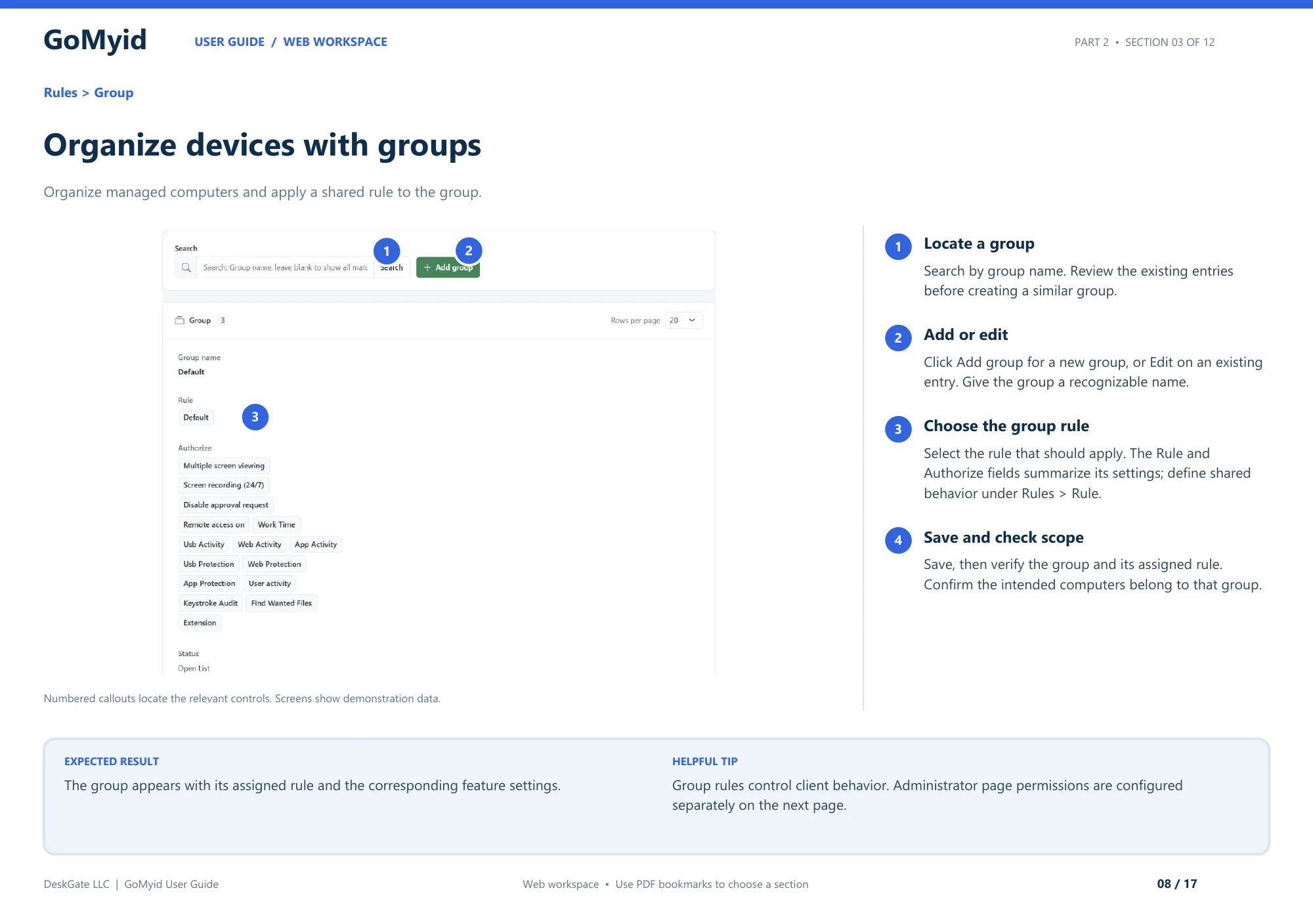
ビジネス評価の場合、オペレータに既存のグループを見つけて、それに適用されるルールを説明するよう依頼します。これにより、製品にデバイス管理というチェックボックスがあるかどうかを尋ねるよりも有益な結果が得られます。
- 別のエントリを作成する前に、[ルール] > [グループ] を開き、目的のグループを検索します。
- グループのルールと承認の概要を読みます。これらは、選択した共有クライアントの動作を説明します。
- 変更が承認されたパイロットの一部である場合は、編集を使用し、目的のルールを選択して保存します。新しいグループが実際に必要な場合にのみ、[グループの追加] を使用してください。
- 保存されたグループを再チェックし、目的のコンピュータがそのグループに属していることを確認します。
- [マネージャ] > [権限] で管理者ページへのアクセスを個別に確認します。グループルールをレビューの代わりに使用しないでください。
評価が成功すると、オペレータはデバイス ポリシーと管理者の範囲の両方を説明できるようになります。それらは異なる結果です。グループが正しいルールを持っていても、間違ったユーザーがその管理ページにアクセスできる可能性があります。両方の責任が理解されているかどうかを記録し、管理されたワークフローとより単純な 1 対 1 の接続を比較するときにその証拠を使用します。
実際に行う必要がある作業から始めます
定期的に完了することが期待されるタスクを 3 つ挙げてください。 「従業員がダウンロードした請求書を見つけるのを手伝う」、「承認された構成ファイルを転送する」、または「別の支店のワークステーションを確認する」など、具体的にしてください。次に、接続の両端に誰がいるかを記録します。技術に自信のある管理者と初めてのユーザーでは、同じソフトウェアを使用する場合でも、必要な説明が異なります。
各タスクについて、完了がどのように見えるかを書き留めます。請求書が開き、転送されたファイルが正しいフォルダーに存在するか、ワークステーションが特定のチェックに合格します。これにより、実際のセッションを期待と比較する反復可能な方法が得られます。また、滑らかに見えるデモンストレーションによって、日常業務に重要な不足している機能が隠れてしまうのを防ぐこともできます。
不快な状況をリストに含めてください。リモートの人がデバイス ID を見つけられない場合はどうなりますか?セッションが予期せず終了した場合はどうなりますか?翌日、手伝ってくれる人が不在だったらどうしますか?リモート アクセス ソフトウェアは人間のプロセスの一部になります。最も適切なものは、通常の作業と予測可能な例外を管理しやすくするものです。
評価している製品の種類を把握する
対話型のリモート デスクトップ アプリは、別のコンピューターの表示と制御に重点を置いています。より広範なリモート アクセス プラットフォームには、ファイル転送、コマンド ツール、デバイスの編成、または管理が含まれる場合があります。管理展開では、オペレーターのグループへの割り当てやアクセスの確認などの責任を追加できます。これらの分類には重なる部分がありますが、同じ意味として扱うことはできません。
必要な各機能をどのエディション、構成、またはサービス構成が提供しているかを確認してください。製品のスクリーンショットでは、さまざまな機能が示されていることがよくあります。これらはインターフェイスを認識するのに役立つものであり、可用性を確認することに代わるものではありません。作成したタスク リストと一緒に、現在の GoMyid 機能の説明 と 価格情報をお読みください。
無料のリモート デスクトップ ソフトウェアでチェックすべき点は何ですか?
「無料」は価格に関する質問には答えますが、使用方法に関するすべての質問には答えられません。セッション期間、許可された使用、デバイス数、同時接続、および管理機能を個別に確認します。製品は、あるワークフローでは無料でありながら、別のワークフローでは課金される場合があります。これらの境界を明確に説明することは、価格表に大きなゼロを記入するよりも役立ちます。
GoMyid は、リモート アクセス製品をセッション時間制限なしで無料で使用できると提示しています。これは、カウントダウンを見ずにサポート タスクを完了したい場合に当てはまります。これは、すべてのマネージド サービス機能、展開オプション、または将来のサービスに同一の条件が適用されることを約束するものとして解釈されるべきではありません。ビジネスの購入または展開を決定する前に、現在の製品と価格ページを確認してください。
時間制限と技術的な中断も区別してください。商用セッション タイマーがない場合でも、コンピューターの再起動、ネットワークの変更、またはアプリケーションが使用できなくなると、セッションが切断されることがあります。あなたにとって重要な条件をテストしてください。通常、サポート訪問にアプリケーションの再起動が含まれる場合は、中断されていないアイドル セッションを十分な証拠として扱うのではなく、その部分も評価の一部としてください。
サブスクリプション価格だけで価値を測ることは避けてください。セットアップ時間、繰り返しの説明、アクセス管理の責任が不明確な状態、および手動クリーンアップにはすべてコストがかかります。単純なタスクに適した無料ツールは優れた選択肢となる可能性があります。大規模な導入では、運用上の混乱が軽減されるため、管理機能を追加することが正当化される場合があります。適切な比較は、従業員が使用する完全なワークフローです。
最初の 5 分間を評価する
アプリを使ったことがない人に協力してもらい、一緒に接続手順を試します。彼らがどこで躊躇しているかに注目してください。どの情報が自分のコンピュータを説明し、どのフィールドがリモート コンピュータを説明しているかを判断できますか?彼らは自分たちが何を共有しているのか理解していますか?彼らはセッションがいつアクティブであるか、そしてそれを停止する方法を認識できますか?
GoMyid Windows 画面は、「このコンピュータ」と「リモート コンピュータ」を分けます。概要には、リモート ID、パスワード、モード選択、接続制御がまとめて表示されます。評価中に、各人にそれらのフィールドを自分の言葉で説明してもらいます。彼らが誤って自分の ID をターゲットとして読み取った場合は、ストレスの多いサポート コールに発展する前に、トレーニングの問題を発見したことになります。
最初のタスクは無害なままにしておきます。フォルダーを開いてウィンドウを移動し、個人情報を含まない文書に短い文章を入力します。両方の人が何が起こっているかを理解できるかどうかを観察してください。成功したハンドシェイクは、快適なサポート体験とは異なります。セッションが通常の圧力下で使用できるほど理解できるかどうかを確認しています。
ユーザビリティの一部として権限を確認する
権限は、多くの場合、セキュリティ チェックリストとしてのみ議論されます。また、人々の働きやすさにも影響します。技術者が必要以上にアクセスできると、リモート ユーザーは不快に感じる可能性があります。技術者に合意されたタスクに必要なアクセス権がない場合、両者ともセッションの途中でその制限を発見するために時間を無駄にする可能性があります。
権限をジョブに合わせます。画面の表示、操作、ファイルの転送、コマンドの実行には、さまざまな影響があります。 GoMyid の個別の接続モードは、会話の目に見える開始点を提供します。管理された環境の場合は、展開内の実際の管理者とグループの制御を確認してください。 1 つのアカウントに表示されている設定がすべてのオペレーターに適用されると想定しないでください。
アクセス権の取り消しも、割り当てと同じくらい慎重にテストしてください。誰がアクセスを取り消すことができるのか、そしてその結果をどのように検証するのかを明確にする必要があります。ビジネス評価には、現実的な引継ぎを含める必要があります。つまり、1 人の管理者がグループのサポートをやめ、別の管理者が責任を負います。古いアクセスがどのように終了するかを誰も説明できない場合、追加のデバイスを登録する前に展開計画にさらなる作業が必要になります。
デスクトップとモバイルのワークフローを個別に確認する
リモート デスクトップ アプリは、ラップトップでは見栄えがよくても、携帯電話では扱いにくいと感じることがあります。小さなターゲット、長いパス、キーボード ショートカットはすべてエクスペリエンスを変えます。モバイル アクセスが重要な場合は、実際に持ち運ぶデバイスで完全なタスクを評価してください。ステータス画面を読むことと、複雑なスプレッドシートを編集することは、まったく異なるテストです。
GoMyid の Android 製品ビューには、横向き、タッチ コントロール、キーボード ショートカット、およびリモート デバイスのハブが表示されます。これらは検査には便利な機能ですが、小さな画面の物理的な制限がなくなるわけではありません。どのタスクがモバイルに属し、どのタスクをより大きなディスプレイとフルキーボードが使えるようになるまで待つべきかを決定します。
接続側だけでなく受信側も確認してください。 「Android で動作」では、デバイス間のさまざまな関係を説明できるため、プラットフォーム バッジだけから制御の特定の方向を推測しないでください。目的の接続については、文書化されたワークフローを使用してください。 リモート アクセスの概要では、開始する前にローカル デバイスとリモート デバイスの役割について説明しています。
代表的な作業で性能をテストする
各評価セッションに同じタスク シーケンスを使用します。通常サポートしているアプリケーションを開き、いくつかの通常の画面に移動し、短いテキストを入力します。ネットワークの状態と関係するデバイスを記録します。その文脈がなければ、1 回のセッションが「速く感じられた」という主張を解釈したり再現したりすることは困難です。
オフィスから離れた場所で使用することが予想される接続を介したセッションを含めます。有線デスク接続では、混雑したホーム ワイヤレス ネットワークで発生する問題が明らかにならない場合があります。チームが支店の所在地をサポートしている場合は、すべてのオフィスのネットワーク品質が同じであると仮定するのではなく、代表的な支店を 1 つ関与させてください。求めているのは、劇的なベンチマークの数値ではなく、実際的な制限と有用な調整です。
応答性と読みやすさの両方を観察します。テキストがぼやけすぎて解釈できない場合、ポインターの動きの改善が打ち消される可能性があります。画質設定がある場合は、ユーザーがどの画面で作業しているかを見失うことなく、担当者が設定を調整できるか確認します。非公式のテストに基づいて製品が最速であるとは決して説明しないでください。自分の環境で何が起こったかを記録し、その証拠を自分の選択の指針として使用してください。
ファイル転送を個別に評価する
認識可能な名前で無害なファイルを作成し、合意されたフォルダーに転送します。開始する前に、両方の人に送信元と宛先を特定してもらいます。次に、ファイルが予期した場所に到着し、正しく開くことを確認します。この小さな演習では、ローカル フォルダとリモート フォルダが反対の観点から解釈されているという、驚くほどよくある間違いの原因を見つけます。
宛先に同じ名前のファイルが既に含まれている場合に何が起こるかを確認します。重要な文書を実験しないでください。プロンプトを注意深く読み、チームが置換、名前変更、バージョンチェックをどのように処理するかを確立してください。転送が成功しても、受信者が正しいバージョンを持っているか、ファイルを保持する権限を持っているという証明にはなりません。
GoMyid の概要では、転送ビューに個別のローカル エリアとリモート エリアが表示されます。このレイアウトは方向を説明するのに役立ちますが、選択したパスを確認する必要があります。日常的なサポートの場合は、標準の宛先とクリーンアップ プロセスを定義します。ファイルを転送することがめったにない場合は、毎日実行するデスクトップ タスクを、大量の転送機能リストに基づいて決定しないでください。
デバイス管理が重要になるのはいつですか?
最初は、すべてのデバイスを名前で認識できると思います。環境が大きくなるにつれて、名前だけでは信頼性が低くなります。 2 つのオフィスに同じ名前のワークステーションを配置したり、従業員がマシンを交換したり、サポートの責任をチーム間で移動したりすることができます。管理対象ディレクトリは、そのグループ化と ID 情報が有用な状態に保たれている場合にのみ役に立ちます。
目的のワークステーションを見つけてそのコンテキストを確認し、オペレータを正しい範囲に制限する方法を探してください。 GoMyid の管理概要には、デバイス グループ、ワークステーションの詳細、管理者権限が表示されます。これらの機能を広く使用する前に、小規模な権限のあるグループで評価してください。チームがサポートするブランチにどのレコードが属しているかを区別できなければ、魅力的なディレクトリだけでは十分ではありません。
端末を登録する前に管理責任を明確にします。誰かがグループ名、アクセスレビュー、古いデバイスの削除を担当する必要があります。この製品は制御を提供しますが、組織の責任を決定することはできません。分散型ビジネスの場合、GoMyid の管理ワークスペースが、その運用モデルについて議論するための適切な出発点となります。
クラウドとセルフホストを選択するには、異なる計画が必要です
クラウドベースの配置とセルフホスト型の展開では、異なる運用責任が生じる可能性があります。セルフホスティングを使用すると、組織はサーバーのメンテナンス、証明書、バックアップ、可用性、監視などのインフラストラクチャ タスクを引き受けることになります。ローカルの所有権が自動的にシステム全体を簡素化すると仮定するのではなく、それらの責任が自分のチームに適しているかどうかを評価してください。
停止と更新を誰が処理するかを書き留めます。サーバーに障害が発生した場合にアプリケーションがどのように復元されるか、および変更後にエンドポイント アクセスがどのように検証されるかを尋ねます。たとえ小規模なパイロットが完璧に動作したとしても、これらの疑問は重要です。パイロットは 1 つの動作状態をデモンストレーションします。導入計画では、長期にわたってその状態を維持する方法を説明します。
GoMyid は、セルフホスト型の情報ページを提供します。技術要件については、一般的なリモート デスクトップ構成をコピーするのではなく、現在のインストール ガイダンスを使用してください。この評価では、重要な決定は組織です。つまり、インフラストラクチャを実行する責任を負いたいか、インフラストラクチャをサポートする人材とプロセスを確保するかどうかです。
実践的な評価チェックリスト
2 人のユーザーと 2 台の承認されたコンピュータで開始します。短いサポート タスクに同意し、接続を確立し、離れた場所にいる人に、何が表示されているか説明してもらいます。オペレーターが目的のデバイスに到達し、無関係なアクセスを行わずにタスクを完了できることを確認します。繰り返す必要がある指示に注意してください。これらは、短い内部ガイドの候補です。
次に、実際に必要な機能 (ドキュメント転送、モバイル チェック、管理ディレクトリによるワークステーションの検索など) をテストします。それぞれの結果を個別に保持します。強力なデスクトップ エクスペリエンスによって、チームが混乱を感じる転送ワークフローが隠れてしまうことがあってはなりません。同様に、必要のない機能が、それ以外の適切なセットアップを拒否する理由になってはいけません。
次に、アクセスが不要になったときの終了手順をテストします。切断し、保存されている不要な詳細を削除し、将来のアクセス状態を確認します。企業のパイロットでは、オペレーターに割り当てられたスコープを変更し、それが新しい責任と一致することを確認します。リモート画面の使用を楽しんでいる技術者だけでなく、システムを管理する人も含めてください。
最後に、決定をわかりやすい言葉で要約します。うまくいったタスク、テストした条件、制限事項、フォローアップの責任者を記録します。この要約は、チェックされていない多数のボックスに基づくスコアよりも役立ちます。これは、トレーニング、ロールアウト、および後でニーズが変化したときのレビューの基礎となります。
評価を利用可能なロールアウト ノートに変える
パイロットを超えて拡大する前に、サポートを受ける人向けに短いガイドを作成します。利用が承認されたアプリをどこで入手できるか、正当なヘルパーが要求する詳細情報、およびセッションを終了する方法について説明します。チームが実際にデプロイしているバージョンのラベルを使用します。スクリーンショットは、実際の混乱点を取り除くのに役立ちます。すべてのメニューを表示する必要はありません。
デバイスの管理責任、アクセス権の取り消し、接続が失敗した場合の連絡先について説明した別のメモを管理者に渡します。責任が変わった場合でも、そのメモを最新の状態に保ってください。評価が成功すると、何がうまくいったかを覚えている 1 人の技術者だけでなく、他の人が繰り返すことができるプロセスが得られます。新しい場所を追加する場合、サポートされるデバイスの組み合わせを変更する場合、または別の管理の取り決めを導入する場合には、このプロセスを再検討してください。
よくある質問
無料の最高のリモート デスクトップ ソフトウェアは何ですか?
最適な方法は、タスク、デバイス、アクセス要件、使用条件によって異なります。必要なワークフローの短いリストから始めて、現実的な条件下でテストします。 GoMyid の場合は、無料のリモート アクセス サービスを確認し、必要な管理機能または導入機能の現在の境界を確認してください。製品は、ユーザーの状況を無視した一般的なランキングではなく、成功したタスクを通じてその地位を獲得する必要があります。
リモート デスクトップ アプリはリモート デスクトップ ソフトウェアとは異なりますか?
日常会話では、これらの用語は同じカテゴリを指すことがよくあります。 「アプリ」はコンピュータまたは携帯電話にインストールされているプログラムを強調する場合がありますが、「ソフトウェア」はより広範な製品を指す場合があります。各デバイスに必要な実際のコンポーネントを確認してください。セットアップを計画する前に、ワークフローにクライアント、管理対象エンドポイント、アカウント、または特定の導入構成が必要かどうかを確認してください。
中小企業は無料のリモート アクセス ツールを使用できますか?
それは、製品の現在の条件とビジネスの運用要件によって異なります。許可されている使用を直接確認し、誰がアクセスを管理し、サポートを処理し、デバイスをレビューするかを検討します。無料アクセスは単純なワークフローには便利ですが、明確な責任分担の必要性がなくなるわけではありません。一元管理が重要な場合は、その要件を個々の接続のコストとは別に評価してください。
時間制限がないということは、接続が切断されないということですか?
いいえ。利用条件によるセッション時間の制限と技術的な切断は別のものです。ネットワーク、デバイスの電源、再起動、およびアプリケーションの可用性は、引き続きアクティブなセッションに影響します。中断を計画し、使用する予定の回復手順をテストします。セッション カウントダウンのない製品でも、作業中ずっとリモート コンピュータが利用可能であり、適切に構成されていることが必要な場合があります。
選択する前にどのくらいテストすれば十分ですか?
個人で使用する場合は、最初のタスクを完了し、接続を解除する方法を明確に理解するだけで十分な場合があります。ビジネスの場合は、代表的なデバイス、ユーザー、ネットワーク、アクセス削除のシナリオを含めます。失敗した場合の影響に見合った範囲で検証してください。目標は、重要な不確実性を解決することであり、意図したワークフローの信頼できる証拠を入手した後、無期限にテストを続けることではありません。
GoMyid を選択した後は何をすればよいですか?
Windows 準備チェックリストを使用し、他の担当者と一緒に最初の接続のチュートリアルに従います。まだ用語を整理している場合は、リモート デスクトップの説明に戻ってください。最初のセッションは、双方が結果とアクセスの終了方法を理解できる程度に小さくしてください。
インターフェイス リファレンス: GoMyid ユーザー ガイド、8 ~ 9 ページ: グループと管理者権限。この記事では、文書化されたサンプル インターフェイスを使用します。ライブ展開テストはレポートしません。